Содержание статьи
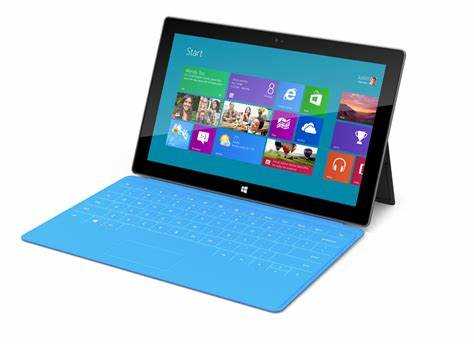
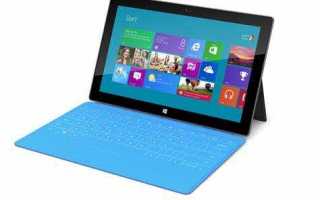
Windows RT была выпущена Microsoft в 2012 году как версия Windows, оптимизированная для устройств на базе процессоров ARM. В отличие от классических версий Windows, таких как Windows 7 или Windows 8, RT поддерживает только приложения из официального магазина Microsoft Store и не позволяет запускать большинство привычных десктопных программ. Это делает систему более защищённой, но накладывает ограничения на привычный рабочий процесс.
Система предустанавливается на планшеты и компактные ноутбуки с низким энергопотреблением. Минимальные требования включают процессор ARM Cortex-A9, 2 ГБ оперативной памяти и экраны с разрешением от 1366×768 пикселей. Устройства с Windows RT имеют длительное время автономной работы до 10 часов, что выгодно отличает их от стандартных ноутбуков на x86-платформах.
Интерфейс Windows RT повторяет Windows 8 с плиточным меню «Пуск» и поддержкой сенсорного управления. Для пользователей, привыкших к классическим версиям Windows, важно учитывать ограничения на установку сторонних программ: возможен запуск только Microsoft Office RT, разработанного специально для этой платформы, а обычные exe-файлы не совместимы. Планируя покупку устройства с Windows RT, рекомендуется проверять наличие необходимых приложений в магазине и готовность к ограниченному доступу к десктопным программам.
Windows RT: особенности и отличия от других версий
Windows RT использует архитектуру ARM, что отличает её от стандартных версий Windows на x86. Эта особенность снижает энергопотребление и позволяет устанавливать систему на планшеты с длительным временем работы батареи до 10 часов. В то же время большинство привычных десктопных приложений, включая сторонние exe-файлы, не совместимы с RT, что ограничивает функциональность для пользователей, привыкших к классическому Windows.
Система поставляется с предустановленной версией Microsoft Office RT, включающей Word, Excel, PowerPoint и OneNote, адаптированных под сенсорное управление. Приложения из Microsoft Store полностью поддерживаются, но рекомендуется проверять наличие нужного софта заранее, чтобы избежать ограничений при работе с профессиональными инструментами.
Интерфейс Windows RT полностью повторяет Windows 8 с плиточным меню и функциями для сенсорных экранов, но отсутствует поддержка классических панелей управления для установки большинства программ. Обновления системы доступны через Windows Update, при этом новые версии Windows не всегда поддерживаются на устройствах RT, что следует учитывать при планировании эксплуатации техники.
Для оптимального использования Windows RT рекомендуется применять встроенные приложения, облачные сервисы Microsoft и проверять совместимость стороннего ПО через магазин. Такая комбинация позволяет получить стабильную и защищённую среду, несмотря на ограничения по установке десктопных программ.
Совместимость приложений: что запускается на Windows RT
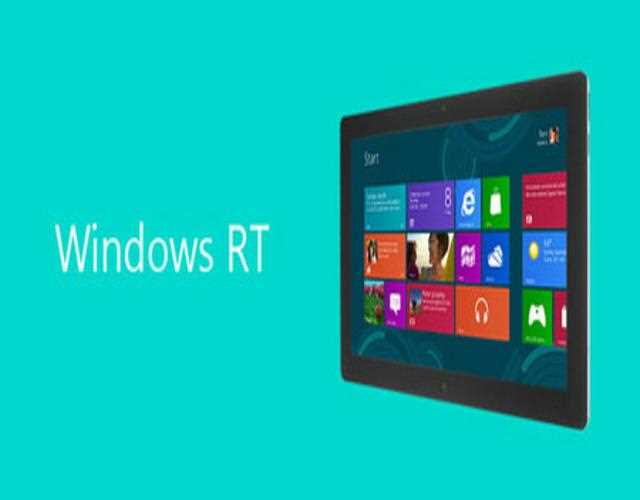
Windows RT поддерживает только приложения, созданные для архитектуры ARM и распространяемые через Microsoft Store. Классические десктопные программы с расширением .exe, включая большинство корпоративного и профессионального софта, не запускаются. Исключение составляют встроенные приложения Microsoft, такие как Office RT и Internet Explorer, адаптированные под ARM.
Для работы с внешними приложениями необходимо проверять их наличие в магазине Microsoft Store. Популярные утилиты, например для заметок, чтения PDF или облачных хранилищ, как правило, имеют ARM-версии. Если требуются узкоспециализированные программы, совместимые с x86, рекомендуется рассмотреть альтернативные решения через веб-сервисы или удалённый доступ к компьютеру с полноценной версией Windows.
При выборе устройства с Windows RT важно заранее формировать список необходимых приложений и проверять их поддержку. Использование встроенных сервисов, облачных приложений и программ из официального магазина обеспечивает стабильную работу без конфликтов и ошибок совместимости.
Аппаратные требования и поддерживаемые устройства
Windows RT разработана для процессоров ARM Cortex-A9 и выше, что позволяет снижать энергопотребление и обеспечивать длительное время работы от батареи. Минимальные требования включают 2 ГБ оперативной памяти и встроенный накопитель от 32 ГБ. Экран рекомендуется с разрешением не ниже 1366×768 пикселей для корректного отображения интерфейса Windows 8.
Система устанавливается на планшеты и компактные ноутбуки с сенсорным экраном, включая устройства Surface RT и Surface 2. Поддерживаются также сторонние планшеты с аналогичными характеристиками, если производитель обеспечивает прошивку и драйверы для ARM-платформы.
При выборе устройства с Windows RT стоит учитывать объём встроенной памяти и возможности расширения с помощью карт microSD. Планшеты с 32 ГБ памяти подходят для базового использования, а модели с 64 ГБ и выше позволяют устанавливать больше приложений и хранить файлы локально без существенных ограничений.
Интерфейс и отличия от классического Windows
Windows RT использует интерфейс Windows 8 с плиточным меню «Пуск» и поддержкой сенсорного управления. В отличие от классического Windows, доступ к традиционному рабочему столу ограничен и предназначен только для встроенных приложений и Office RT. Настройка панели задач и оконного интерфейса ограничена стандартными опциями, отсутствует возможность установки сторонних визуальных тем и расширений.
Для пользователей с сенсорными экранами предусмотрены функции масштабирования плиток, быстрый доступ к системным параметрам через Charms Bar и управление жестами. Использование мыши и клавиатуры сохраняется, но привычные элементы меню «Пуск» и панели управления представлены в упрощённом виде. Планируя работу на Windows RT, рекомендуется привыкнуть к плиточному интерфейсу и использовать сенсорные функции для быстрого переключения между приложениями.
Важное отличие заключается в управлении файлами и настройках системы: доступ к стандартным инструментам, таким как regedit или сторонние панели управления, отсутствует. Это повышает безопасность, но требует адаптации к ограниченному набору встроенных функций и приложений из Microsoft Store.
Ограничения работы с десктопными программами
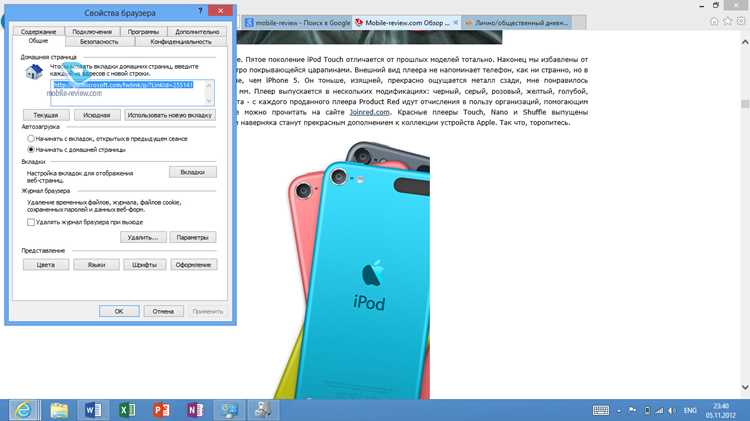
Основные ограничения можно систематизировать в таблице:
| Тип программы | Совместимость с Windows RT | Рекомендации |
|---|---|---|
| Microsoft Office RT (Word, Excel, PowerPoint, OneNote) | Полная | Использовать для офисной работы и создания документов |
| Приложения из Microsoft Store | Полная при поддержке ARM | Скачивать только версии с пометкой совместимости с ARM |
| Классические .exe приложения | Не совместимы | Искать ARM-версии или веб-аналоги программ |
| Драйверы для x86-устройств | Не совместимы | Использовать только драйверы, предоставленные производителем для ARM |
Для работы с несоответствующими программами можно использовать веб-приложения, облачные сервисы или удалённый доступ к ПК с x86 Windows. Это позволяет сохранять функциональность при ограничениях архитектуры Windows RT.
Особенности обновлений и поддержки системы
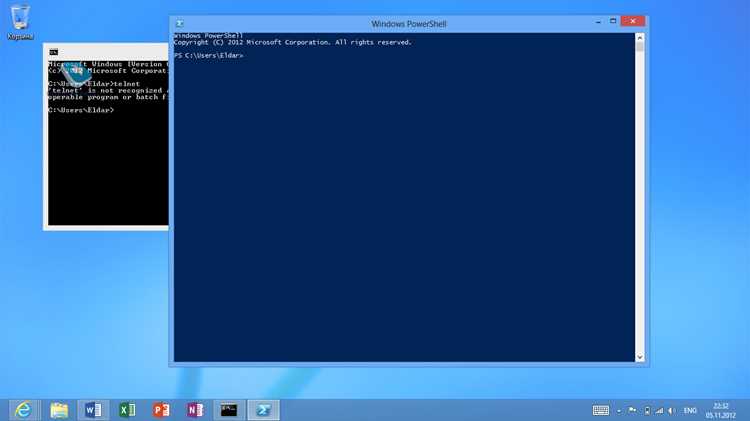
Windows RT получает обновления через встроенный сервис Windows Update, но процесс отличается от классических версий Windows. Основные особенности:
- Обновления ограничены встроенными компонентами и приложениями Microsoft, сторонние десктопные программы не обновляются.
- Система не поддерживает апгрейд до новых версий Windows, таких как Windows 10 или 11.
- Обновления безопасности выпускаются в течение ограниченного периода, после которого поддержка прекращается.
Для оптимизации работы с обновлениями рекомендуется:
- Регулярно проверять наличие обновлений через Windows Update и устанавливать их сразу после выхода.
- Использовать встроенные приложения и версии Office RT, которые получают обновления через магазин Microsoft Store.
- Для доступа к современным функциям использовать веб-сервисы и облачные приложения вместо устаревших десктопных программ.
Своевременная установка обновлений обеспечивает стабильность системы и снижает риск уязвимостей, несмотря на ограничения поддержки новых функций Windows RT.
Управление и безопасность на устройствах с Windows RT
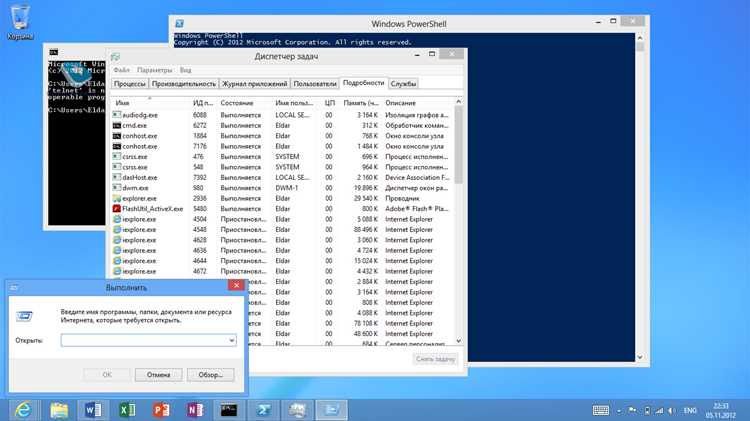
Windows RT имеет встроенные механизмы защиты, которые ограничивают установку неподписанных приложений и десктопного ПО. Это снижает риск заражения вредоносными программами и упрощает управление безопасностью на планшетах и компактных ноутбуках.
Для контроля доступа и управления системой используются следующие функции:
- Учётные записи Microsoft с привязкой к облаку для синхронизации настроек и приложений.
- BitLocker и шифрование устройства для защиты данных при потере или краже.
- Windows Defender для защиты от вирусов и вредоносного ПО, интегрированный с системой обновлений.
- Ограничения учетных записей для предотвращения установки стороннего ПО без прав администратора.
Рекомендации по безопасности на устройствах с Windows RT:
- Использовать только приложения из Microsoft Store и встроенные утилиты Microsoft.
- Регулярно устанавливать обновления через Windows Update.
- Включить шифрование данных и контролировать учетные записи пользователей.
- Использовать пароли и двухфакторную аутентификацию для учетных записей Microsoft.
Соблюдение этих правил обеспечивает стабильную работу системы и снижает вероятность взлома или утечки данных на устройствах с Windows RT.
Использование встроенных приложений и магазина Windows
Windows RT поставляется с набором предустановленных приложений и поддержкой Microsoft Store. Встроенные приложения включают Office RT (Word, Excel, PowerPoint, OneNote), Internet Explorer, почтовый клиент, календарь и средства работы с мультимедиа. Эти программы оптимизированы для архитектуры ARM и сенсорного управления.
Для расширения функциональности необходимо использовать Microsoft Store. Особенности работы с магазином:
- Все приложения проверяются Microsoft на совместимость с ARM и безопасность.
- Устанавливаются только версии, адаптированные под сенсорный интерфейс.
- Магазин автоматически обновляет приложения при подключении к интернету.
Рекомендации по использованию встроенных приложений и магазина Windows:
- Перед установкой новых программ проверяйте совместимость с ARM.
- Для офисной работы используйте Office RT вместо классических версий.
- Для мультимедиа и облачных сервисов выбирайте приложения из Microsoft Store.
- Регулярно проверяйте обновления встроенных приложений для повышения безопасности и стабильности.
Соблюдение этих правил обеспечивает полноценное использование функций Windows RT, минимизирует ошибки совместимости и повышает защиту данных на устройствах.
Вопрос-ответ:
В чем основное отличие Windows RT от обычных версий Windows?
Windows RT работает на процессорах ARM, что делает её несовместимой с большинством привычных десктопных программ для x86. Поддерживаются только встроенные приложения Microsoft и программы из Microsoft Store, включая Office RT. Такая архитектура снижает энергопотребление и повышает безопасность, но ограничивает использование привычного ПО.
Можно ли устанавливать обычные программы через .exe на Windows RT?
Нет, Windows RT не поддерживает запуск стандартных .exe-файлов, разработанных для x86. Исключение составляют встроенные приложения Microsoft. Для работы с необходимым софтом рекомендуется использовать ARM-версии приложений из Microsoft Store или веб-программы.
Какие устройства совместимы с Windows RT и каковы их минимальные характеристики?
Система устанавливается на планшеты и компактные ноутбуки с процессорами ARM Cortex-A9 и выше, минимум 2 ГБ оперативной памяти и накопитель от 32 ГБ. Экран рекомендуется с разрешением не ниже 1366×768 пикселей. Популярные устройства включают Surface RT и Surface 2.
Какие меры безопасности доступны на устройствах с Windows RT?
Windows RT использует встроенный антивирус Windows Defender, шифрование данных через BitLocker и ограниченные права пользователей. Установка стороннего ПО без поддержки ARM блокируется, что снижает риск заражения. Рекомендуется использовать учётные записи Microsoft с двухфакторной аутентификацией и регулярно устанавливать обновления через Windows Update.

 Загрузка...