Содержание статьи
Служба Gpsvc (Group Policy Client) отвечает за применение групповых политик в Windows 10, включая настройки безопасности, учетных записей и конфигурацию приложений. Она работает на уровне системы и запускается автоматически при старте ОС.
Gpsvc обеспечивает синхронизацию параметров между локальными и доменными учетными записями. С помощью этой службы контролируются ограничения на запуск программ, настройка прав пользователей и обновление системных политик без вмешательства администратора.
Проверка состояния Gpsvc проводится через Диспетчер служб или команду `sc query gpsvc`. В случае задержек при запуске приложений или ошибок входа в систему рекомендуется перезапуск службы или анализ журналов событий Windows для выявления конфликтов с другими сервисами.
Настройка Gpsvc требует осторожности: отключение службы может привести к некорректной работе политик безопасности и ограничений пользователей. Рекомендуется использовать встроенные инструменты управления службами или редактор локальных групповых политик для корректного взаимодействия с Gpsvc.
Что такое служба Gpsvc и где она расположена в системе
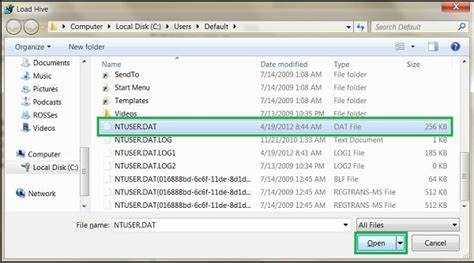
Файл службы находится по пути C:\Windows\System32\svchost.exe -k netsvcs, а управление осуществляется через Диспетчер служб или командную строку с правами администратора. Для проверки текущего состояния используется команда sc query gpsvc.
Gpsvc работает в контексте системного аккаунта и взаимодействует с другими сервисами, обеспечивая синхронизацию локальных и доменных политик. Любые изменения в конфигурации службы требуют прав администратора и точного соблюдения инструкций, чтобы не нарушить применение критических политик.
Рекомендуется фиксировать любые ошибки службы в Журнале событий Windows и избегать принудительного отключения, так как это может привести к сбоям в работе учетных записей и ограничений безопасности.
Роль Gpsvc в управлении политиками безопасности Windows
Gpsvc обеспечивает применение локальных и доменных политик безопасности, включая пароли, права пользователей и ограничения на установку программ. Она контролирует доступ к системным ресурсам и предотвращает нарушение настроек, заданных администратором.
Служба взаимодействует с Active Directory, синхронизируя параметры учетных записей и групповые политики. Изменения в политике безопасности применяются автоматически при запуске службы или по расписанию, без необходимости ручного вмешательства.
Для мониторинга работы Gpsvc рекомендуется использовать Журнал событий Windows, где фиксируются успешные и неудачные применения политик. При обнаружении конфликтов между локальными и доменными настройками стоит выполнить перезапуск службы и проверить приоритеты политик.
Рекомендация: не отключать службу и не изменять её тип запуска без предварительной оценки последствий, так как это может привести к нарушению прав пользователей и ограничений безопасности, установленных в организации.
Влияние службы Gpsvc на запуск программ и учетные записи

Gpsvc управляет применением групповых политик, влияющих на запуск программ и конфигурацию учетных записей. Она контролирует, какие приложения могут выполняться, какие ограничения применяются к учетным записям и какие права назначаются пользователям.
Ошибки службы могут приводить к задержкам при входе в систему, блокировке приложений и некорректной синхронизации профилей пользователей. Для анализа влияния рекомендуется проверять журнал событий и использовать команды gpresult /r и rsop.msc для отображения применяемых политик.
| Элемент | Влияние Gpsvc | Рекомендация |
|---|---|---|
| Учетные записи пользователей | Применение ограничений и прав доступа | Не отключать службу, проверять журнал событий при сбоях |
| Запуск программ | Блокировка или разрешение запуска приложений в соответствии с политикой | Использовать gpresult для контроля применяемых ограничений |
| Синхронизация доменных политик | Автоматическое обновление параметров учетных записей и безопасности | Перезапуск службы при обнаружении несоответствий |
Как проверить состояние Gpsvc через Диспетчер служб
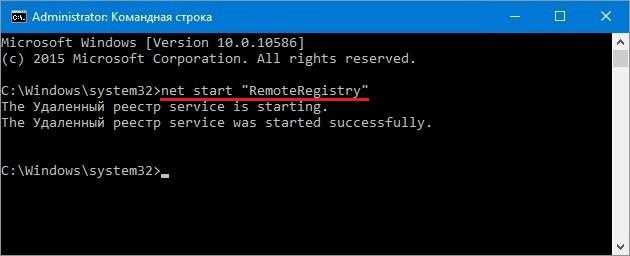
Для контроля работы Gpsvc используется Диспетчер служб Windows. Он позволяет определить текущий статус службы, её тип запуска и возможные ошибки при применении групповых политик.
- Нажмите Win + R и введите services.msc, затем нажмите Enter.
- В списке служб найдите Group Policy Client (Gpsvc).
- Проверьте колонку Состояние:
- Работает – служба активна и применяет политики.
- Остановлена – возможны проблемы с запуском приложений и синхронизацией учетных записей.
- Щелкните правой кнопкой на службе и выберите Свойства для проверки типа запуска: Автоматически, Вручную или Отключено.
- При обнаружении сбоев используйте кнопку Запустить или Перезапустить для восстановления работы службы.
Рекомендуется фиксировать все изменения в журнале событий Windows и проверять, чтобы тип запуска оставался Автоматически, что обеспечивает корректное применение политик безопасности и ограничений для пользователей.
Методы перезапуска Gpsvc без перезагрузки системы
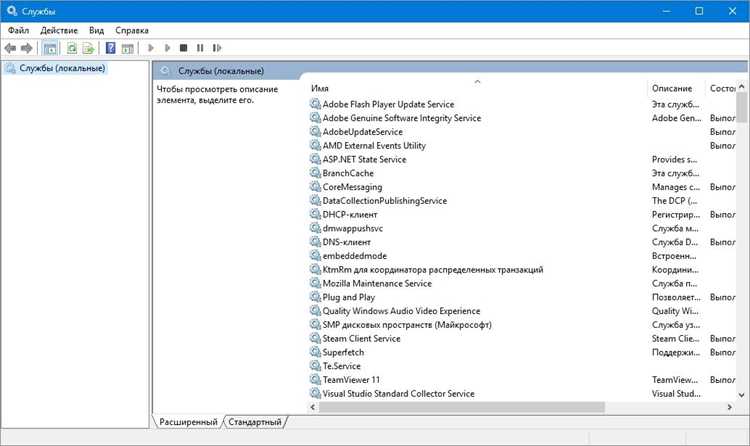
Перезапуск Gpsvc позволяет восстановить применение групповых политик без полной перезагрузки Windows 10. Это особенно важно при обновлении политик безопасности или устранении ошибок входа пользователей.
Для перезапуска службы можно использовать следующие методы:
Через Диспетчер служб: открыть services.msc, найти Group Policy Client (Gpsvc), щелкнуть правой кнопкой и выбрать Перезапустить. Этот способ безопасен для локальных и доменных политик.
Через командную строку: запустите командную строку с правами администратора и выполните команды:
net stop gpsvc для остановки службы и net start gpsvc для её запуска. Важно убедиться, что другие критические службы, зависящие от Gpsvc, работают корректно.
Через PowerShell: использовать команду Restart-Service -Name gpsvc. Она выполняет остановку и запуск в одной операции, фиксируя возможные ошибки в журнале событий Windows.
Перед перезапуском рекомендуется проверить, что все пользователи завершили активные сеансы, чтобы избежать потери данных и некорректного применения политик.
Причины ошибок и сбоев службы Gpsvc
Сбои службы Gpsvc могут приводить к задержкам входа в систему, некорректной работе программ и нарушению применения групповых политик. Основные причины ошибок включают следующие факторы:
- Повреждение системных файлов – файлы службы или связанные DLL могут быть нарушены из-за вирусов, некорректных обновлений или случайного удаления.
- Конфликты с другими службами – несогласованная работа Active Directory, служб безопасности или антивирусного ПО может блокировать запуск Gpsvc.
- Ошибки конфигурации групповых политик – некорректно примененные политики или несоответствие локальных и доменных настроек приводят к сбоям при синхронизации.
- Недостаток прав пользователя – запуск службы без прав администратора или изменения параметров безопасности могут вызвать ошибки.
- Аппаратные сбои – проблемы с диском или оперативной памятью могут препятствовать корректной работе службы.
Для устранения проблем рекомендуется:
- Проверить целостность системных файлов с помощью sfc /scannow и DISM.
- Использовать Диспетчер служб или PowerShell для перезапуска Gpsvc.
- Анализировать журнал событий Windows, чтобы выявить конкретные ошибки и конфликтующие службы.
- Синхронизировать локальные и доменные политики через команды gpupdate /force.
Рекомендации по настройке и ограничению работы Gpsvc
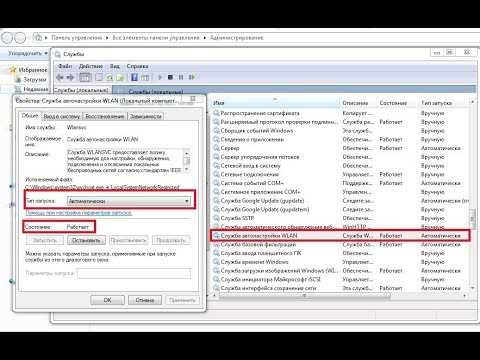
Для корректного функционирования Gpsvc важно сохранять автоматический запуск службы и контролировать доступ к её настройкам. Изменение параметров без понимания последствий может нарушить применение групповых политик.
Основные рекомендации:
- Не отключать службу и не переводить её на ручной запуск, чтобы обеспечить постоянное применение политик безопасности.
- Ограничивать права на редактирование настроек службы только для учетных записей администратора.
- Использовать gpedit.msc или PowerShell для изменения параметров групповых политик, избегая прямого вмешательства в системные файлы Gpsvc.
- Регулярно проверять журнал событий Windows на ошибки применения политик и сбои службы.
- При необходимости ограничения нагрузки службы на систему применять плановое обновление политик через gpupdate /force, а не отключение Gpsvc.
Соблюдение этих рекомендаций помогает сохранить стабильность работы учетных записей, запуск программ и безопасность системы без риска нарушения критических политик.
Вопрос-ответ:
Что такое служба Gpsvc и для чего она нужна в Windows 10?
Gpsvc (Group Policy Client) управляет применением групповых политик на компьютерах с Windows 10. Она контролирует настройки безопасности, права пользователей, запуск приложений и синхронизацию локальных и доменных учетных записей. Без этой службы многие ограничения и политики не будут работать корректно.
Можно ли отключить Gpsvc без риска для системы?
Отключение Gpsvc не рекомендуется. Это приведет к нарушению применения политик безопасности, ограничений пользователей и может вызвать ошибки при входе в систему или запуске программ. Если требуется ограничить работу службы, лучше использовать средства управления групповой политикой и проверять состояние через журнал событий.
Как проверить, что Gpsvc работает правильно?
Состояние службы можно проверить через Диспетчер служб или команду sc query gpsvc в командной строке с правами администратора. Важно убедиться, что статус службы Работает и тип запуска установлен на Автоматически. Для анализа применения политик используется gpresult /r и журнал событий Windows.
Что делать, если Gpsvc вызывает ошибки при применении политик?
Если служба Gpsvc не применяет политики корректно, рекомендуется выполнить перезапуск через Диспетчер служб или PowerShell (Restart-Service -Name gpsvc), проверить журнал событий на наличие ошибок и убедиться, что системные файлы не повреждены с помощью sfc /scannow. Также полезно синхронизировать локальные и доменные политики командой gpupdate /force.

 Загрузка...