Содержание статьи
Приватные репозитории на Github ограничивают доступ к исходному коду и документации. Чтобы сотрудничество было продуктивным, важно понимать точный процесс предоставления доступа. Github разделяет уровни прав на Read, Write и Admin, что позволяет контролировать действия участников: от просмотра файлов до изменения настроек репозитория.
Доступ можно предоставить как отдельным пользователям через их GitHub username или email, так и группам внутри организации. В организациях рекомендуется использовать команды для управления правами сразу нескольких участников, что упрощает масштабное сотрудничество и снижает риск ошибок при назначении разрешений.
Приглашение внешних участников через ссылку требует проверки email и подтверждения участия. После предоставления прав следует регулярно отслеживать активность и при необходимости корректировать доступ, чтобы минимизировать риск несанкционированных изменений и обеспечить сохранность кода.
Github: как дать доступ к приватному репозиторию
Для предоставления доступа к приватному репозиторию необходимо выполнить несколько точных шагов через интерфейс Github или командную строку. Сначала убедитесь, что репозиторий действительно приватный и у вас есть права Admin.
-
Добавление пользователя вручную:
- Откройте страницу репозитория и перейдите в Settings → Manage access.
- Нажмите Invite a collaborator и введите GitHub username или email.
- Выберите уровень доступа: Read, Write или Admin.
- Отправьте приглашение. Пользователь должен подтвердить доступ через email.
-
Использование команд в организации:
- Создайте команду в разделе Organization → Teams.
- Назначьте пользователям роли внутри команды.
- Привяжите команду к репозиторию и выберите соответствующие права.
-
Приглашение внешних участников:
- Сгенерируйте ссылку приглашения в Manage access → Invite via link.
- Отправьте ссылку через защищённый канал связи.
- После подтверждения участник получает назначенные права.
После предоставления доступа рекомендуется регулярно проверять список участников и их активность. Для удаления прав необходимо в Manage access выбрать пользователя и нажать Remove access, чтобы исключить возможность несанкционированных изменений.
Проверка типа репозитория и уровня доступа
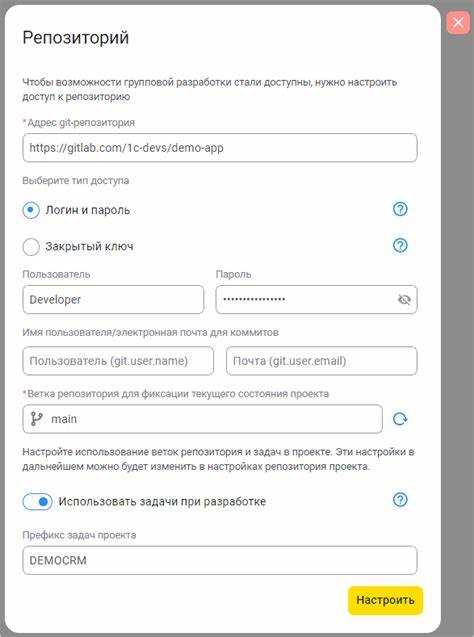
Перед предоставлением доступа важно убедиться, что репозиторий приватный и правильно настроены уровни доступа. Тип репозитория можно проверить на главной странице репозитория рядом с его названием: рядом будет отметка Private или Public.
Для анализа прав пользователей используйте раздел Settings → Manage access. Здесь отображается список всех участников и их текущие роли. Основные уровни доступа:
| Уровень доступа | Разрешения | Когда использовать |
|---|---|---|
| Read | Просмотр кода и файлов, клонирование репозитория | Для участников, которым нужно только изучать код без прав на изменения |
| Write | Создание веток, пуш изменений, комментирование | Для разработчиков, участвующих в активной разработке |
| Admin | Полный контроль: изменение настроек, управление доступом, удаление репозитория | Для владельцев проекта и ответственных за безопасность |
Регулярная проверка уровня доступа предотвращает ошибки и ограничивает возможности случайных изменений. В организациях рекомендуется вести отдельный список команд и их ролей, чтобы быстро отслеживать права на приватные репозитории.
Добавление пользователя по имени или email
Чтобы предоставить доступ к приватному репозиторию конкретному человеку, перейдите в Settings → Manage access → Invite a collaborator. В открывшейся форме введите GitHub username или email пользователя. Github автоматически проверяет корректность введённых данных и отображает совпадения.
После выбора пользователя необходимо назначить уровень доступа:
- Read – только просмотр файлов и клонирование репозитория.
- Write – возможность коммитов, пушей и управления ветками.
- Admin – полный контроль, включая управление доступом и настройками репозитория.
После назначения прав Github отправит приглашение пользователю. Он должен подтвердить доступ через email, иначе права не активируются. Для проверки статуса приглашения используйте раздел Manage access, где отображается Pending invitation для неопубликованных подтверждений.
Рекомендуется сохранять отдельный список активных участников и их ролей для быстрого контроля доступа и предотвращения случайного расширения прав.
Настройка прав: чтение, запись, администрирование
Github разделяет права доступа к приватному репозиторию на три уровня: Read, Write и Admin. Выбор уровня зависит от задач пользователя и его роли в проекте.
Read предоставляет возможность клонировать репозиторий, просматривать файлы и историю коммитов, оставлять комментарии к обсуждениям. Этот уровень подходит для аналитиков, тестировщиков или внешних консультантов, которые не будут изменять код.
Write позволяет создавать ветки, отправлять коммиты и пулл-реквесты, а также комментировать код. Используется для разработчиков и участников, вовлечённых в активную работу над проектом.
Admin открывает полный контроль над репозиторием: изменение настроек, управление доступом, удаление репозитория и настройка интеграций. Назначать эту роль следует только доверенным участникам, ответственным за безопасность и структуру проекта.
Для назначения прав перейдите в Settings → Manage access, выберите пользователя и укажите нужный уровень. После изменения прав рекомендуется проверять список участников, чтобы убедиться, что роли соответствуют текущим обязанностям.
Использование команд и организаций для совместного доступа
В организациях Github управлять доступом к приватным репозиториям удобнее через команды. Команды объединяют несколько пользователей с одинаковыми правами и позволяют централизованно контролировать доступ.
Создать команду можно в разделе Organization → Teams → New team. При создании указываются имя команды, описание и уровень прав: Read, Write или Admin. После создания команды в неё добавляются участники, которым нужно предоставить одинаковый уровень доступа к одному или нескольким репозиториям.
Для привязки команды к репозиторию откройте Settings → Manage access → Teams и выберите нужную команду. Github автоматически применит права ко всем членам команды, что облегчает масштабное управление доступом и снижает риск ошибок при назначении отдельных разрешений.
Рекомендуется вести учет команд и их ролей, чтобы при изменении структуры проекта можно было быстро корректировать права без необходимости изменять каждого участника вручную.
Приглашение внешних участников через ссылку
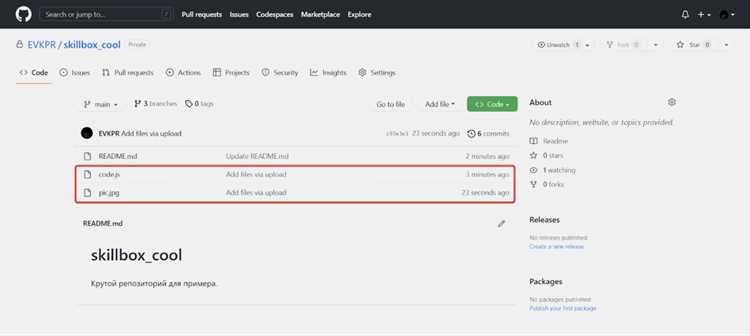
Github позволяет предоставлять доступ внешним участникам без необходимости вручную добавлять каждого пользователя. Для этого используется функция приглашения по ссылке.
Перейдите в Settings → Manage access → Invite via link и сгенерируйте уникальную ссылку. При создании ссылки указывается уровень доступа: Read, Write или Admin. Ссылка действительна до тех пор, пока она не будет отозвана.
Отправляйте ссылку только через защищённые каналы связи, чтобы предотвратить случайное попадание доступа посторонним. После перехода по ссылке пользователь подтверждает участие и получает назначенные права. Статус приглашения отображается как Pending invitation до момента подтверждения.
При необходимости ссылка может быть отозвана в любое время через Manage access, что сразу аннулирует предоставленные права для всех пользователей, использовавших эту ссылку.
Отслеживание и изменение существующих разрешений
Для контроля доступа к приватному репозиторию используйте раздел Settings → Manage access. Здесь отображаются все пользователи и команды с текущими уровнями прав: Read, Write и Admin. Статус приглашений также виден как Pending invitation.
Чтобы изменить права пользователя, нажмите на его имя и выберите новый уровень доступа. Github моментально применяет изменения. Для удаления доступа используйте кнопку Remove access, что исключает пользователя из списка и блокирует все возможности изменения репозитория.
Регулярная проверка и корректировка прав позволяет ограничить риски несанкционированных изменений, особенно при завершении работы над проектом или смене команды. В организациях рекомендуется вести отдельный журнал изменений прав для быстрого аудита.
Удаление доступа и безопасность приватного репозитория
Для защиты приватного репозитория важно своевременно удалять доступ пользователей, которые больше не участвуют в проекте. Это снижает риск случайных или злонамеренных изменений.
-
Удаление отдельных пользователей:
- Перейдите в Settings → Manage access.
- Найдите пользователя в списке и нажмите Remove access.
- Github сразу блокирует возможность изменения репозитория для данного пользователя.
-
Отзыв командного доступа:
- Если доступ предоставлен через команду в организации, удалите пользователя из команды или измените права команды.
- Все участники команды теряют доступ в соответствии с изменёнными правами.
-
Отзыв ссылок-приглашений:
- В разделе Invite via link можно деактивировать ссылку, что аннулирует права для всех, кто использовал её для доступа.
Дополнительно рекомендуется включить двухфакторную аутентификацию для всех участников и периодически проверять журнал активности репозитория, чтобы своевременно выявлять подозрительные действия.
Вопрос-ответ:
Как проверить, кто имеет доступ к приватному репозиторию на Github?
Чтобы увидеть список участников и их права, откройте репозиторий, перейдите в Settings → Manage access. Там отображаются все пользователи и команды с их текущими ролями: Read, Write или Admin. Также видны приглашения, ожидающие подтверждения, помеченные как Pending invitation.
Можно ли дать доступ к репозиторию человеку, у которого нет аккаунта на Github?
Нет, для получения доступа к приватному репозиторию пользователь должен иметь зарегистрированный аккаунт. Если участник ещё не зарегистрирован, сначала необходимо создать для него аккаунт, затем использовать его GitHub username или email для приглашения через Manage access → Invite a collaborator.
В чем разница между уровнями доступа Read, Write и Admin?
Read позволяет просматривать репозиторий и клонировать код, без возможности изменять его. Write добавляет возможность коммитов, пушей и создания веток. Admin включает полный контроль: изменение настроек, управление доступом и удаление репозитория. Выбор уровня зависит от роли участника в проекте и его задач.
Как предоставить доступ сразу нескольким разработчикам без добавления каждого вручную?
В организациях Github удобно использовать команды. Создайте команду через Organization → Teams → New team, добавьте участников и назначьте уровень прав. Затем привяжите команду к репозиторию через Settings → Manage access → Teams. Все члены команды автоматически получат назначенные права.
Как отозвать доступ у пользователя или внешнего участника?
Для удаления доступа откройте Settings → Manage access. Выберите пользователя и нажмите Remove access. Для внешних участников, приглашённых по ссылке, можно деактивировать саму ссылку в Invite via link. Это сразу аннулирует все права, полученные через ссылку, и исключает возможность внесения изменений в репозиторий.
Как проверить, кто имеет доступ к приватному репозиторию и какие права у участников?
Откройте репозиторий и перейдите в Settings → Manage access. В списке отображаются все пользователи и команды с назначенными уровнями доступа: Read, Write или Admin. Статус приглашений, ожидающих подтверждения, помечается как Pending invitation. Эта информация позволяет контролировать, кто может изменять код, а кто только просматривать его.
Можно ли предоставить доступ к приватному репозиторию сразу нескольким участникам через команду?
Да. В организациях Github создаются команды через Organization → Teams → New team. После добавления участников в команду назначается уровень доступа. Затем команда привязывается к репозиторию в Settings → Manage access → Teams. Все члены команды автоматически получают права, что упрощает управление доступом и уменьшает риск ошибок при назначении отдельных разрешений.

 Загрузка...