Содержание статьи
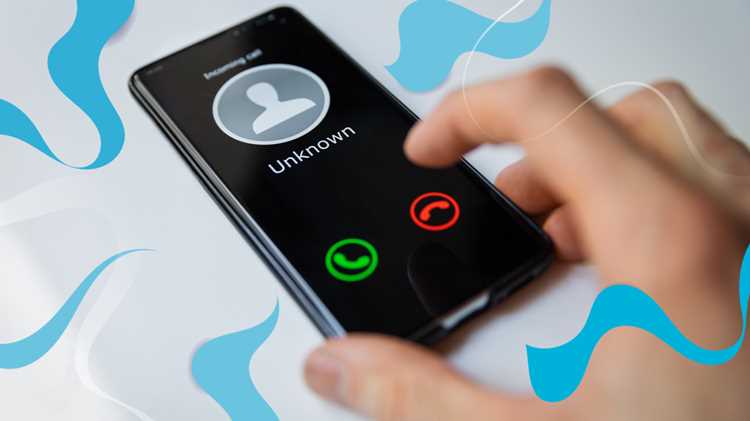
Сообщение «Вызов принят на другом устройстве» появляется, когда входящий звонок был обработан не на телефоне, где он изначально поступил. Это возможно, если пользователь вошёл в один и тот же аккаунт на нескольких устройствах – например, на смартфоне, планшете, ноутбуке или смарт-часах. Система автоматически уведомляет, что соединение установлено через другое устройство, связанное с этим аккаунтом.
Такое поведение чаще всего наблюдается в экосистемах Apple (iPhone, iPad, MacBook), где активна функция Handoff или звонки через FaceTime, а также в сервисах Google, Samsung и мессенджерах с синхронизацией между гаджетами. Например, если звонок принят на iPad, уведомление может появиться на iPhone, подключённом к тому же Apple ID.
Понимание принципа работы этого уведомления помогает определить, кто именно ответил на звонок, а также скорректировать параметры синхронизации. Если уведомление возникает неожиданно, стоит проверить список подключённых устройств, доступы к учётной записи и настройки перенаправления вызовов. Это позволит избежать ситуаций, когда звонки принимаются без ведома владельца телефона.
Когда появляется сообщение «Вызов принят на другом устройстве»
На практике уведомление может возникать в следующих случаях:
- звонок на iPhone принят через iPad, MacBook или Apple Watch, подключённые к тому же Apple ID;
- в мессенджерах (например, Telegram, Viber, WhatsApp) звонок принят на другом устройстве, где активен тот же профиль;
- на Android-устройствах с функцией “Звонки и SMS с других устройств” или через учётную запись Google;
- в корпоративных системах, где один номер или SIP-аккаунт используется на нескольких рабочих местах.
Если уведомление появляется, хотя звонок никто не принимал, вероятны следующие причины:
- аккаунт активен на чужом устройстве или в облачном сервисе;
- включена автоматическая переадресация или совместный доступ к вызовам;
- система ошибочно синхронизировала информацию между подключёнными гаджетами.
Чтобы исключить ложные уведомления, рекомендуется проверить активные устройства в настройках учётной записи, отключить ненужные функции передачи звонков и при необходимости сменить пароль от аккаунта.
Какие устройства могут принять звонок вместо основного
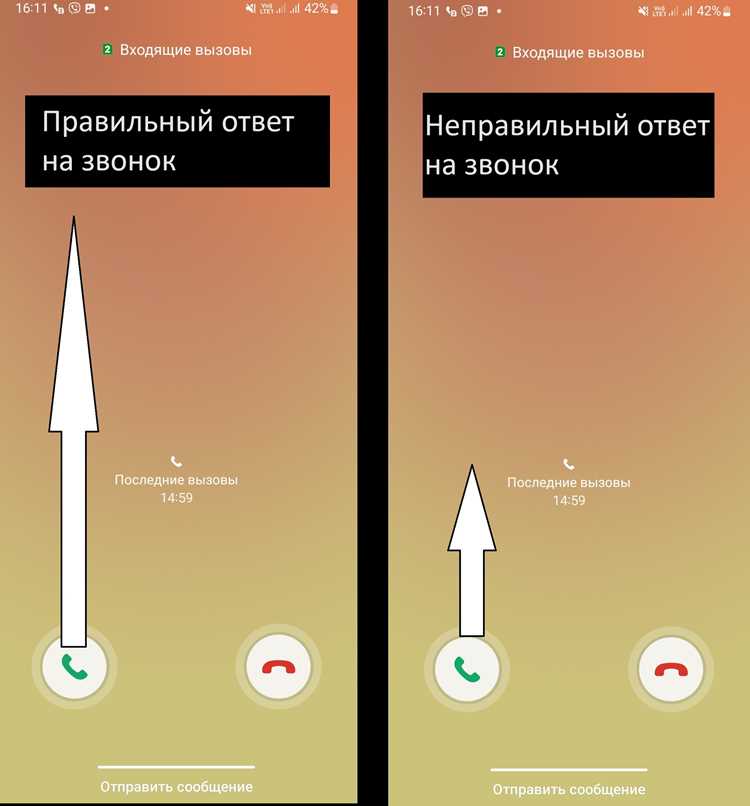
Звонок может быть принят на любом устройстве, где активна та же учётная запись или включена функция совместного приёма вызовов. Это касается не только телефонов, но и техники, поддерживающей передачу голосовых данных через сеть или интернет.
Наиболее часто звонки перенаправляются на следующие типы устройств:
- Планшеты – iPad, устройства на Android с функцией звонков через учётную запись Google или Samsung;
- Ноутбуки и компьютеры – MacBook с активным FaceTime, ПК с установленными мессенджерами, авторизованными под тем же профилем;
- Смарт-часы – Apple Watch, Samsung Galaxy Watch и другие модели с функцией приёма вызовов через Bluetooth или LTE;
- Устройства с установленными мессенджерами – планшеты, ПК или дополнительные телефоны, где выполнен вход в один и тот же аккаунт;
- IP-телефоны и SIP-клиенты – если используется один номер в облачной или корпоративной системе связи.
Чтобы определить, какие устройства имеют доступ к звонкам, следует проверить раздел подключённых устройств в настройках аккаунта. При необходимости можно отключить лишние гаджеты или запретить приём вызовов на них, оставив доступ только для основного телефона.
Как работает синхронизация вызовов между устройствами

Синхронизация вызовов между устройствами позволяет пользователю принимать и управлять звонками с различных устройств, например, смартфона, планшета и компьютера, через одно приложение. Это достигается с помощью технологий, таких как VoIP (Voice over IP), и позволяет не зависеть от одного устройства для получения звонков.
Процесс синхронизации основывается на использовании облачных сервисов или локальных сетевых решений для обмена информацией о состоянии вызова (принимается/отклоняется/завершается). Когда звонок поступает на одно устройство, информация о вызове передается другим синхронизированным устройствам, чтобы они могли уведомить пользователя или даже принять звонок.
| Устройство | Роль в синхронизации |
|---|---|
| Смартфон | Основное устройство для приёма и обработки звонков. Синхронизирует статус вызова с другими устройствами через облако. |
| Планшет | Принимает вызовы, если телефон недоступен, с возможностью использования функций звонка через IP. |
| Компьютер | Получает уведомления о входящих вызовах через десктопные приложения и может принимать звонки, используя соответствующие программы. |
Для успешной синхронизации важно, чтобы устройства были подключены к одной учетной записи и поддерживали нужный протокол обмена данными (например, SIP или WebRTC). Сервисы, такие как Google Voice, Apple Continuity или Microsoft Teams, используют облачные технологии для обеспечения бесшовного перехода между устройствами при получении и совершении звонков.
Чтобы синхронизация работала эффективно, необходимо убедиться, что все устройства обновлены до последней версии ПО и настроены для синхронизации через облачные сервисы или локальные сети. Важно также контролировать настройки уведомлений, чтобы не пропустить важный звонок.
Причины появления уведомления без фактического ответа
Уведомление о принятом вызове, несмотря на отсутствие фактического ответа, может возникать по нескольким причинам, связанным с особенностями работы операционных систем, приложений и сетевых технологий.
Одной из причин является использование функции синхронизации вызовов между устройствами. Когда вызов принимается на одном устройстве, система может послать уведомление на другие устройства, даже если звонок не был принят вручную. Это происходит в случае, когда основное устройство не успело обработать вызов до того, как был принят ответ с другого устройства.
Другой причиной может быть сбой в работе приложения, при котором звонок был принят сервером или облачной платформой, но не был правильно обработан на конечном устройстве. В результате появляется уведомление о принятом вызове, но пользователь не может взаимодействовать с ним.
Некоторые ошибки могут происходить из-за нестабильного соединения с интернетом. Если связь прерывается на момент получения звонка, уведомление может быть отправлено, но звонок не будет полностью подключён, что вызывает путаницу в отображении статуса вызова.
Также стоит учесть возможность ошибок в настройках уведомлений на устройстве. Некоторые устройства могут неправильно трактовать статус вызова, отправляя уведомление о принятом звонке, несмотря на отсутствие фактического ответа. Это также может быть связано с настройками уведомлений в операционной системе или в самом приложении.
Для предотвращения таких ситуаций рекомендуется проверять настройки синхронизации на всех устройствах, а также следить за актуальностью версий операционных систем и приложений для устранения возможных багов. При проблемах с уведомлениями стоит также очистить кэш приложений и перезагрузить устройства.
Как проверить, какое устройство приняло вызов
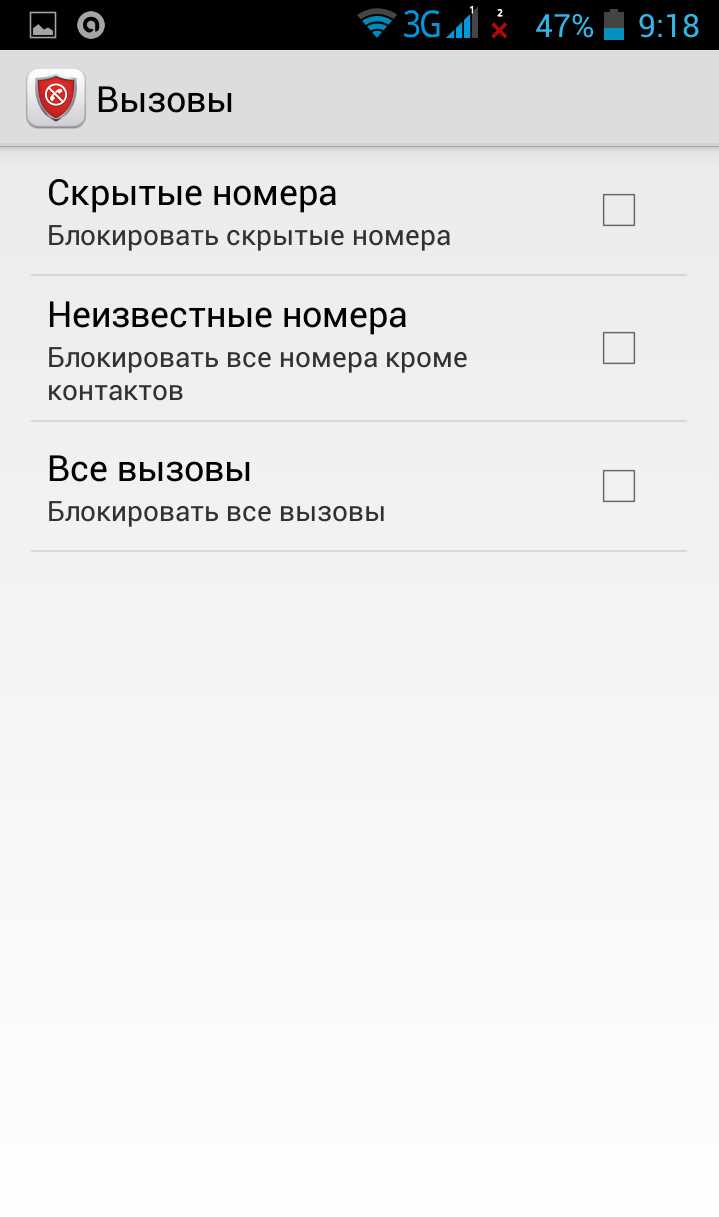
Для проверки, какое устройство приняло вызов, необходимо учитывать несколько факторов, таких как настройки синхронизации, состояние приложений и используемые протоколы связи. Чтобы точно определить устройство, выполните следующие шаги:
1. Проверка уведомлений на устройствах
На каждом синхронизированном устройстве проверяются уведомления о вызове. Обычно, если звонок был принят на одном устройстве, другие устройства получат уведомление об этом. Если вы не видите уведомлений на других устройствах, значит, вызов был принят на том, где уведомление появилось первым.
2. Использование журналов вызовов
Все устройства, связанные с одной учетной записью, сохраняют записи о вызовах. Для проверки, на каком устройстве был принят вызов, откройте журнал вызовов на каждом из устройств. Если на одном устройстве указано время начала вызова и его завершение, это означает, что оно приняло звонок.
3. Проверка приложения для звонков
Приложения для звонков, такие как WhatsApp, Skype или Google Voice, имеют встроенные функции, которые позволяют увидеть, на каком устройстве был принят звонок. В разделе настроек или истории звонков часто можно найти информацию о том, через какое устройство был принят вызов.
4. Настройки синхронизации
Если ваши устройства используют общую учетную запись и настроены для синхронизации вызовов (например, через iCloud для Apple устройств или Google для Android), проверьте настройки этой синхронизации. В случае неправильных настроек уведомлений одно устройство может принимать звонки, а другие показывают их как «неотвеченные».
5. Влияние сетевого соединения
Иногда принятие звонка на одном устройстве может быть связано с качеством сети. Если одно из устройств имеет более стабильное подключение, оно может быстрее принять звонок. Для получения точной информации об устройстве, которое приняло вызов, следует проверить, не было ли перебоев в сети.
6. Обратная связь от устройств
Некоторые устройства, такие как смарт-часы или колонки, могут также сообщать, что звонок был принят через них. Это можно проверить в их настройках или истории вызовов. В некоторых случаях они могут отправлять уведомления о том, какое устройство активно в данный момент.
Настройки, влияющие на перенаправление и совместный прием звонков
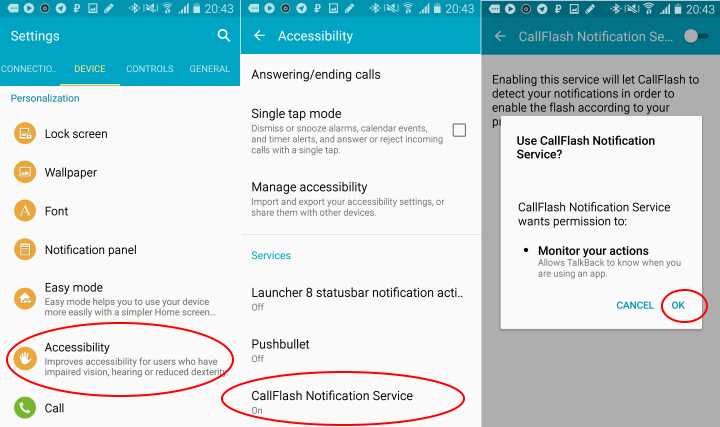
Правильная настройка перенаправления и совместного приема звонков зависит от ряда факторов, таких как устройства, используемые приложения, а также настройки учетных записей. Вот основные параметры, которые влияют на эту функцию.
1. Синхронизация учетных записей
Для перенаправления звонков между устройствами важно, чтобы все они были привязаны к одной учетной записи. Это позволяет синхронизировать информацию о входящих вызовах и переключаться между устройствами без потери качества связи. Например, для пользователей Apple это будет iCloud, а для пользователей Google – учетная запись Google.
2. Настройки перенаправления звонков
Многие операторы мобильной связи и приложения для звонков (например, Skype или WhatsApp) предоставляют возможность перенаправления звонков на другое устройство. Это нужно настроить в разделе «Перенаправление вызовов» или «Настройки связи» в приложении или на уровне оператора. Важно учитывать, что перенаправление может работать не на всех устройствах, если они не подключены к интернету или имеют нестабильное соединение.
3. Использование облачных сервисов
Облачные сервисы, такие как iCloud, Google Voice или Microsoft Teams, позволяют получать звонки на разных устройствах через интернет. Включение соответствующих настроек синхронизации и уведомлений поможет гарантировать, что звонок будет принят, даже если вы не рядом с основным устройством.
4. Уведомления о входящих вызовах
Чтобы звонки не терялись, необходимо правильно настроить уведомления на каждом устройстве. В операционных системах iOS и Android можно настроить, какие уведомления будут приходить при входящем звонке. Важно активировать уведомления на всех устройствах, которые могут принимать звонки.
5. Проверка настроек приложений для звонков
Для приложений типа Skype, Zoom или Telegram важно включить функцию синхронизации звонков и уведомлений на всех устройствах. В настройках приложения можно указать, на каких устройствах разрешено принимать звонки. Например, в Zoom можно настроить «автоматический прием» или разрешение на подключение только с определенных устройств.
6. Настройки маршрутизации вызовов на устройствах
Некоторые устройства и операционные системы позволяют настроить маршрутизацию звонков так, чтобы они принимались только на конкретном устройстве или через определенную сеть (Wi-Fi или мобильная сеть). Например, в Android можно настроить звонки так, чтобы они автоматически перенаправлялись на другое устройство, если основное не активно.
7. Разделение звонков по устройствам
Если вы используете несколько устройств, одно из которых является основным, а другие – дополнительными, можно настроить прием звонков только на определенных устройствах. В большинстве случаев это делается через настройки «режима звонка» в операционной системе, где можно указать, какие устройства будут принимать звонки по умолчанию.
8. Сетевые настройки
Для правильной работы перенаправления звонков через интернет необходимо убедиться, что устройства подключены к стабильной сети. В случае с Wi-Fi или мобильными данными, подключение должно быть стабильным, иначе звонок может не быть принят на одном из устройств.
Как отключить прием вызовов на других устройствах
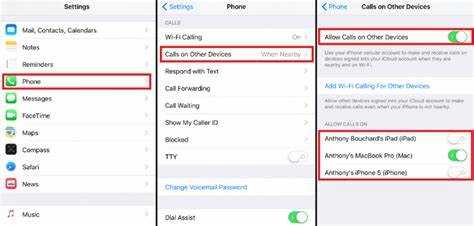
Если вам нужно отключить прием звонков на других устройствах, существует несколько способов настройки, в зависимости от используемой операционной системы и приложений. Ниже приведены основные методы для iOS, Android и популярных мессенджеров.
1. Отключение синхронизации звонков на iOS
- Откройте «Настройки» на устройстве.
- Перейдите в раздел «Телефон».
- Выберите «Ожидание вызова» или «Wi-Fi звонки».
- Отключите функцию «Перенаправление звонков», чтобы звонки не поступали на другие устройства.
- Для iMessage и FaceTime можно отключить опцию «Принять звонки с других устройств» в разделе «Настройки» > «FaceTime».
2. Отключение приемов звонков на Android
- Перейдите в «Настройки» на вашем устройстве.
- Откройте раздел «Приложения» и выберите «Телефон».
- В настройках телефонного приложения найдите опцию, связанную с передачей вызова на другие устройства (например, через Google Voice или другое приложение).
- Отключите функцию синхронизации звонков или «Телефон на других устройствах».
3. Отключение приема звонков в мессенджерах
- WhatsApp: Перейдите в «Настройки» > «Уведомления» и отключите функцию синхронизации звонков с другими устройствами.
- Skype: В «Настройках» Skype можно отключить функцию «Автоматический прием звонков» и установить параметр для получения звонков только на одном устройстве.
- Telegram: В разделе «Настройки» > «Устройства» отключите синхронизацию, чтобы звонки поступали только на выбранное устройство.
4. Отключение звонков через облачные сервисы
- Google Voice: Перейдите в настройки Google Voice и отключите синхронизацию звонков с другими устройствами.
- iCloud (для Apple): В разделе «Настройки» > «iCloud» отключите функцию передачи звонков на другие устройства через FaceTime или iCloud.
5. Отключение приема звонков на смарт-устройствах
- Если на вашем устройстве установлены умные часы или другие смарт-устройства, отключите синхронизацию звонков через настройки этих устройств.
- На смарт-часах Apple откройте приложение «Watch», затем перейдите в раздел «Телефон» и отключите прием звонков на часах.
Для более точного контроля над приемом звонков важно периодически проверять настройки синхронизации и обновлять приложение или систему до последней версии, чтобы избежать сбоев в работе функций.
Что делать, если уведомление появляется по ошибке
1. Перезагрузите устройства
Иногда сбой в синхронизации или уведомлениях можно исправить перезагрузкой устройств. Это поможет сбросить все активные процессы и обновить статусы звонков.
2. Проверьте настройки синхронизации
Убедитесь, что ваши устройства правильно синхронизированы. Например, на устройствах Apple необходимо проверить настройки iCloud и FaceTime, а на Android – настройки учетной записи Google и приложений для звонков. Отключите и снова включите синхронизацию, чтобы обновить параметры.
3. Обновите операционную систему и приложения
Ошибки в уведомлениях часто возникают из-за устаревшего ПО. Проверьте, не доступны ли обновления для операционной системы и приложений для звонков. После обновления программного обеспечения многие ошибки могут быть устранены.
4. Очистите кэш приложений
Иногда проблема может быть вызвана поврежденным кэшем приложений для звонков. Очистите кэш в настройках приложения или в настройках устройства, чтобы восстановить нормальную работу уведомлений.
5. Проверьте настройки уведомлений
Отключите и включите уведомления для приложений, связанных с вызовами. Возможно, в настройках включена опция дублирования уведомлений на нескольких устройствах. Измените параметры так, чтобы уведомления поступали только на одно устройство.
6. Отключите функцию перенаправления звонков
Если проблема связана с перенаправлением вызовов, убедитесь, что эта функция отключена на всех устройствах. На мобильных устройствах проверьте соответствующие настройки в меню «Телефон» или «Связь» и отключите перенаправление звонков.
7. Проверьте настройки мессенджеров
Если ошибка возникает в мессенджерах (например, WhatsApp или Skype), убедитесь, что в настройках приложения правильно настроено управление звонками. Отключите функции, которые могут автоматически перенаправлять или синхронизировать звонки на несколько устройств.
8. Сбросьте настройки сети
Проблемы с сетью также могут вызывать сбои в уведомлениях. Попробуйте сбросить настройки сети на устройствах, что может помочь устранить неполадки с интернет-соединением и синхронизацией звонков.
Если после выполнения всех шагов проблема сохраняется, обратитесь в техническую поддержку соответствующего устройства или приложения для получения дополнительной помощи.
Вопрос-ответ:
Что означает уведомление «вызов принят на другом устройстве»?
Это уведомление означает, что входящий звонок был принят на другом устройстве, которое синхронизировано с вашим телефоном. Например, если ваш телефон и планшет подключены к одной учетной записи, звонок может быть принят на планшете, а не на телефоне, что приведет к появлению такого уведомления на телефоне.
Почему я получаю уведомление о принятом вызове, если я не отвечал на звонок?
Ошибка может быть вызвана сбоями в синхронизации между устройствами. Например, если звонок был принят на одном устройстве, а другие устройства все еще показывают уведомление о принятом вызове. Это также может происходить из-за проблемы с уведомлениями или некорректных настроек синхронизации в приложении для звонков.
Как отключить уведомления о принятии вызова на других устройствах?
Для этого нужно изменить настройки синхронизации на устройствах, которые принимают звонки. На устройствах Apple это можно сделать через раздел «FaceTime» в настройках, а на Android — в настройках учетной записи Google или приложения для звонков. Также важно проверить настройки уведомлений в приложениях для звонков, таких как WhatsApp или Skype.
Что делать, если уведомление о принятом вызове появляется на устройствах, но я не отвечал на звонок?
В первую очередь, попробуйте перезагрузить устройства, чтобы сбросить текущие данные о вызове. Также проверьте настройки синхронизации на всех устройствах и убедитесь, что уведомления настроены правильно. Возможно, проблема кроется в сбоях в приложениях для звонков или нестабильном интернет-соединении, которые могут привести к неправильному отображению статуса вызова.

 Загрузка...