Содержание статьи
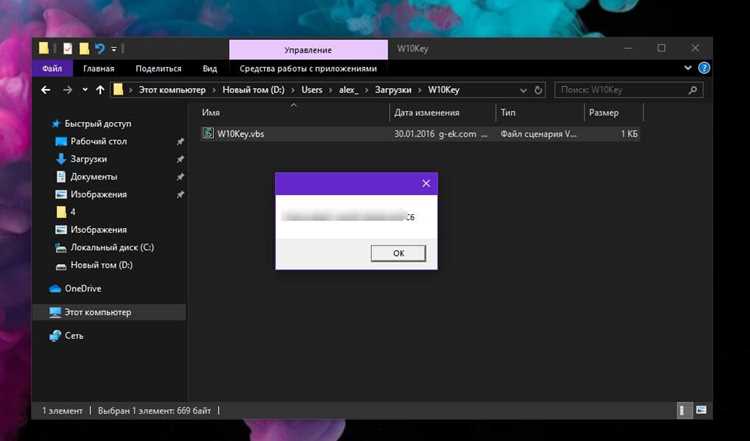
Ключ активации Windows 10 – это 25-значный код, подтверждающий подлинность операционной системы. Его можно найти на упаковке лицензионного диска, в письме от Microsoft при онлайн-покупке, либо в учетной записи Microsoft, если система была активирована ранее.
Ввести ключ можно несколькими способами: во время установки Windows, через раздел Параметры – Обновление и безопасность – Активация, или с помощью командной строки. Каждый из вариантов подходит для разных ситуаций: установки с нуля, переустановки, либо смены типа лицензии.
Перед вводом стоит убедиться, что версия Windows 10 соответствует купленному ключу. Например, код для редакции Home не подойдет для Pro, и наоборот. Также важно иметь стабильное интернет-соединение, чтобы система могла проверить лицензию на сервере Microsoft.
Далее подробно рассмотрены все доступные способы ввода ключа активации и порядок действий для успешной проверки лицензии.
Как ввести ключ активации при установке Windows 10
Если ключ недоступен в момент установки, можно пропустить этот шаг, выбрав пункт У меня нет ключа продукта. В таком случае система установится без активации, а ввод кода можно будет выполнить позже через настройки.
Важно выбрать ту редакцию Windows, для которой предназначен ключ: Home, Pro или Enterprise. Несоответствие версии приведёт к ошибке активации.
Для корректной проверки лицензии желательно иметь подключение к интернету. При отсутствии сети установка завершится, но активация будет отложена до первого выхода в интернет.
Если используется цифровая лицензия, связанная с учётной записью Microsoft, ввод кода можно пропустить – активация произойдёт автоматически после входа в систему.
Как ввести ключ через параметры системы после установки

После установки Windows 10 ключ активации можно ввести через системные параметры. Для этого откройте меню Пуск, перейдите в раздел Параметры – Обновление и безопасность – Активация, затем выберите пункт Изменить ключ продукта.
В открывшемся окне введите 25-значный код активации и подтвердите действие кнопкой Далее. Система автоматически проверит введённый ключ на серверах Microsoft и применит его при успешной валидации.
Ниже приведена краткая таблица с основными параметрами и назначением каждого шага:
| Элемент меню | Действие |
|---|---|
| Параметры → Обновление и безопасность → Активация | Открывает раздел для управления лицензией |
| Изменить ключ продукта | Открывает окно для ввода 25-значного кода |
| Проверка подключения к интернету | Позволяет подтвердить лицензию на сервере Microsoft |
| Сообщение об активации | Подтверждает успешное применение ключа |
Если проверка прошла успешно, в разделе Состояние активации появится сообщение о том, что система активирована с использованием цифровой лицензии или ключа продукта.
Активация Windows 10 с помощью командной строки
Активация через командную строку используется в случаях, когда стандартный ввод ключа недоступен или требуется выполнить активацию удалённо. Для этого откройте Командную строку с правами администратора: нажмите Пуск, введите cmd, затем выберите пункт Запуск от имени администратора.
В появившемся окне последовательно выполните следующие команды:
slmgr /ipk XXXXX-XXXXX-XXXXX-XXXXX-XXXXX – устанавливает ключ продукта.
slmgr /skms kms.server.name – указывает адрес сервера активации, если используется корпоративная лицензия.
slmgr /ato – запускает процесс активации и проверяет ключ на сервере Microsoft.
После выполнения последней команды появится окно с результатом. Если активация прошла успешно, статус можно проверить с помощью команды slmgr /xpr. В ответ система отобразит сообщение о постоянной или временной активации.
Перед выполнением команд убедитесь, что введённый ключ соответствует редакции Windows и устройство подключено к интернету. В противном случае активация будет отложена до установления соединения.
Как заменить старый ключ на новый в установленной системе
Чтобы ввести новый ключ активации в уже установленной Windows 10, откройте меню Пуск и выберите пункт Параметры.
Перейдите в раздел Обновление и безопасность → Активация. В правой части окна нажмите Изменить ключ продукта.
Введите новый 25-значный ключ в формате XXXXX-XXXXX-XXXXX-XXXXX-XXXXX и подтвердите действие кнопкой Далее. После проверки данных система выполнит автоматическую переактивацию.
Если система не активируется, откройте Командную строку с правами администратора и введите команду:slmgr.vbs /ipk XXXXX-XXXXX-XXXXX-XXXXX-XXXXX
После установки нового ключа выполните:slmgr.vbs /ato – для активации.
При замене корпоративного или цифрового ключа убедитесь, что версия Windows соответствует введённому ключу (например, Home, Pro или Enterprise). Несовпадение редакций вызывает ошибку активации.
Если переактивация не проходит из-за ограничений оборудования, выполните вход в учётную запись Microsoft и используйте пункт Устранение неполадок в окне активации, чтобы привязать лицензию к текущему устройству.
Что делать, если поле для ввода ключа недоступно
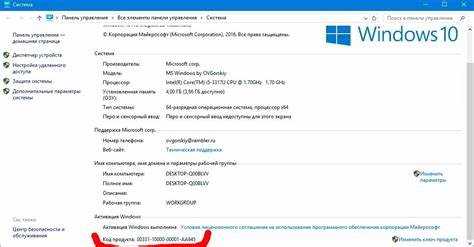
Если кнопка Изменить ключ продукта или поле для ввода неактивны, проверьте состояние службы активации. Откройте Win + R, введите services.msc и убедитесь, что служба Software Protection запущена и имеет тип запуска Автоматически.
Если служба работает, но поле по-прежнему недоступно, запустите Командную строку от имени администратора и введите:slui 3 – откроется окно ручного ввода ключа. Если окно не появляется, используйте:slmgr.vbs /ipk XXXXX-XXXXX-XXXXX-XXXXX-XXXXX.
При блокировке графического интерфейса из-за корпоративных политик откройте редактор групповых политик: Win + R → gpedit.msc. Перейдите в Конфигурация компьютера → Административные шаблоны → Компоненты Windows → Активация Windows и установите параметр Отключить автоматическую активацию Windows в значение Отключено.
Если параметр недоступен в редакции Home, используйте редактор реестра: Win + R → regedit. Перейдите в ветку HKEY_LOCAL_MACHINE\SOFTWARE\Microsoft\Windows NT\CurrentVersion\SoftwareProtectionPlatform и удалите параметр BackupProductKeyDefault, затем перезагрузите систему.
При невозможности изменения ключа через интерфейс или командную строку выполните сброс активации командой:slmgr.vbs /rearm, перезагрузите компьютер и повторите ввод ключа.
Проверка статуса активации Windows 10
Проверить, активирована ли система, можно несколькими способами. Каждый из них показывает текущее состояние лицензии и тип активации.
- Откройте меню Пуск и выберите Параметры.
- Перейдите в раздел Обновление и безопасность → Активация.
- В поле Состояние активации будет указано:
- Windows активирована с помощью цифровой лицензии – ключ привязан к устройству или учётной записи Microsoft.
- Windows активирована с помощью ключа продукта – используется введённый вручную код.
- Windows не активирована – требуется ввод действительного ключа.
Проверку можно выполнить и через Командную строку:
- Откройте её от имени администратора.
- Введите команду
slmgr.vbs /xpr. - В появившемся окне будет указано, активирована ли система и есть ли ограничение по сроку.
Для получения детальной информации используйте:slmgr.vbs /dli – краткие сведения о лицензии,slmgr.vbs /dlv – расширенные данные о типе активации, ключе и сервере.
Если активация отсутствует, система будет напоминать об этом через уведомления и водяной знак на рабочем столе. В таком случае требуется ввод корректного ключа или вход в учётную запись Microsoft, связанной с цифровой лицензией.
Вопрос-ответ:
Где именно находится пункт для ввода ключа активации в Windows 10?
Откройте меню Пуск → Параметры → Обновление и безопасность → Активация. В правой части окна нажмите кнопку Изменить ключ продукта. В появившемся поле введите 25-значный код и подтвердите действие кнопкой Далее.
Можно ли ввести ключ через командную строку, если меню активации не работает?
Да. Откройте Командную строку от имени администратора и введите команду slmgr.vbs /ipk XXXXX-XXXXX-XXXXX-XXXXX-XXXXX. После установки ключа выполните slmgr.vbs /ato для активации. Этот способ помогает при ошибках интерфейса или блокировке параметров системы.
Почему кнопка «Изменить ключ продукта» может быть неактивна?
Причина может быть в отключённой службе Software Protection или в ограничениях групповых политик. Проверьте службы через Win + R → services.msc и убедитесь, что она запущена. Если ограничения заданы политикой, измените параметры в gpedit.msc или через редактор реестра.
Как узнать, активирована ли система без открытия параметров?
Используйте сочетание клавиш Win + R и введите slmgr.vbs /xpr. После выполнения появится окно с информацией о статусе лицензии. Также можно проверить через команду slmgr.vbs /dli для кратких сведений или slmgr.vbs /dlv для детального отчёта.
Можно ли использовать старый ключ после переустановки Windows 10?
Если ключ связан с цифровой лицензией и тем же устройством, активация произойдёт автоматически при подключении к интернету. При ручной установке введите прежний код в разделе Активация или через команду slmgr.vbs /ipk. При смене оборудования может потребоваться повторная активация через учётную запись Microsoft.
Почему после установки Windows 10 система не запрашивает ключ активации?
Если Windows 10 была ранее активирована на этом устройстве, система автоматически подтянет цифровую лицензию с серверов Microsoft при подключении к интернету. В таком случае окно ввода ключа не отображается. Проверить активацию можно через Параметры → Обновление и безопасность → Активация. Если статус «Windows не активирована», откройте тот же раздел и нажмите Изменить ключ продукта, чтобы ввести код вручную.

 Загрузка...