Содержание статьи

При работе с таблицами Excel часто требуется перенести только итоговые данные без формул и форматирования. Вручную это занимает время, особенно при больших объемах. Быстро выполнить такую операцию помогает комбинация клавиш Ctrl + Alt + V с выбором опции «Значения».
Команда «Вставить как значение» используется для замены формул на их результаты. Это упрощает проверку данных, ускоряет загрузку файлов и предотвращает ошибки, возникающие при копировании формул. Горячие клавиши позволяют выполнять вставку без обращения к меню, что удобно при работе с отчетами, шаблонами и финансовыми сводками.
В статье подробно разобраны стандартные сочетания клавиш, способы их изменения и практические приёмы ускорения рутинных операций. Также рассмотрены типичные ситуации, когда вставка значений помогает избежать проблем с пересчётом формул и форматами данных.
Как работает команда «Вставить как значение» в Excel

Команда «Вставить как значение» заменяет формулы в ячейках их вычисленными результатами. При этом сохраняется только конечное значение, без ссылок на другие ячейки и без исходных вычислений. Такой способ полезен, когда необходимо зафиксировать данные и исключить автоматическое обновление формул после изменений в исходных диапазонах.
Функция применяется через меню «Главная → Буфер обмена → Вставить → Специальная вставка» или с помощью сочетания клавиш Ctrl + Alt + V, после чего выбирается параметр «Значения». Это позволяет быстро заменить формулы результатами без дополнительного форматирования и редактирования.
Использование команды особенно удобно при подготовке отчетов, передаче таблиц другим пользователям и экспорте данных в другие системы. После вставки как значения размер файла уменьшается, а вероятность ошибок, связанных с пересчетом формул, снижается.
Комбинации клавиш для вставки значений через контекстное меню
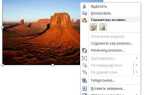
В Excel вставить только значения можно через контекстное меню, не прибегая к ленте. Для этого сначала скопируйте данные сочетанием Ctrl + C, затем выберите целевую ячейку и вызовите контекстное меню клавишей Shift + F10 или клавишей Меню (расположена справа от Alt на некоторых клавиатурах).
После открытия контекстного меню нужно переместиться к пункту «Специальная вставка» с помощью стрелок и нажать Enter. В открывшемся окне используйте клавишу V для выбора режима «Значения», затем подтвердите действие клавишей Enter.
Такой способ удобен, если вы работаете без мыши или часто используете клавиатурные сценарии. Он позволяет выполнить точную вставку без сохранения формул и форматирования, сохраняя только вычисленные результаты.
Если процесс требуется ускорить, можно настроить макрос с комбинацией клавиш, выполняющей команду «Вставить значения» напрямую, что избавит от необходимости открывать контекстное меню вручную.
Использование сочетаний клавиш Ctrl+C и Ctrl+Alt+V

В Excel сочетание Ctrl+C используется для копирования выделенных данных, включая формулы, форматирование и значения. Для вставки только значений применяется комбинация Ctrl+Alt+V, открывающая окно «Специальная вставка».
После нажатия Ctrl+Alt+V в появившемся окне можно выбрать режим вставки. Для вставки только значений нажмите клавишу V, затем подтвердите действие клавишей Enter. В результате в ячейки вставятся только вычисленные результаты без формул и форматирования.
Этот способ особенно удобен при копировании данных из формул или при передаче расчетных значений в другие листы и книги. Он позволяет избежать случайных ошибок, связанных с относительными ссылками или стилями оформления.
Если операция выполняется часто, можно закрепить последовательность Ctrl+C → Ctrl+Alt+V → V → Enter как привычную схему для быстрой вставки значений, что значительно ускоряет работу с таблицами.
Быстрая вставка значений без форматирования

Чтобы вставить в Excel только значения без переносa стилей, применяются комбинации клавиш, исключающие использование мыши и меню ленты. Это ускоряет перенос данных и предотвращает изменение оформления ячеек.
- Выделите диапазон и нажмите Ctrl+C для копирования.
- Перейдите в целевую ячейку и нажмите Ctrl+Alt+V, чтобы открыть окно «Специальная вставка».
- Нажмите клавишу V, затем Enter. Excel вставит только значения, сохранив числовые или текстовые данные без формул и оформления.
При необходимости ускорить процесс можно добавить кнопку «Вставить значения» на панель быстрого доступа и назначить ей сочетание клавиш, что исключит открытие дополнительного окна.
- Такой метод особенно полезен при объединении данных из разных таблиц.
- Исключает искажение цвета, шрифта и границ ячеек.
- Позволяет быстро копировать результаты вычислений без привязки к исходным формулам.
Создание собственной горячей клавиши для вставки значений

В Excel можно настроить собственное сочетание клавиш для вставки значений через макрос. Это позволяет выполнять команду одной комбинацией без открытия дополнительных меню.
Для создания макроса:
- Откройте вкладку Разработчик и выберите пункт Записать макрос.
- В поле Сочетание клавиш укажите удобную комбинацию, например Ctrl+Shift+V.
- Выполните последовательность действий: скопируйте диапазон (Ctrl+C), откройте окно Специальная вставка (Ctrl+Alt+V), выберите параметр «Значения» и подтвердите Enter.
- Остановите запись макроса.
Теперь комбинация Ctrl+Shift+V будет вставлять только значения без форматирования. Макрос сохраняется в книге с поддержкой VBA (.xlsm), поэтому при следующем открытии Excel функция останется доступной.
Если требуется использовать комбинацию во всех книгах, сохраните макрос в Personal.xlsb. Это обеспечит её доступность во всех проектах без повторной настройки.
Применение вставки значений в формулах и вычислениях

Вставка значений полезна при фиксации результатов вычислений, когда требуется исключить пересчёт формул или зависимость от исходных данных. Это особенно актуально при работе с большими таблицами, где лишние формулы замедляют обработку.
После расчёта используйте Ctrl+C для копирования диапазона и комбинацию Ctrl+Alt+V → V → Enter, чтобы заменить формулы на их значения. Это сохранит только итоговые результаты.
| Сценарий | Результат использования вставки значений |
|---|---|
| Формулы с зависимыми ссылками | Устраняется влияние изменений в исходных ячейках |
| Массивные вычисления | Сокращается время пересчёта книги |
| Передача данных в другие файлы | Исключается перенос формул, сохраняются только результаты |
| Сводные итоги | Фиксируются конечные значения для анализа |
При необходимости можно применять вставку значений выборочно – только к тем ячейкам, где формулы больше не требуются. Это помогает поддерживать баланс между динамическими и статическими данными в рабочих книгах.
Как вставить значения только в видимые ячейки

При работе с фильтрами или скрытыми строками в Excel важно вставлять значения только в видимые ячейки, чтобы не повредить скрытые данные. Это можно сделать комбинацией клавиш и точным порядком действий.
- Выделите нужный диапазон, включая скрытые строки.
- Нажмите Alt + ; – Excel выделит только видимые ячейки.
- Скопируйте выделенные данные комбинацией Ctrl + C.
- Перейдите в целевой диапазон и снова нажмите Alt + ;, чтобы выбрать только видимые ячейки назначения.
- Используйте Ctrl + Alt + V, затем V и Enter, чтобы вставить только значения без форматирования.
Такой метод сохраняет структуру таблицы и не изменяет скрытые строки. Он особенно полезен при обновлении данных после фильтрации или частичном редактировании больших массивов.
- Не используйте обычную вставку (Ctrl + V) – она заменяет скрытые данные.
- Комбинация Alt + ; применима и при копировании, и при вставке.
- Для частых операций можно записать макрос с этими действиями и назначить ему горячую клавишу, например Ctrl + Shift + V.
Типичные ошибки при вставке значений и способы их избежать

При вставке значений через горячие клавиши пользователи нередко сталкиваются с искажением данных или потерей форматирования. Ошибки возникают из-за неверного выбора диапазона, работы с фильтрами или сохранения формул вместо значений.
Основные ошибки и решения:
- Вставка в скрытые строки. Если в диапазоне есть скрытые элементы, Excel заменяет и их содержимое. Перед вставкой используйте Alt + ;, чтобы выбрать только видимые ячейки.
- Сохранение формул вместо значений. После Ctrl+C применяйте комбинацию Ctrl+Alt+V → V → Enter, а не Ctrl+V. Это исключает копирование формул и ссылок.
- Несоответствие форматов. При вставке значений из ячеек с датами или числами формат может измениться. Чтобы сохранить отображение, предварительно задайте нужный числовой формат в целевом диапазоне.
- Перезапись данных. Перед вставкой убедитесь, что целевые ячейки не содержат нужной информации. Для безопасности используйте временную копию диапазона или рабочий лист.
- Использование макросов без проверки. При назначении горячих клавиш через VBA проверяйте, чтобы макрос обрабатывал только активный диапазон и не затрагивал скрытые данные.
Следование этим рекомендациям исключает случайную потерю данных и гарантирует корректную вставку значений в любых таблицах.
Вопрос-ответ:
Какая комбинация клавиш вставляет только значения без форматирования?
Для вставки без форматирования используйте последовательность Ctrl+C для копирования и Ctrl+Alt+V → V → Enter для вставки значений. Excel вставит только данные, исключая формулы и оформление ячеек.
Можно ли вставлять только значения в видимые ячейки после фильтрации?
Да. После фильтрации выделите нужный диапазон и нажмите Alt + ; — Excel отметит только видимые ячейки. Затем примените Ctrl+C и Ctrl+Alt+V → V → Enter. Скрытые строки останутся без изменений.
Как создать свою горячую клавишу для вставки значений?
Создайте макрос: включите вкладку «Разработчик», выберите «Записать макрос», укажите сочетание, например Ctrl+Shift+V, выполните вставку значений и завершите запись. После этого комбинация будет вставлять только значения.
Почему при вставке значений меняется формат чисел или дат?
Excel вставляет только значения без стилей, поэтому числовой формат целевых ячеек остаётся прежним. Чтобы избежать ошибок отображения, заранее установите нужный формат чисел или дат в диапазоне назначения.
Можно ли заменить формулы на значения без потери данных?
Да. Выделите диапазон с формулами, нажмите Ctrl+C, затем Ctrl+Alt+V и V → Enter. Формулы будут заменены их результатами, что фиксирует расчёты и ускоряет работу с таблицей.

 Загрузка...