Содержание статьи
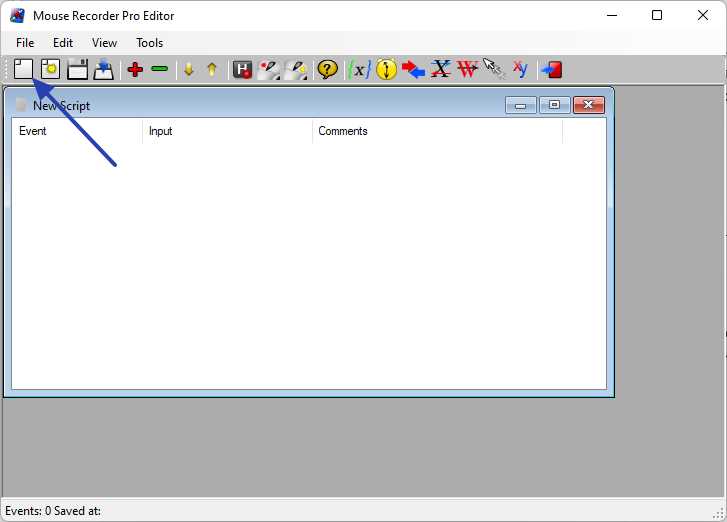
Программа Keyran используется для автоматизации действий в играх и приложениях. Она позволяет записывать последовательности нажатий клавиш, кликов и пауз, превращая их в готовый макрос. Такой подход помогает выполнять рутинные действия без ручного участия.
Перед началом настройки требуется установить Keyran и подключить устройство, с которым будет работать программа – мышь или клавиатура. После запуска открывается интерфейс с разделом Редактор макросов, где создаются и редактируются сценарии. Пользователь задаёт команды, указывает длительность задержек и порядок их выполнения.
Чтобы макрос выполнялся корректно, важно правильно задать интервалы между действиями и сохранить файл в формате, поддерживаемом программой. Готовый сценарий можно привязать к любой кнопке устройства и протестировать в реальном времени. Такой способ настройки подходит как для простых, так и для сложных последовательностей команд.
Как установить и запустить программу Keyran

Для работы с макросами необходимо скачать и установить актуальную версию Keyran с официального сайта разработчика. Программа распространяется бесплатно и доступна для Windows.
- Перейдите на сайт keyran.net и откройте раздел загрузки.
- Выберите установочный файл, соответствующий вашей версии Windows.
- Запустите скачанный файл и следуйте инструкции установщика. По умолчанию программа устанавливается в папку C:\Program Files\Keyran.
- После завершения установки отметьте пункт «Создать ярлык на рабочем столе» для быстрого запуска.
Перед первым запуском рекомендуется отключить антивирусное ПО или добавить Keyran в список исключений, чтобы избежать блокировки скриптов. После открытия приложения выберите устройство, с которым будет работать программа – мышь или клавиатура. Затем проверьте подключение через вкладку Устройства и убедитесь, что Keyran корректно определил модель.
Если программа не запускается, проверьте наличие установленных библиотек Microsoft Visual C++ Redistributable и .NET Framework. Без них работа Keyran может быть невозможна.
Создание нового макроса и выбор устройства
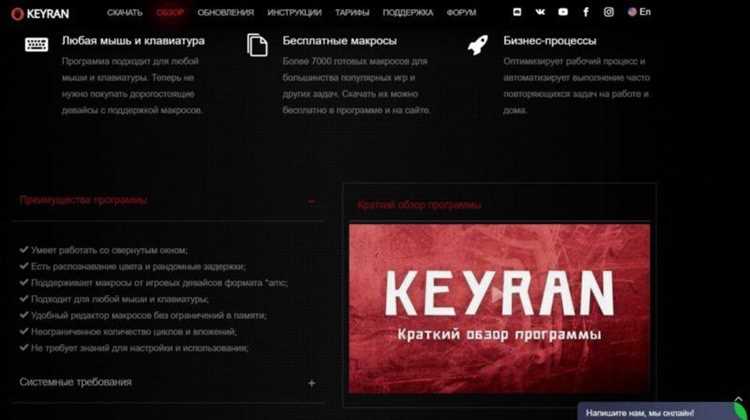
Перед добавлением команд необходимо указать устройство, на котором будет использоваться макрос. В верхней панели выберите вкладку Устройства и отметьте активное оборудование – мышь, клавиатуру или геймпад. Программа автоматически определит модель и отобразит доступные кнопки для привязки.
После выбора устройства укажите имя макроса и сохраните его в списке проектов. Название должно быть понятным, чтобы позже легко находить нужные сценарии. При создании нескольких профилей рекомендуется использовать отдельные макросы для разных игр или приложений.
Если используется несколько устройств, Keyran позволяет создавать отдельные макросы для каждого из них. Это помогает избежать конфликтов и обеспечивает точное выполнение команд при переключении между профилями.
Настройка действий и команд в редакторе макросов

Редактор Keyran позволяет задавать точные действия, которые программа будет выполнять автоматически. После создания нового макроса откройте его в редакторе и добавьте первую команду через кнопку «Добавить действие».
Доступны команды: нажатие клавиши, отпускание клавиши, клик мыши, перемещение курсора, ввод текста и запуск программы. Каждое действие можно настраивать вручную, указывая кнопку, время задержки и количество повторов. При необходимости команды можно перетаскивать, меняя их порядок в списке.
Для записи последовательности в реальном времени нажмите «Запись». Keyran зафиксирует все действия пользователя, включая клики и паузы. После завершения записи можно редактировать параметры каждого шага, удалять лишние элементы и вставлять дополнительные задержки.
Чтобы проверить корректность команд, используйте кнопку «Тест макроса». Если программа выполняет действия не в том порядке, измените расположение строк в редакторе. После проверки сохраните изменения, чтобы сценарий был готов к привязке и использованию.
Добавление задержек и последовательности нажатий

Задержки между действиями определяют скорость выполнения макроса в Keyran. Без правильно заданных интервалов команды могут выполняться слишком быстро, что приведёт к ошибкам. В редакторе каждая команда имеет поле для указания времени паузы в миллисекундах.
- Выделите действие в списке и нажмите кнопку «Добавить задержку».
- Введите значение в диапазоне от 10 до 1000 мс – чем меньше число, тем быстрее выполняется команда.
- Если нужно равномерное выполнение, задайте одинаковые интервалы для всех шагов.
- Для имитации ручных действий используйте случайные задержки через пункт «Рандомная пауза».
Последовательность нажатий формируется в порядке их выполнения. Каждое новое действие добавляется ниже предыдущего. Чтобы изменить порядок, перетащите строку в нужное место или используйте стрелки перемещения. Команды можно копировать и вставлять, если требуется повторение одного блока.
При настройке сложных макросов полезно объединять несколько последовательностей в группы. Это упрощает редактирование и позволяет включать или отключать целые блоки при тестировании.
Сохранение и привязка макроса к кнопке или клавише

После настройки всех команд необходимо сохранить макрос, чтобы использовать его на выбранном устройстве. В Keyran откройте меню Файл и выберите пункт «Сохранить макрос». Укажите имя и выберите папку, где будут храниться сценарии. Рекомендуется сохранять их в отдельной директории для удобства обновления и резервного копирования.
Далее выполните привязку макроса к кнопке или клавише. Перейдите во вкладку Привязка и выберите устройство, на котором будет использоваться сценарий. Нажмите на нужную кнопку в списке и назначьте ей сохранённый макрос. Программа отобразит подтверждение с указанием имени файла.
Для игровых мышей можно задать разные макросы на боковые и дополнительные клавиши. Если устройство поддерживает профили, сохраните конфигурацию отдельно, чтобы быстро переключаться между вариантами управления.
После привязки рекомендуется протестировать работу сценария. Нажмите выбранную кнопку и проверьте, выполняются ли команды в правильной последовательности. При необходимости скорректируйте задержки и повторно сохраните макрос.
Проверка работы и устранение ошибок в макросе

После сохранения макроса необходимо убедиться, что он выполняется корректно. В Keyran откройте вкладку Тестирование и запустите макрос в режиме проверки. Программа поочерёдно выполнит все действия, отображая их в журнале событий.
Если во время теста появляются пропуски или задержки, проверьте интервалы между командами. Слишком короткие паузы могут приводить к неправильному срабатыванию. Измените значение задержки вручную и повторно выполните тест.
Ошибки часто возникают при неверной привязке макроса к кнопке. Убедитесь, что выбрана правильная клавиша и профиль устройства активен. В разделе Устройства можно проверить состояние подключения и отклик кнопок.
При сложных сценариях рекомендуется использовать пошаговую проверку. Запускайте макрос частями, отключая отдельные команды, чтобы выявить проблемный участок. После внесения изменений сохраняйте файл под новым именем, чтобы сохранить предыдущую версию для сравнения.
Если макрос не запускается, проверьте права доступа программы и наличие всех необходимых библиотек. Иногда помогает запуск Keyran от имени администратора или сброс настроек профиля.
Вопрос-ответ:
Можно ли создать макрос в Keyran без записи действий вручную?
Да, можно. В редакторе Keyran доступны готовые команды, которые добавляются вручную без функции записи. Пользователь выбирает нужное действие — нажатие клавиши, задержку, клик мыши — и задаёт параметры. Такой способ удобен, если нужно точное управление временем или последовательностью.
Почему макрос не срабатывает после привязки к кнопке мыши?
Причина может быть в неправильной настройке устройства или профиля. Проверьте, что мышь распознана в разделе «Устройства», а выбранный профиль активен. Если макрос назначен на боковую кнопку, убедитесь, что драйвер мыши не использует её для системных функций. В некоторых случаях помогает запуск Keyran от имени администратора.
Как задать случайные задержки между действиями в макросе?
В редакторе Keyran есть пункт «Рандомная пауза». Он позволяет указать минимальное и максимальное значение задержки. Программа будет выбирать интервал случайным образом в заданном диапазоне, что делает макрос менее предсказуемым при выполнении повторяющихся действий.
Можно ли использовать один и тот же макрос на нескольких устройствах?
Да, если устройства поддерживаются Keyran. Сценарий сохраняется в отдельном файле с расширением .krn и может быть импортирован на другой компьютер или в другой профиль. Главное — убедиться, что раскладка клавиш и модель устройства совпадают, иначе команды могут работать некорректно.
Как проверить, что макрос выполняется без ошибок?
В разделе «Тестирование» можно запустить макрос и наблюдать его выполнение пошагово. Каждое действие отображается в журнале, где видны команды и время их исполнения. Если выявлены ошибки, измените порядок строк или интервалы, затем сохраните обновлённую версию и повторно запустите тест.

 Загрузка...