Содержание статьи
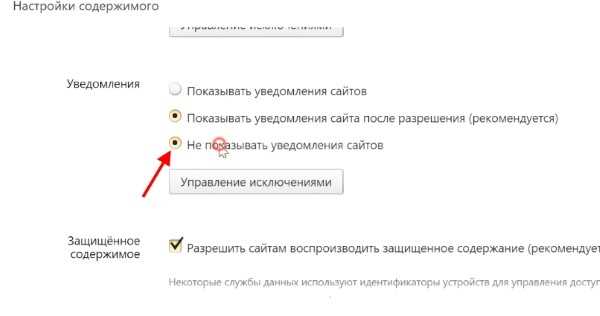
Появление всплывающих окон в правом нижнем углу часто связано с разрешением уведомлений от сайтов. Многие пользователи нажимают «Разрешить», не читая запрос, после чего браузер начинает показывать рекламные сообщения даже при закрытых вкладках.
Основной источник проблемы – настройки уведомлений в браузере и сторонние расширения, которые добавляют рекламные блоки. Иногда всплывающие окна появляются из-за установленных программ, маскирующихся под системные службы.
Для устранения таких уведомлений необходимо проверить разрешения сайтов, отключить показ уведомлений, удалить подозрительные расширения и просканировать систему антивирусом. Эти шаги позволяют не только убрать текущую рекламу, но и предотвратить её повторное появление.
Причины появления всплывающих окон в правом нижнем углу

Наиболее частая причина – разрешение на показ уведомлений, данное пользователем сайтам. После подтверждения запроса браузер сохраняет разрешение, и сайты начинают отправлять рекламные сообщения через встроенную систему уведомлений.
Вторая причина – установка расширений, которые внедряют рекламный код в страницы. Такие дополнения часто маскируются под инструменты для повышения удобства работы, но фактически используются для показа баннеров и всплывающих окон.
Иногда уведомления появляются из-за вредоносных скриптов, внедрённых на посещаемые сайты. В этом случае реклама отображается даже при отключенных уведомлениях, что указывает на заражение браузера или системы.
Как отключить уведомления сайтов в браузере Google Chrome
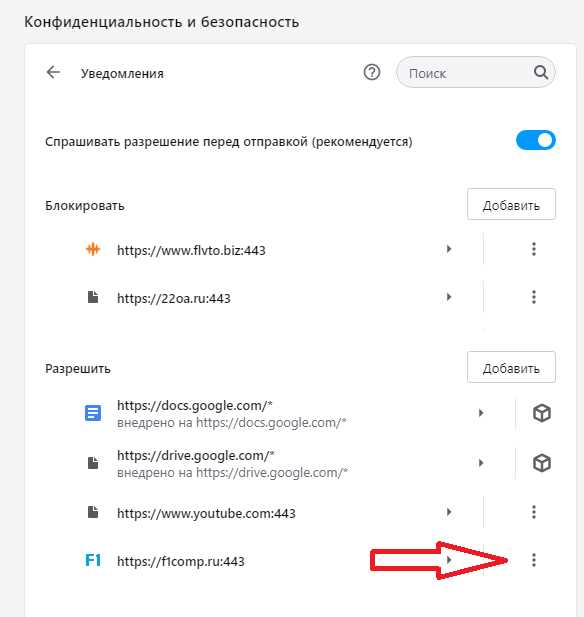
Всплывающие окна в Chrome чаще всего связаны с разрешёнными уведомлениями сайтов. Чтобы отключить их, нужно изменить настройки доступа к уведомлениям.
- Откройте меню настроек – нажмите на три точки в правом верхнем углу браузера и выберите пункт “Настройки”.
- Перейдите в раздел “Конфиденциальность и безопасность” и откройте пункт “Настройки сайта”.
- Выберите раздел “Уведомления”.
- Отключите параметр “Сайты могут запрашивать разрешение на отправку уведомлений”, чтобы полностью запретить показ уведомлений.
Если нужно оставить уведомления только для определённых сайтов, воспользуйтесь списками “Разрешено” и “Блокировано”. Удалите из раздела разрешений все неизвестные или подозрительные адреса.
Для очистки существующих разрешений можно нажать на значок замка рядом с адресной строкой сайта, выбрать “Настройки сайта” и вручную отключить уведомления.
После изменения настроек рекомендуется перезапустить браузер, чтобы новые параметры вступили в силу.
Удаление всплывающих окон в браузере Microsoft Edge
Откройте меню Edge, выберите пункт “Настройки”, затем раздел “Файлы cookie и разрешения сайта”. Перейдите в категорию “Уведомления” и выключите опцию “Спрашивать перед отправкой”. Это полностью остановит запросы на показ уведомлений от сайтов.
Для точечной настройки можно оставить уведомления только для надёжных ресурсов. В списке разрешений удалите все неизвестные или подозрительные адреса. Это предотвратит показ рекламных сообщений.
Если всплывающие окна продолжают появляться, проверьте вкладку “Расширения” в меню настроек. Удалите дополнения, которые вызывают рекламу, особенно если они были установлены недавно или без вашего участия.
После внесения изменений рекомендуется очистить кеш и перезапустить браузер, чтобы удалить временные данные, связанные с рекламными уведомлениями.
Блокировка рекламы через настройки Mozilla Firefox
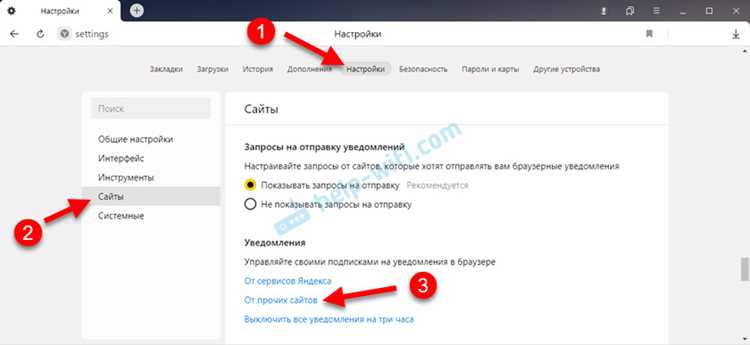
Firefox предоставляет встроенные инструменты для блокировки всплывающих уведомлений и рекламных окон. Чтобы отключить их, откройте меню “Настройки” и выберите раздел “Приватность и защита”.
В подразделе “Разрешения” найдите пункт “Уведомления” и нажмите “Настройки…”. Удалите все сайты, которым разрешена отправка уведомлений, и установите флажок “Блокировать новые запросы на отправку уведомлений”. Это предотвратит появление рекламы через системные уведомления.
Для дополнительной защиты активируйте режим “Повышенная защита от отслеживания” и выберите уровень “Строгий”. Он блокирует большинство рекламных скриптов и трекеров, вызывающих всплывающие окна.
Если реклама появляется из-за установленных дополнений, откройте раздел “Дополнения и темы”, просмотрите список установленных расширений и отключите подозрительные. После этого перезапустите браузер для применения изменений.
Использование антивируса и антибаннеров для удаления всплывающей рекламы
Для проверки системы рекомендуется выполнить полное сканирование, включающее проверку автозагрузки и расширений браузера. Современные антивирусы предлагают модули, специально предназначенные для блокировки рекламных уведомлений и фишинговых ссылок.
| Программа | Функция | Особенности |
|---|---|---|
| Kaspersky Internet Security | Антибаннер | Блокирует рекламные элементы в браузере и приложениях, позволяет создавать собственные фильтры. |
| Dr.Web Security Space | Мониторинг процессов | Выявляет скрытые рекламные модули и удаляет их без необходимости ручного вмешательства. |
| Avast Free Antivirus | Защита браузера | Обнаруживает вредоносные расширения и очищает настройки уведомлений. |
| AdGuard | Антибаннер и фильтрация трафика | Фильтрует сетевые запросы, блокируя всплывающие окна и рекламные скрипты. |
После очистки системы рекомендуется включить постоянную защиту антивируса и регулярно обновлять базы сигнатур, чтобы исключить повторное появление рекламных компонентов.
Очистка системы от программ, вызывающих всплывающие уведомления

Рекламные уведомления могут появляться из-за установленных программ, которые добавляют собственные процессы в автозагрузку. Такие приложения часто устанавливаются вместе с бесплатным софтом и работают в фоновом режиме.
- Откройте Панель управления и перейдите в раздел “Программы и компоненты”.
- Отсортируйте список по дате установки и удалите неизвестные или подозрительные программы, особенно те, что появились перед началом проблемы.
- Запустите Диспетчер задач и проверьте вкладку “Автозагрузка”. Отключите приложения с неизвестным издателем или подозрительным названием.
- Очистите временные файлы и остатки удалённых программ с помощью утилит CCleaner или BleachBit.
Если уведомления продолжают появляться, используйте специализированные утилиты для удаления рекламных модулей, такие как AdwCleaner или Malwarebytes. Они анализируют систему и устраняют скрытые рекламные службы и планировщики задач.
После очистки рекомендуется перезагрузить компьютер и проверить настройки браузеров, чтобы убедиться, что вредоносные расширения и разрешения на уведомления полностью удалены.
Как настроить защиту, чтобы реклама больше не появлялась
Для предотвращения появления всплывающей рекламы необходимо ограничить доступ сайтов к уведомлениям и следить за безопасностью системы. В каждом браузере есть инструменты для постоянного контроля таких разрешений.
В Google Chrome и Microsoft Edge откройте раздел “Конфиденциальность и безопасность” и отключите возможность отправки уведомлений. В Mozilla Firefox включите “Блокировку всплывающих окон” и активируйте строгий режим защиты от отслеживания.
Дополнительно рекомендуется установить надёжное расширение для блокировки рекламы, например uBlock Origin или AdGuard Browser Extension. Они фильтруют сетевые запросы и предотвращают загрузку рекламных скриптов.
Периодически проверяйте систему антивирусом и обновляйте браузер до последней версии. Это снижает риск установки вредоносных модулей, использующих уведомления для показа рекламы.
Если реклама появляется после установки нового программного обеспечения, сразу проверяйте его источник и отключайте автоматическую установку дополнительных компонентов в установщике.
Вопрос-ответ:
Почему всплывающая реклама появляется, даже если браузер закрыт?
Такая реклама часто исходит не от браузера, а от программ, установленных в систему без ведома пользователя. Они работают в фоне и используют уведомления Windows. Чтобы устранить проблему, нужно проверить автозагрузку, удалить подозрительные программы и просканировать систему антивирусом.
Можно ли отключить всплывающие окна только для отдельных сайтов?
Да, можно. В настройках браузера есть раздел уведомлений, где отображаются все сайты, получившие разрешение. Для каждого из них можно выбрать «Блокировать» или «Удалить разрешение». После этого уведомления от выбранных сайтов прекращаются, не затрагивая остальные.
Помогает ли использование блокировщиков рекламы против всплывающих уведомлений?
Частично помогает. Расширения вроде uBlock Origin или AdGuard блокируют рекламные скрипты на сайтах, но не управляют системными уведомлениями. Чтобы убрать рекламу полностью, нужно совместить блокировщик с настройками уведомлений в браузере и антивирусной защитой.
Что делать, если всплывающие окна появляются сразу после запуска компьютера?
Это может указывать на запуск рекламных модулей из автозагрузки. Откройте диспетчер задач, перейдите на вкладку «Автозагрузка» и отключите неизвестные элементы. Затем выполните проверку с помощью утилит AdwCleaner или Malwarebytes для удаления скрытых рекламных процессов.
Безопасно ли разрешать уведомления от новостных сайтов?
Если сайт известный и доверенный, разрешение безопасно. Но многие новостные ресурсы используют сторонние рекламные сети, которые позже могут показывать навязчивую рекламу. Лучше вручную проверять список разрешённых сайтов и оставлять только действительно нужные.
Почему реклама появляется в правом нижнем углу, хотя я не открываю сайты?
Такое поведение обычно связано с уведомлениями, на которые пользователь ранее дал разрешение. Даже если браузер закрыт, система продолжает получать их через встроенный механизм уведомлений Windows. Чтобы прекратить показ рекламы, нужно открыть настройки браузера, удалить сайты из списка разрешённых и отключить возможность запрашивать разрешение на уведомления.

 Загрузка...