Содержание статьи

Вредоносные файлы в Windows 10 могут изменять системные настройки, запускаться вместе с системой и блокировать антивирусные инструменты. Чаще всего они проникают через вложения в письмах, пиратские программы или поддельные обновления. Первые признаки заражения – медленная загрузка системы, неизвестные процессы в Диспетчере задач и появление рекламных окон без запуска браузера.
Перед удалением важно определить источник заражения. Проверку следует начинать с встроенного Защитника Windows – он способен обнаруживать большинство известных угроз. Если файл не удаётся удалить обычным способом, рекомендуется перейти в безопасный режим, где система запускается без посторонних процессов, мешающих очистке.
Дополнительная проверка с помощью сторонних антивирусных утилит помогает найти скрытые объекты, не видимые стандартными средствами. После удаления вредоносных файлов необходимо очистить автозагрузку, временные каталоги и проверить сетевые настройки, чтобы предотвратить повторное заражение.
Как определить подозрительный файл по признакам заражения системы

Подозрительный файл часто выдает себя по необычному поведению системы. Если после включения компьютера увеличилось время загрузки, процессор и память загружены без видимых причин, а вентилятор работает на высокой скорости – стоит проверить фоновые процессы в Диспетчере задач. Неизвестные программы с непонятными именами или без цифровой подписи – главный сигнал возможного заражения.
Обратить внимание нужно и на новые файлы, появившиеся без участия пользователя, особенно в системных папках AppData, Temp, ProgramData и Windows\System32. Вредоносные объекты часто маскируются под системные, изменяя расширения или добавляя лишние символы в название, например «explorer1.exe» вместо «explorer.exe».
Ещё один признак – изменение настроек браузера, появление рекламных вкладок или неизвестных расширений. Если антивирус внезапно отключается, не запускается или выдаёт ошибки при проверке, это также указывает на присутствие вредоносного файла. В таких случаях необходимо зафиксировать имя подозрительного процесса и его расположение, чтобы позже удалить его безопасным способом.
Как просканировать компьютер встроенным Защитником Windows
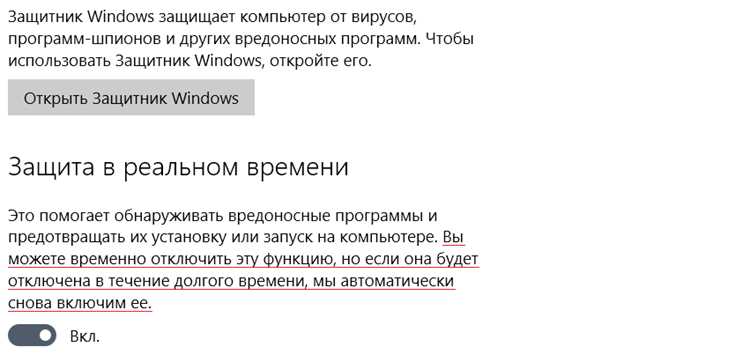
Встроенный Защитник Windows способен находить и изолировать вредоносные файлы без установки дополнительных программ. Проверка выполняется через интерфейс «Безопасность Windows» или командную строку.
Для запуска проверки через графическое меню:
- Откройте Пуск → Параметры → Обновление и безопасность → Безопасность Windows.
- Выберите раздел Защита от вирусов и угроз.
- Нажмите Параметры сканирования.
- Выберите тип проверки: быстрая, полная или выборочная.
- Запустите процесс и дождитесь завершения анализа.
Быстрая проверка анализирует основные области системы, полная – весь диск, включая скрытые каталоги. Для проверки отдельной папки или внешнего носителя можно выбрать выборочную проверку и указать нужный путь вручную.
Если есть подозрение на активный вирус, рекомендуется использовать проверку автономным Защитником Windows. Для этого:
- Перейдите в тот же раздел «Защита от вирусов и угроз»;
- Нажмите Параметры сканирования и выберите пункт «Проверка автономным Защитником Windows»;
- Подтвердите перезапуск системы. После перезагрузки компьютер проверяется до загрузки Windows, что позволяет удалить файлы, блокирующие обычный запуск антивируса.
После завершения сканирования откройте журнал обнаружений и удалите все найденные угрозы. Затем стоит перезагрузить систему и проверить, не восстановились ли заражённые файлы.
Как удалить вредоносный файл вручную через Диспетчер задач и проводник

Ручное удаление вредоносного файла требуется, если антивирус не справляется или заражённый процесс блокирует автоматические средства. Для начала необходимо остановить активный процесс, связанный с вредоносным файлом.
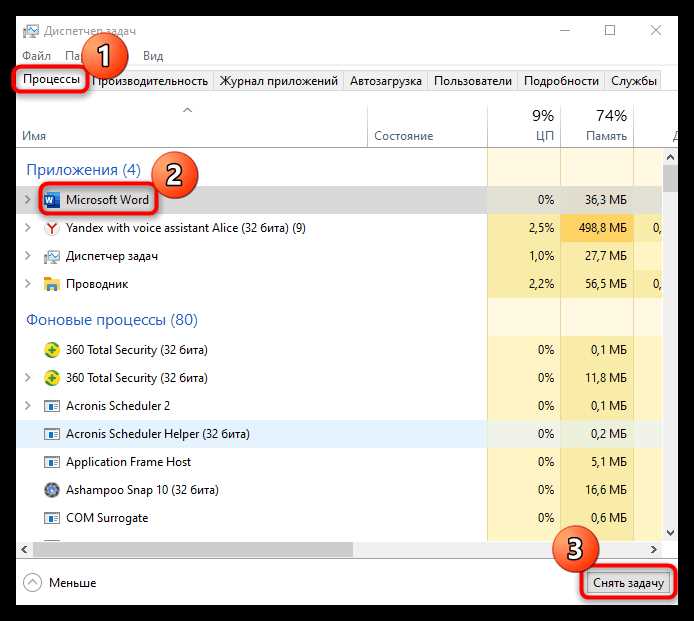
Откройте Диспетчер задач сочетанием клавиш Ctrl + Shift + Esc. На вкладке «Процессы» отсортируйте список по использованию ЦП или памяти и найдите подозрительные элементы без описания или с неизвестным издателем. Нажмите правой кнопкой мыши и выберите Открыть расположение файла. После этого завершите процесс через пункт Снять задачу.
Не закрывая проводник, удалите найденный файл и все связанные объекты в той же папке. Если система не позволяет удалить файл, переименуйте его и перезапустите компьютер в безопасном режиме, после чего повторите удаление.
После удаления проверьте папки AppData, Temp, ProgramData и автозагрузку в окне msconfig или вкладке «Автозагрузка» в Диспетчере задач. Удалите записи, ссылающиеся на файл, который был ликвидирован. Завершите процедуру очисткой корзины и временных каталогов через инструмент «Очистка диска».
Как воспользоваться безопасным режимом для удаления заражённых файлов
Безопасный режим позволяет запустить Windows 10 с минимальным набором драйверов и служб, что облегчает удаление вредоносных файлов, скрывающихся при обычной загрузке. Этот режим блокирует автозапуск большинства сторонних программ, включая вирусы и трояны.
Чтобы войти в безопасный режим, откройте меню Пуск, перейдите в раздел Параметры → Обновление и безопасность → Восстановление и нажмите Перезагрузить сейчас в блоке «Особые варианты загрузки». После перезапуска выберите: Диагностика → Дополнительные параметры → Параметры загрузки → Перезагрузить. В списке параметров нажмите клавишу 4 или F4 для запуска безопасного режима без сети.
После входа выполните ручную проверку через Проводник. Удалите подозрительные файлы из каталогов AppData, Temp, ProgramData и System32. Для системных объектов, которые не удаляются, используйте командную строку с правами администратора и команду del /f /s /q путь_к_файлу.
По окончании очистки перезагрузите компьютер в обычном режиме и выполните полное сканирование антивирусом или Защитником Windows, чтобы убедиться, что заражённые файлы не восстановились.
Как применить сторонние антивирусные утилиты для проверки системы
Сторонние антивирусные утилиты позволяют обнаружить вредоносные объекты, не зафиксированные встроенным Защитником Windows. Они используют собственные базы сигнатур и методы анализа поведения процессов, что помогает выявлять новые или замаскированные угрозы.
Для одноразовой проверки удобно использовать сканеры без установки, такие как Kaspersky Virus Removal Tool, Dr.Web CureIt! или ESET Online Scanner. Эти программы запускаются вручную, не конфликтуют с другими антивирусами и позволяют удалить найденные угрозы сразу после анализа.
Перед запуском утилиты рекомендуется отключить интернет-соединение, чтобы предотвратить загрузку вредоносных компонентов. Затем нужно закрыть все активные приложения, открыть утилиту от имени администратора и выбрать полное сканирование всех локальных дисков.
По завершении проверки удалите или переместите заражённые файлы в карантин. После очистки системы выполните перезагрузку и повторно просканируйте компьютер, чтобы убедиться, что вредоносные объекты не восстановились. При обнаружении повторных заражений стоит провести проверку в безопасном режиме или воспользоваться несколькими сканерами подряд.
Как вернуть нормальную работу системы после удаления вредоносных файлов
После удаления вредоносных файлов в Windows 10 часто остаются изменённые параметры автозагрузки, службы и настройки сети. Чтобы восстановить стабильную работу системы, необходимо проверить несколько ключевых областей.
Для начала откройте Диспетчер задач и на вкладке «Автозагрузка» отключите неизвестные элементы, оставшиеся после удаления вируса. Затем выполните команду msconfig через окно «Выполнить» и убедитесь, что в разделе «Службы» активны только системные процессы Microsoft.
Далее стоит восстановить сетевые параметры. Откройте командную строку от имени администратора и поочерёдно выполните:
| Команда | Назначение |
|---|---|
| netsh winsock reset | Сброс конфигурации сетевых компонентов |
| ipconfig /flushdns | Очистка кэша DNS-записей |
| netsh int ip reset | Сброс параметров IP-протоколов |
После этого перезагрузите компьютер и выполните проверку целостности системных файлов с помощью команды sfc /scannow. Если средство обнаружит повреждения, они будут автоматически исправлены.
Чтобы окончательно стабилизировать систему, очистите временные каталоги через «Очистку диска» или вручную удалите содержимое папок Temp и Prefetch. Затем обновите Windows и антивирусные базы, чтобы предотвратить повторное заражение.
Вопрос-ответ:
Почему вредоносный файл не удаляется обычным способом?
Некоторые вредоносные файлы запускаются вместе с системой и блокируют попытки удаления. Они создают копии, изменяют права доступа или скрываются среди системных процессов. Чтобы удалить такой файл, нужно завершить его процесс через Диспетчер задач, перезагрузить компьютер в безопасном режиме и удалить объект вручную.
Как понять, что на компьютере остались следы вредоносной активности после удаления файла?
Признаками могут быть медленная работа системы, самопроизвольное открытие браузера, изменения стартовой страницы и появление неизвестных задач в автозагрузке. Проверить остаточные следы можно через журнал антивируса, диспетчер задач и раздел автозагрузки. При необходимости стоит повторно просканировать систему сторонним антивирусным сканером.
Можно ли удалить вредоносный файл без антивируса?
Да, если известно его местоположение. Нужно остановить связанный процесс, открыть расположение файла, удалить его и очистить временные папки. Для надёжности лучше выполнить это действие в безопасном режиме, где вирус не сможет запуститься. После удаления рекомендуется провести проверку Защитником Windows, чтобы убедиться в чистоте системы.
Что делать, если вирус изменил сетевые настройки?
Следует сбросить параметры сети. Для этого откройте командную строку от имени администратора и выполните команды: netsh winsock reset, затем ipconfig /flushdns. После перезагрузки проверьте настройки прокси в разделе «Сеть и Интернет». Если они изменены, верните автоматическое определение параметров.
Какие бесплатные утилиты подходят для поиска и удаления вредоносных файлов?
Хорошо себя показывают утилиты Kaspersky Virus Removal Tool, Dr.Web CureIt!, ESET Online Scanner и Malwarebytes Free. Они не требуют установки, быстро запускаются и позволяют удалить найденные угрозы без вмешательства пользователя. Перед использованием стоит обновить их базы и закрыть все работающие программы.

 Загрузка...