Содержание статьи

Если Microsoft Word не позволяет внести изменения в документ, это почти всегда связано с активированной защитой или ограничением доступа. Программа может автоматически открыть файл в режиме «Только чтение», если он скачан из интернета, передан по почте или сохранён с параметрами безопасности. В некоторых случаях причина кроется в политике компании или ошибках при сохранении документа.
Чтобы определить источник блокировки, стоит обратить внимание на строку состояния и панель уведомлений в верхней части окна. Word обычно указывает причину ограничения: наличие пароля, режим совместимости, ограничение редактирования или предупреждение системы безопасности. Зная тип защиты, можно выбрать подходящее действие – от снятия флага «Только чтение» до изменения прав пользователя через раздел «Файл» → «Сведения» → «Защита документа».
Если стандартные способы не помогают, можно сохранить копию файла в другом формате, например .docx вместо .doc, или использовать опцию «Сохранить как» с новым именем. Это часто устраняет внутренние ошибки структуры и открывает доступ к редактированию. При необходимости также стоит проверить свойства файла в проводнике Windows – пункт «Свойства» → «Общие» → «Атрибуты» может содержать активный режим только чтения, который легко снять вручную.
Проверка, включён ли режим «Только чтение» и как его отключить
Если при открытии документа в Word невозможно редактировать текст, первым делом нужно проверить, активирован ли режим «Только чтение». Об этом можно узнать по надписи в заголовке окна или строке состояния внизу экрана. В некоторых версиях Word рядом с названием файла отображается пометка Read-Only или сообщение о защите от изменений.
Чтобы снять ограничение, откройте меню «Файл» → «Сведения» и посмотрите раздел «Защита документа». Если включён пункт «Разрешить только чтение», выберите опцию «Снять защиту». При необходимости введите пароль, если он установлен автором файла.
Иногда документ открыт в ограниченном режиме из-за атрибутов самой копии. Щёлкните по файлу правой кнопкой мыши, выберите «Свойства» и в разделе «Общие» уберите галочку с параметра «Только чтение». После этого сохраните изменения и откройте документ повторно.
Если файл был загружен из интернета или получен по электронной почте, Windows может автоматически пометить его как небезопасный. В этом случае в свойствах файла появится кнопка «Разблокировать». Нажмите её, примените изменения и перезапустите Word. После этих действий редактирование обычно становится доступным.
Как снять защиту паролем с документа Word

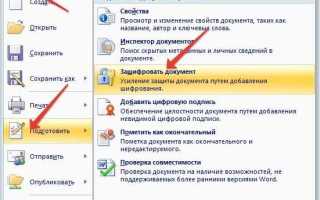
Если документ Word защищён паролем, его редактирование блокируется до ввода правильного кода. Чтобы убрать ограничение, откройте файл, введите пароль при запросе и перейдите в меню «Файл» → «Сведения» → «Защита документа». В выпадающем списке выберите пункт «Зашифровать с использованием пароля». В появившемся окне удалите существующий пароль и сохраните изменения. После этого файл можно редактировать без повторного ввода кода.
Если защита установлена не на открытие, а на редактирование, потребуется другой путь. Перейдите в меню «Рецензирование» → «Ограничить редактирование» и нажмите кнопку «Снять защиту» в нижней части панели. При запросе введите пароль, чтобы отключить режим ограниченного доступа. После снятия защиты можно изменить или удалить любые настройки форматирования и прав пользователей.
В случае, когда пароль утрачен, единственным легальным способом восстановления доступа остаётся обращение к автору документа или использование резервной копии без защиты. Программы для подбора паролей не гарантируют результат и могут повредить файл, поэтому их применение нежелательно.
Разблокировка редактирования через свойства файла Windows
Файлы Word, скачанные из интернета, почты или сетевого хранилища, могут автоматически открываться в режиме защиты. Чтобы снять блокировку на уровне операционной системы, необходимо изменить свойства файла в Проводнике.
- Найдите документ Word на диске или в папке «Загрузки».
- Щёлкните по файлу правой кнопкой мыши и выберите пункт «Свойства».
- Во вкладке «Общие» проверьте, есть ли предупреждение о безопасности внизу окна. Если отображается кнопка «Разблокировать», нажмите её и подтвердите действие.
- Снимите флажок с параметра «Только чтение», если он установлен, затем примените изменения.
- Закройте окно свойств и повторно откройте документ в Word.
Эти действия снимают статус ограниченного доступа, который Windows автоматически назначает подозрительным или загруженным из сети файлам. После применения изменений документ обычно открывается в полном режиме редактирования без предупреждений и ограничений.
Использование функции «Ограничить редактирование» и её настройка
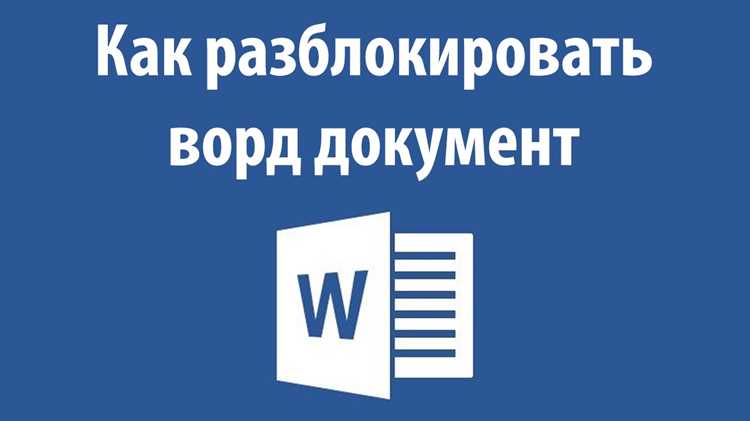
Функция «Ограничить редактирование» в Word управляет тем, какие действия разрешены пользователям при работе с документом. Через неё можно ограничить изменение текста, форматирование и добавление комментариев, а также назначить пароль для защиты параметров.
- Откройте вкладку «Рецензирование» и выберите пункт «Ограничить редактирование».
- В боковой панели активируйте опцию «Ограничить форматирование», чтобы зафиксировать стиль и шрифты.
- В разделе «Разрешить только определённый способ редактирования» установите нужный вариант, например «Только комментарии» или «Заполнение форм».
- Нажмите кнопку «Да, включить защиту» и задайте пароль, чтобы никто не смог изменить настройки без разрешения.
Чтобы снять ограничения, вернитесь в тот же раздел и нажмите «Снять защиту». После ввода пароля документ снова станет доступен для редактирования. Такая настройка полезна при совместной работе, когда требуется сохранить структуру и оформление текста, но разрешить пользователям оставлять комментарии или править отдельные поля.
Что делать, если документ заблокирован корпоративной политикой
В корпоративных системах Microsoft 365 и локальных доменах редактирование файлов Word может быть ограничено политиками безопасности. Такие ограничения задаются через Active Directory, Microsoft Intune или Azure Information Protection и управляют правами доступа сотрудников к документам.
Если при открытии файла появляется сообщение о блокировке, следует проверить, под какой учётной записью выполнен вход. Часто документ разрешён только пользователям из определённого отдела или группы. Выйдите из текущего профиля, авторизуйтесь под корпоративной учётной записью и повторно откройте файл.
При сохранении документа на сервере SharePoint или в OneDrive блокировка может быть связана с настройками IRM (Information Rights Management). Проверить это можно через меню «Файл» → «Сведения» → «Разрешения». Если активна защита, редактирование будет доступно только пользователям с соответствующими правами. В таких случаях доступ можно запросить у администратора системы или владельца документа.
Когда защита установлена на уровне группы безопасности, пользователь самостоятельно снять её не может. Решение заключается в обращении к IT-отделу, который изменяет права или выдаёт временное разрешение на редактирование. Самовольное снятие защиты без согласования может нарушить корпоративные правила и привести к блокировке учётной записи.
Как восстановить доступ к редактированию через сохранение в новом файле
Если документ Word заблокирован, но требуется срочно внести изменения, можно обойти ограничение через сохранение копии. Этот способ помогает при повреждении метаданных, блокировке доступа или ошибках защиты от редактирования.
Чтобы восстановить редактирование, выполните следующие действия:
| Шаг | Действие |
|---|---|
| 1 | Откройте заблокированный документ и перейдите в меню «Файл». |
| 2 | Выберите пункт «Сохранить как» и укажите другое имя или папку для нового файла. |
| 3 | Выберите формат .docx, если исходный документ сохранён в старом формате .doc. |
| 4 | Нажмите «Сохранить» и закройте оригинальный файл. |
| 5 | Откройте созданную копию и проверьте возможность редактирования текста. |
Такой способ удаляет временные ограничения, связанные с безопасностью или сетевыми блокировками. Если редактирование всё ещё недоступно, попробуйте сохранить документ в формате .rtf или .odt и затем снова преобразовать в .docx. Это помогает очистить скрытые параметры защиты и восстановить доступ без потери содержимого.
Программы и онлайн-сервисы для снятия ограничений Word
Когда встроенные функции Word не позволяют снять блокировку, можно использовать специализированные программы и онлайн-инструменты. Они помогают удалить ограничения на редактирование, если у пользователя есть законное право на доступ к документу.
Среди настольных решений выделяются:
- PassFab for Word – утилита для удаления паролей и ограничений редактирования с файлов формата .doc и .docx. Работает локально без подключения к интернету.
- Word Password Remover – программа для разблокировки документов Microsoft Word, защищённых от изменений. Поддерживает документы, созданные в версиях от Word 97 до Word 2019.
- Stellar Phoenix Word Repair – инструмент для восстановления повреждённых файлов, у которых блокировка вызвана ошибками структуры или метаданных.
Онлайн-сервисы подходят, если файл не содержит конфиденциальных данных:
- LostMyPass – удаляет пароль на редактирование через загрузку файла, обработка выполняется на сервере, после чего доступна ссылка для скачивания разблокированного документа.
- Online2PDF – позволяет конвертировать документ Word в новый файл без ограничений, сохраняя исходное форматирование.
Перед использованием любых сторонних инструментов рекомендуется создать резервную копию исходного документа и убедиться, что их применение не нарушает корпоративные или лицензионные правила.
Вопрос-ответ:
Почему документ Word открывается только для чтения, хотя я его создал сам?
Скорее всего, на файле установлен атрибут «Только чтение» в свойствах Windows или документ был скопирован из источника, где действовали ограничения. Проверьте это через контекстное меню файла — пункт «Свойства». В разделе «Общие» снимите флажок с параметра «Только чтение», примените изменения и попробуйте снова открыть документ.
Как снять пароль на редактирование, если я его забыл?
Если пароль утерян, Word не предоставит возможность редактировать документ. В такой ситуации можно использовать резервную копию без защиты или обратиться к автору файла для выдачи нового варианта. Программы, предлагающие взлом пароля, часто повреждают содержимое и нарушают лицензионные условия, поэтому их использование нежелательно.
Почему не получается редактировать файл Word, полученный по почте от коллеги?
Письма с вложениями из внешних источников часто помечаются системой Windows как потенциально небезопасные. Из-за этого документ открывается в защищённом режиме. Чтобы вернуть возможность редактирования, сохраните файл на диск, откройте его свойства и нажмите кнопку «Разблокировать». После этого откройте документ заново в Word.
Можно ли изменить настройки «Ограничить редактирование», если пароль неизвестен?
Нет, без пароля снять защиту стандартными средствами Word невозможно. Если документ создан в корпоративной среде, можно запросить снятие ограничений у администратора или автора. Для личных файлов единственным корректным решением остаётся восстановление исходного документа без защиты из резервной копии.
Почему Word блокирует редактирование файлов из OneDrive?
Файлы, хранящиеся в OneDrive, могут быть открыты кем-то другим в режиме редактирования. В этом случае Word автоматически включает режим «Только чтение». Чтобы вернуть доступ, убедитесь, что документ не открыт у другого пользователя, закройте все активные сеансы и выберите пункт «Редактировать в Word» в интерфейсе OneDrive. После синхронизации файл снова станет доступен для изменения.
Почему при открытии документа появляется сообщение «Редактирование запрещено системой администратора»?
Такое сообщение обычно связано с политиками безопасности, установленными в корпоративной среде Microsoft 365 или на локальном сервере. Система ограничивает изменение файлов, чтобы предотвратить утечку данных или несанкционированные правки. Проверить, действует ли такая политика, можно через меню «Файл» → «Сведения» → «Разрешения». Если рядом указано «Управляется организацией», нужно обратиться в IT-отдел — только администратор может изменить права доступа или снять ограничение.
Можно ли разблокировать документ, если он открывается в режиме «Защищённый просмотр»?
Да, это можно сделать без дополнительных программ. Word блокирует редактирование таких файлов, если они были загружены из интернета, электронной почты или облака. Чтобы разрешить изменения, нажмите кнопку «Разрешить редактирование» в верхней части окна Word. Если кнопка отсутствует, закройте документ, найдите файл в проводнике, откройте его свойства и нажмите «Разблокировать». После сохранения изменений файл можно будет редактировать в обычном режиме.

 Загрузка...