Содержание статьи
Иногда окно Microsoft Word занимает весь экран или, наоборот, сжимается до минимума, мешая работе с документами. Такое происходит из-за случайного нажатия клавиш, изменения настроек интерфейса или системных сбоев Windows. Важно понимать, что вернуть привычный вид можно без переустановки программы.
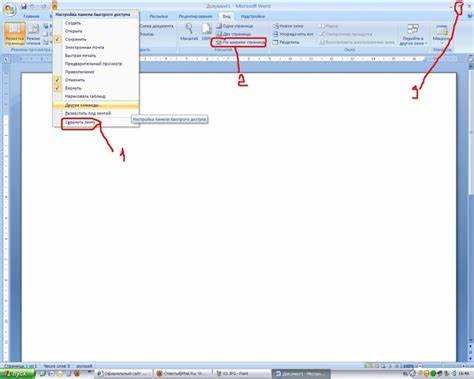
Самый частый вариант – включение полноэкранного режима через клавишу F11 или сочетание Ctrl + Alt + Break. Если эти комбинации не помогают, можно использовать кнопку восстановления размера в правом верхнем углу окна рядом с крестиком. Она возвращает окно к стандартным пропорциям без потери данных.
При повторяющемся изменении размеров стоит проверить параметры совместимости и настройки отображения в Windows. Иногда причиной становится сбой профиля пользователя или изменение масштабирования экрана. Настройка этих пунктов позволяет зафиксировать удобный размер окна и избежать повторных проблем при запуске Word.
Почему окно Word растянулось на весь экран
Растягивание окна Word на весь экран часто связано с изменением режима отображения. Программа может перейти в полноэкранный вид после случайного нажатия клавиши F11 или сочетания Ctrl + Alt + Break. В некоторых версиях Microsoft Word функция активируется автоматически после выхода из режима чтения или предпросмотра печати.
Иногда окно разворачивается из-за системных настроек Windows. После обновления или смены разрешения экрана система может запомнить максимизированное состояние окна и открывать Word в таком виде по умолчанию. Также стоит учитывать влияние параметров масштабирования – при значении выше 100% интерфейс может визуально занимать всю рабочую область.
Чтобы определить причину, удобно сравнить возможные источники проблемы:
| Причина | Признак | Как устранить |
|---|---|---|
| Случайное включение полноэкранного режима | Отсутствуют панели и кнопки управления окном | Нажать F11 или кнопку «Восстановить» |
| Системное масштабирование | Текст и интерфейс выглядят увеличенными | Снизить масштаб экрана в параметрах Windows |
| Сохранение положения окна | Word всегда открывается развёрнутым | Изменить размер вручную и закрыть программу |
| Ошибки профиля пользователя | Окно не реагирует на изменение размера | Создать новый профиль или сбросить настройки Word |
Проверка этих пунктов помогает точно определить источник проблемы и вернуть окну Word стандартные границы без вмешательства в системные файлы.
Как выйти из полноэкранного режима с помощью клавиш

Если окно Word заняло весь экран и пропали панели управления, вернуть обычный вид можно с помощью горячих клавиш. Самый простой способ – нажать F11. Эта клавиша переключает режим между полноэкранным и обычным отображением в большинстве версий Microsoft Word.
Если панель меню доступна, можно нажать Alt + Пробел, затем выбрать пункт «Восстановить» с помощью стрелок и подтвердить клавишей Enter. Этот вариант подходит, когда кнопки управления окном скрыты, но доступ к системному меню сохраняется.
После восстановления окна желательно зафиксировать его размер: измените ширину и высоту вручную, затем закройте Word. При следующем запуске программа запомнит новое положение и откроется в нормальном режиме.
Настройка размеров окна через панель управления окном
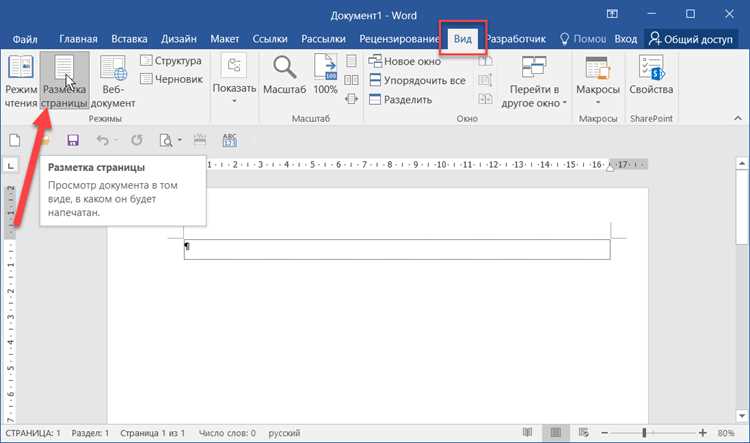
Панель управления окном в Word расположена в правом верхнем углу и состоит из трёх кнопок: «Свернуть», «Развернуть» и «Закрыть». Чтобы вернуть стандартный размер, нужно нажать кнопку между свертыванием и закрытием – она переключает окно из развёрнутого состояния в обычное.
После этого можно подстроить размеры вручную. Наведите курсор на границу окна, пока он не примет вид двусторонней стрелки, затем зажмите левую кнопку мыши и потяните в нужном направлении. Для изменения пропорций окна используйте угловые участки рамки – они позволяют корректировать высоту и ширину одновременно.
Если окно не изменяет размер, проверьте, не активирован ли режим совместимости с высоким разрешением. Иногда система блокирует изменение пропорций при включённом масштабировании интерфейса. В этом случае нужно открыть свойства ярлыка Word, перейти на вкладку «Совместимость» и снять флажок с параметра «Отключить масштабирование при высоком DPI».
Для сохранения нового размера закройте программу, не сворачивая окно. При следующем запуске Word откроется с теми же параметрами, которые были установлены вручную.
Восстановление стандартного вида через меню программы

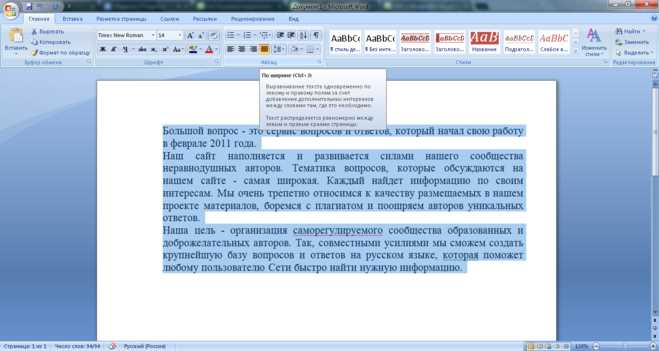
Интерфейс Word позволяет вернуть обычный размер окна и расположение элементов через настройки самой программы. Для этого откройте вкладку «Вид» на ленте и убедитесь, что не активирован режим «Во весь экран» или «Режим чтения». После их отключения панели инструментов и границы окна вернутся на место.
Если окно отображается некорректно, используйте пункт «Параметры» в меню «Файл». В открывшемся окне перейдите в раздел «Дополнительно» и прокрутите вниз до блока «Отображение». Здесь можно сбросить параметры интерфейса, влияющие на масштаб и положение элементов.
При необходимости можно полностью восстановить стандартное состояние программы. Для этого закройте Word, откройте окно «Выполнить» сочетанием Win + R, введите команду winword /a и нажмите Enter. Программа запустится без подключенных надстроек и с базовыми параметрами интерфейса, что позволяет проверить, не связана ли проблема с пользовательскими настройками.
После восстановления нормального вида рекомендуется сохранить изменения: закройте Word в нужном размере и откройте снова, чтобы убедиться, что настройки применились.
Как вернуть панель инструментов, если она пропала
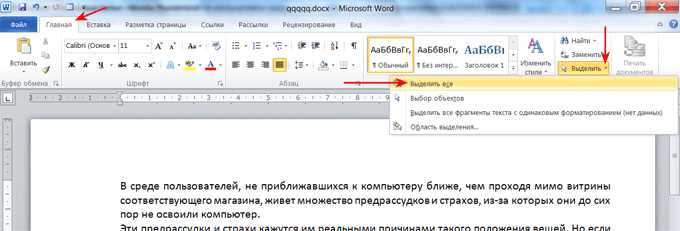
Отсутствие панели инструментов в Word чаще всего связано с изменением режима отображения или случайным скрытием ленты. Для восстановления интерфейса достаточно изменить параметры показа командных вкладок.
- Нажмите Ctrl + F1 – сочетание скрывает и показывает ленту инструментов. Если панель исчезла из-за этого, она сразу появится.
- Кликните правой кнопкой мыши по верхней границе окна и выберите пункт «Показать ленту». Этот способ работает даже при минимальном интерфейсе без вкладок.
- Если в правом верхнем углу видна иконка стрелки вверх, нажмите на неё и выберите вариант «Показывать вкладки и команды». Это вернёт все кнопки и меню на место.
Иногда панель пропадает из-за режима «Полноэкранного чтения». Чтобы выйти из него, нажмите клавишу Esc или используйте меню «Вид» – пункт «Режим печати». После выхода интерфейс возвращается в стандартное состояние.
Если лента не появляется даже после выполнения этих действий, стоит проверить настройки профиля. Откройте меню Файл → Параметры → Настроить ленту и убедитесь, что все основные вкладки отмечены галочками. После применения изменений панели будут отображаться в обычном виде.
Сброс параметров отображения Word до исходных
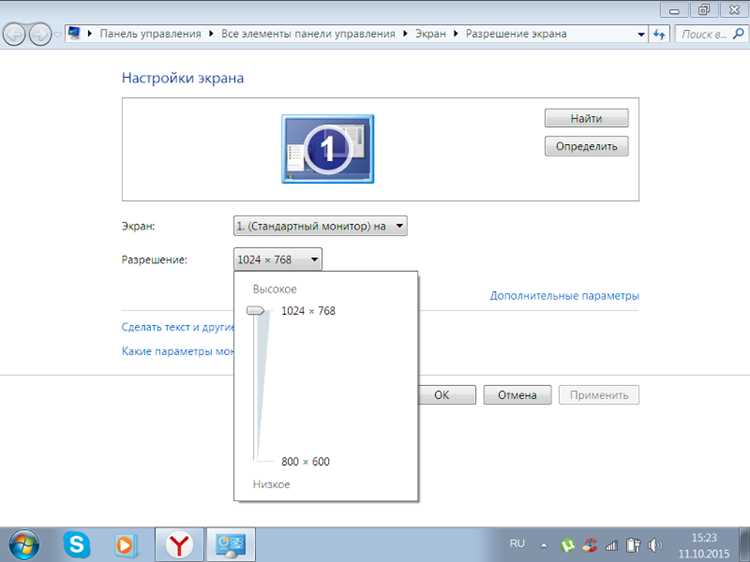
Если окно Word неправильно отображается или не восстанавливает стандартный размер, можно выполнить сброс параметров интерфейса. Это удалит индивидуальные настройки и вернёт исходное состояние программы без переустановки.
- Закройте Word и все документы, чтобы избежать конфликтов при сохранении параметров.
- Нажмите Win + R и введите команду regedit, затем подтвердите запуск редактора реестра.
- Перейдите к разделу:
- HKEY_CURRENT_USER\Software\Microsoft\Office\XX.0\Word
где XX.0 соответствует версии Office (например, 16.0 для Word 2016 или 365).
- Найдите подраздел Data, щёлкните по нему правой кнопкой мыши и выберите Удалить. При следующем запуске Word создаст новый раздел с настройками по умолчанию.
Если правка реестра нежелательна, можно использовать команду winword /a в окне «Выполнить». Этот запуск игнорирует пользовательские файлы конфигурации и открывает Word в базовом виде. После проверки корректной работы закройте программу и запустите её снова без параметров.
Для сохранения нового состояния рекомендуется переоткрыть документ и отрегулировать размер окна вручную – система запомнит эти параметры как стандартные.
Что делать, если окно не изменяет размер из-за ошибок системы
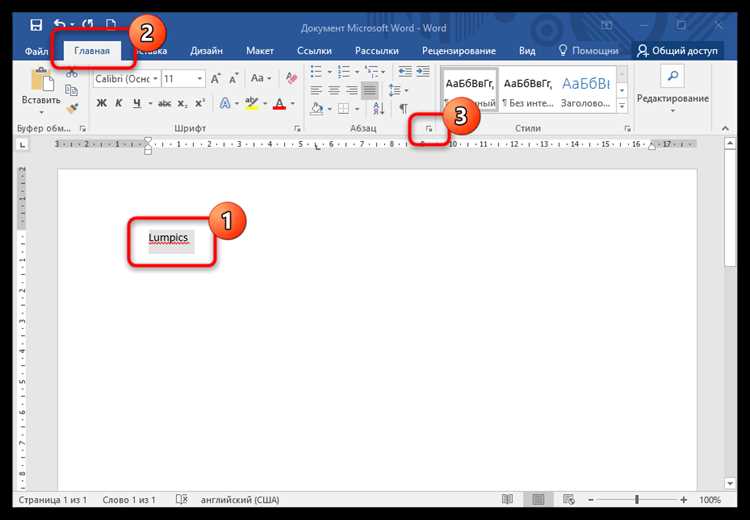
Если окно Word не реагирует на изменение размеров, проблема может быть связана с системными файлами Windows или конфликтом параметров интерфейса. В этом случае нужно проверить целостность системных компонентов и сбросить настройки окна через стандартные инструменты.
Для начала выполните проверку системных файлов:
- Откройте командную строку от имени администратора.
- Введите команду sfc /scannow и дождитесь завершения проверки.
- Если обнаружены повреждения, система автоматически восстановит недостающие элементы, влияющие на работу окон.
Если после проверки ситуация не изменилась, стоит перезапустить проводник Windows. Нажмите Ctrl + Shift + Esc, откройте вкладку «Процессы», выберите Проводник и нажмите кнопку «Перезапустить». Это обновит интерфейс и сбросит временные ошибки отображения.
При регулярных сбоях полезно очистить кэш интерфейса. Для этого в проводнике перейдите по пути C:\Users\Имя_пользователя\AppData\Local\Microsoft\Office и удалите папку OfficeFileCache. После этого перезапустите Word – окно должно снова изменять размер корректно.
Если ни один из методов не помог, создайте новую учётную запись Windows и проверьте работу Word в ней. Это позволит определить, не повреждены ли пользовательские параметры, связанные с графической оболочкой.
Вопрос-ответ:
Почему окно Word стало на весь экран и не сворачивается?
Такое поведение обычно связано с включением полноэкранного режима. Чтобы вернуть стандартный вид, нажмите клавишу F11 или сочетание Ctrl + Alt + Break. Если это не помогает, используйте кнопку восстановления размера в правом верхнем углу окна. После возврата нормального состояния закройте программу, чтобы система запомнила новый размер.
Почему окно Word открывается развёрнутым и не запоминает изменённый размер?
Word сохраняет последнее состояние окна при закрытии. Если программа всегда запускается в развёрнутом виде, значит, она была закрыта именно так. Установите нужный размер вручную, затем закройте Word, не разворачивая его. При следующем запуске окно откроется с сохранёнными параметрами.
Что делать, если окно Word не реагирует на кнопку восстановления размера?
Причиной может быть зависший процесс интерфейса. Откройте диспетчер задач сочетанием Ctrl + Shift + Esc, завершите процесс WINWORD.EXE, а затем запустите программу снова. Если проблема повторяется, сбросьте настройки Word через команду winword /a — она временно отключает пользовательские конфигурации и запускает программу в исходном виде.
Как вернуть окно Word, если оно исчезло за пределами экрана?
Нажмите Alt + Пробел, затем клавишу П (для выбора «Переместить») и используйте стрелки на клавиатуре, чтобы вернуть окно в видимую область. После этого нажмите Enter и измените размер вручную, чтобы зафиксировать положение.
Почему окно Word не изменяется мышью при перетаскивании границ?
Если курсор не меняется на двустороннюю стрелку, возможно, окно находится в режиме совместимости или заблокировано системной ошибкой. Попробуйте переключить масштаб экрана в настройках Windows на 100%, затем снова попробуйте изменить размеры. Также стоит убедиться, что окно не закреплено за пределами активного рабочего стола при использовании нескольких мониторов.
Можно ли восстановить стандартный размер окна без сброса всех настроек Word?
Да. Откройте Word, уменьшите окно до нужных размеров, затем удерживайте клавишу Ctrl и закройте программу, щёлкнув по крестику. Такое закрытие принудительно сохраняет текущее состояние окна в системных параметрах и делает его новым стандартом.
Почему окно Word не восстанавливается после выхода из полноэкранного режима?
Иногда после выхода из полноэкранного режима окно Word остаётся без рамки и не реагирует на изменение размера. Это происходит из-за зависания интерфейса. Закройте программу через диспетчер задач, затем запустите её снова. Если вид окна не восстановился, откройте Word с параметром winword /safe через окно «Выполнить» (Win + R). В безопасном режиме Word игнорирует надстройки и ошибки интерфейса, что помогает вернуть стандартное окно. После проверки можно закрыть и снова открыть программу в обычном режиме.

 Загрузка...