Содержание статьи
После обновления Microsoft Word или изменения параметров интерфейса программа может открываться на весь экран, скрывая панель задач и элементы управления окном. Это мешает переключению между приложениями и снижает удобство работы.
Полноэкранный режим активируется при нажатии клавиши F11 или включении режима чтения без ленты. Также такое поведение может быть связано с настройками отображения окна Word, сохранёнными при последнем закрытии программы.
Чтобы вернуть стандартный вид, достаточно выйти из режима просмотра или изменить параметры интерфейса. В некоторых случаях помогает сброс пользовательских настроек, изменение параметров запуска или корректировка реестра Windows, если Word сохраняет неверное состояние окна.
Ниже рассмотрены основные причины активации полноэкранного режима и точные способы вернуть привычный интерфейс без потери данных и настроек.
Почему Word открывается в полноэкранном режиме при запуске
Часто Word открывается на весь экран из-за того, что при предыдущем закрытии окно программы было развернуто. Приложение запоминает состояние интерфейса и при следующем запуске воспроизводит его. Если пользователь завершил работу в полноэкранном режиме, Word сохранит это положение как стандартное.
В некоторых случаях проблема связана с включенным режимом чтения или функцией автоматического скрытия ленты. Эти параметры активируются при нажатии определенных клавиш или после установки обновлений, которые изменяют конфигурацию интерфейса.
Также на поведение программы влияет настройка ярлыка запуска. Если в свойствах указано «Открывать в развернутом виде», окно всегда будет занимать весь экран. Это можно изменить, открыв свойства ярлыка, выбрав пункт «Открывать в окне» и сохранив изменения.
Иногда причиной становится сбой в профиле пользователя или повреждение файла Normal.dotm, где хранятся параметры Word. В этом случае помогает удаление или переименование шаблона, после чего программа создаст новый экземпляр с настройками по умолчанию.
Как выйти из полноэкранного режима с помощью клавиши Esc
После нажатия Esc программа автоматически возвращает ленту и позволяет работать с несколькими окнами. Если результат не виден сразу, стоит убедиться, что активен именно Word, а не другое приложение, и повторить действие.
В случаях, когда клавиша Esc не реагирует, можно переключиться с помощью комбинации Alt + W, затем выбрать пункт Обычный или Макет страницы. Это принудительно отключит полноэкранный просмотр и вернет привычное расположение элементов.
Если поведение не изменяется, возможно, активирован режим чтения. В нем также работает Esc, но иногда требуется сначала щелкнуть по документу, чтобы активировать окно перед выходом из режима.
Настройка отображения ленты инструментов в Word
Лента инструментов может быть скрыта, если включен компактный режим отображения. В этом случае меню и кнопки исчезают, а окно выглядит как полноэкранное. Чтобы вернуть панель, нужно щелкнуть по значку стрелки в правом верхнем углу окна Word и выбрать пункт Показать ленту полностью.
Также можно использовать сочетание клавиш Ctrl + F1, которое переключает видимость ленты. После повторного нажатия элементы интерфейса возвращаются на место.
В параметрах программы доступны несколько режимов отображения панели. Они позволяют закрепить, автоматически скрывать или полностью скрыть ленту. Эти варианты удобно сравнить в таблице:
| Режим | Описание | Как включить |
|---|---|---|
| Полное отображение | Лента всегда видна, команды доступны постоянно | Щелкнуть по стрелке справа вверху и выбрать «Показать ленту полностью» |
| Автоматическое скрытие | Лента скрывается при работе с документом, появляется при наведении курсора | В меню отображения выбрать «Автоматически скрывать ленту» |
| Свернутая лента | Отображаются только заголовки вкладок без команд | Нажать Ctrl + F1 или выбрать «Свернуть ленту» |
При необходимости настройки сохраняются автоматически и применяются при следующем запуске Word. Это позволяет избежать повторного скрытия ленты и сохранить удобный вид интерфейса.
Как изменить режим просмотра через меню «Вид»
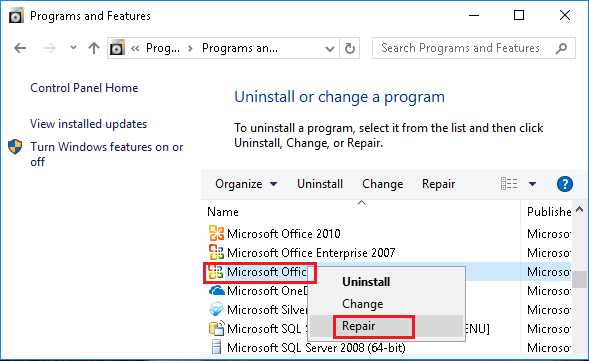
Если Word открылся на весь экран, часто активирован один из специальных режимов отображения. Чтобы вернуть стандартный вид, нужно перейти на вкладку «Вид» в верхней панели и выбрать подходящий вариант отображения.
В разделе Режимы просмотра доступны пункты Обычный, Разметка страницы, Веб-документ и Режим чтения. Полноэкранное отображение чаще всего связано именно с последним – его можно отключить, выбрав любой другой пункт.
При переключении режима Word сразу изменяет структуру окна. В режиме разметки страницы отображаются поля, линейки и панель инструментов, а в режиме чтения скрываются элементы интерфейса для экономии пространства.
Если вкладка «Вид» недоступна, можно использовать сочетания клавиш: Alt + W, затем нужную букву режима, например L для макета страницы или P для обычного. Это позволяет вернуть стандартное окно без использования мыши.
После изменения режима Word запоминает выбранный вариант и будет открываться в нём при следующем запуске, если не произошло сбоя в настройках шаблона Normal.dotm.
Что делать, если кнопка свернуть недоступна

Иногда при запуске Word кнопка свернуть оказывается неактивной. Это происходит из-за особенностей интерфейса, активного полноэкранного режима или ограничений, установленных системой Windows.
Для восстановления работы кнопок управления окном выполните следующие действия:
- Нажмите клавиши Alt + Space. В появившемся меню выберите пункт Восстановить – окно вернется в стандартное состояние, и кнопки снова станут доступны.
- Проверьте, не запущен ли Word в режиме совместимости. Для этого щелкните правой кнопкой мыши по ярлыку программы, выберите Свойства → Совместимость и снимите все галочки.
- Если кнопки остаются неактивными, откройте Диспетчер задач (Ctrl + Shift + Esc), найдите процесс WINWORD.EXE, завершите его и запустите программу заново.
- При повторении проблемы создайте новый ярлык Word и убедитесь, что в его свойствах в разделе Открывать указано «Обычное окно», а не «Развернутое».
Дополнительно можно проверить настройки масштабирования дисплея в Windows. При нестандартном масштабе интерфейс Word может отображаться некорректно, из-за чего кнопки управления окном теряют функциональность.
- Откройте параметры экрана.
- Выберите масштаб 100% или 125%.
- Перезапустите Word для проверки результата.
Если все перечисленные способы не помогают, стоит обновить Microsoft Office или переустановить его – поврежденные компоненты интерфейса могут блокировать работу кнопок окна.
Как сбросить настройки интерфейса Word до стандартных
Если Word постоянно открывается в полноэкранном режиме или интерфейс отображается некорректно, можно вернуть стандартные параметры, удалив сохраненные пользовательские настройки.
Наиболее надёжный способ – сброс шаблона Normal.dotm, в котором хранятся сведения о размерах окна, расположении панелей и пользовательских изменениях.
- Закройте все запущенные приложения Microsoft Word.
- Откройте проводник и вставьте в адресную строку путь:
%AppData%\Microsoft\Templates - Найдите файл Normal.dotm и переименуйте его, например, в Normal_old.dotm.
- Перезапустите Word – программа создаст новый файл шаблона с заводскими настройками интерфейса.
Если сброс шаблона не решает проблему, можно восстановить параметры через редактор реестра Windows:
- Нажмите Win + R, введите regedit и откройте редактор.
- Перейдите в раздел:
HKEY_CURRENT_USER\Software\Microsoft\Office\<версия>\Word - Удалите папку Data – она будет создана заново при следующем запуске.
После выполнения этих действий Word запускается с исходным интерфейсом: панель инструментов, лента и размеры окна возвращаются к стандартным значениям.
Изменение параметров открытия окон Word через настройки
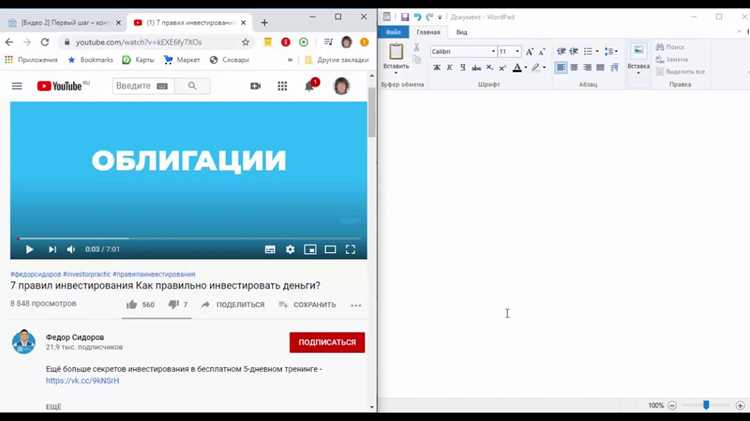
Word сохраняет текущее состояние окна при выходе, поэтому при следующем запуске открывается в том же виде. Чтобы изменить этот параметр и предотвратить запуск в полноэкранном режиме, можно скорректировать настройки интерфейса и поведения окон.
Откройте меню Файл → Параметры и перейдите в раздел Дополнительно. В блоке Отображение отключите пункт Оптимизировать для наилучшего внешнего вида, если он активен, – иногда он вызывает автоматическое разворачивание окна на весь экран.
Далее в разделе Общие убедитесь, что установлен флажок Открывать документы в окне, а не во вкладках. Это предотвращает слияние окон и сохраняет нормальный режим отображения.
Если Word запускается через ярлык, откройте его свойства и проверьте параметр Открывать. В выпадающем списке выберите «Обычное окно» вместо «Развернутое». После сохранения изменений программа будет запускаться в стандартном размере.
Измененные настройки сохраняются автоматически и применяются при каждом запуске, что исключает самопроизвольное открытие Word в полноэкранном виде.
Как устранить проблему, если Ворд всегда открывается на весь экран
Если Word каждый раз запускается в полноэкранном режиме, причина чаще всего в сохранённом положении окна. Для исправления нужно изменить размер вручную и закрыть программу корректно.
Откройте документ, нажмите кнопку Восстановить в правом верхнем углу, затем уменьшите окно до нужного размера и закройте Word с помощью Alt + F4. При следующем запуске программа применит сохранённые параметры.
Если окно по-прежнему разворачивается автоматически, стоит проверить свойства ярлыка Word. Щёлкните по нему правой кнопкой мыши, выберите Свойства и в поле Открывать установите значение «Обычное окно». После сохранения настройка вступит в силу.
Иногда причина заключается в конфликте шаблона Normal.dotm. Переименование или удаление этого файла в каталоге %AppData%\Microsoft\Templates позволяет Word создать новый шаблон с правильным поведением окон.
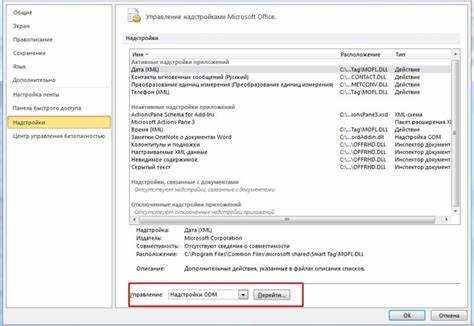
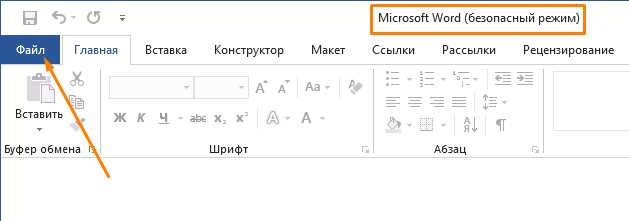
Если параметры не сохраняются, рекомендуется запустить Word в безопасном режиме командой winword /safe через окно Выполнить. Если в этом режиме окно открывается корректно, отключите надстройки в разделе Файл → Параметры → Надстройки и перезапустите программу.
При системных сбоях помогает сброс ветки реестра HKEY_CURRENT_USER\Software\Microsoft\Office\<версия>\Word\Data. После удаления раздела Word автоматически восстановит стандартные параметры отображения.
Вопрос-ответ:
Почему Word открывается на весь экран без панели инструментов?
Причина обычно в том, что включён режим чтения или полноэкранного просмотра. В таком режиме Word скрывает ленту, строку состояния и другие элементы интерфейса для удобства чтения. Чтобы вернуть обычный вид, нужно нажать клавишу Esc или выбрать пункт «Обычный» в разделе «Вид» на верхней панели.
Как выйти из полноэкранного режима в Word на Windows?
Если Word открылся на весь экран, нажмите Esc — это мгновенно вернёт стандартный интерфейс. Если это не помогает, откройте вкладку Вид и выберите режим Разметка страницы или Черновик. Иногда причиной может быть активная функция «Автоматически скрывать ленту» — в этом случае нажмите Ctrl + F1, чтобы снова отобразить панель инструментов.
Как отключить автоматическое открытие Word в режиме чтения?
Перейдите в меню Файл → Параметры → Общие и снимите галочку с пункта «Открывать электронные письма в режиме чтения». Если файлы загружаются из Интернета, их может открывать Защищённый просмотр — отключить его можно в Центре управления безопасностью → Параметры защищённого просмотра.
Можно ли изменить размер окна Word, если кнопки управления не видны?
Да. Нажмите сочетание клавиш Alt + Пробел и выберите «Восстановить» или «Свернуть». После этого окно вернётся в управляемый режим. Также можно перетащить его границы мышкой, если курсор меняет форму на стрелки при наведении на край.
Почему Word на Mac открывается без верхней панели?
На macOS полноэкранный режим активируется через зелёную кнопку в левом верхнем углу окна. Чтобы выйти из него, наведите курсор в верхнюю часть экрана, дождитесь появления меню и снова нажмите зелёную кнопку. После этого панель инструментов и вкладки вернутся на место.
После закрытия Word окно каждый раз открывается на весь экран. Как это исправить?
Откройте Word, измените размер окна вручную, не закрывая программу, а затем выйдите через пункт меню Файл → Выход. После этого Windows запомнит положение и размеры окна. Если поведение не меняется, щёлкните правой кнопкой по ярлыку Word, выберите Свойства и в поле Окно установите значение Обычное окно. Это заставит приложение открываться в стандартном размере, а не в полноэкранном режиме.

 Загрузка...