Содержание статьи
Антивирус Касперский при удалении вредоносных или подозрительных объектов не всегда стирает их сразу. Большинство таких файлов перемещаются в изолированное хранилище – Карантин. Там они сохраняются в зашифрованном виде и не могут нанести вред системе.
Физически файлы карантина находятся по адресу C:\ProgramData\Kaspersky Lab\AVPxx\Quarantine, где xx соответствует версии установленного продукта. Для доступа к этой директории требуется включить отображение скрытых папок и обладать правами администратора.
Удаленные объекты можно проверить через интерфейс Касперского: раздел Безопасность → Карантин показывает список элементов, дату обнаружения, путь и тип угрозы. Это позволяет решить, восстановить ли файл, отправить его на повторную проверку или полностью удалить из системы.
Если файл не сохранился в карантине, сведения о нем остаются в журналах событий. Через этот раздел можно определить, какие действия были выполнены антивирусом и где ранее находился подозрительный элемент. Такие данные помогают контролировать поведение программы и отслеживать все операции с файлами.
Как антивирус Касперский обрабатывает подозрительные и зараженные файлы

Антивирус Касперский анализирует каждый файл при его запуске, загрузке или копировании. Система использует сигнатурное сравнение, эвристический анализ и поведенческие алгоритмы. При совпадении с известной угрозой или подозрительном поведении программа блокирует доступ к объекту и помещает его в изолированную область.
Обработка подозрительных элементов проходит по четкой схеме, которая зависит от уровня риска и пользовательских настроек. При минимальной угрозе файл может быть отправлен на дополнительную проверку, при высокой – перемещен в карантин или удален. Все действия фиксируются в журнале событий с указанием времени и типа обнаружения.
| Сценарий | Действие программы | Расположение файла |
|---|---|---|
| Обнаружен вирус с известной сигнатурой | Автоматическое удаление или перемещение в карантин | C:\ProgramData\Kaspersky Lab\AVPxx\Quarantine |
| Объект вызывает подозрение по поведению | Блокировка и отправка на облачную проверку KSN | Временное хранилище анализа |
| Файл изменен вредоносным кодом | Попытка восстановления исходного состояния | Исходная директория пользователя |
| Пользователь вручную удалил угрозу | Перемещение в карантин с возможностью восстановления | Каталог карантина программы |
Такая последовательность действий снижает вероятность случайного удаления нужных данных. При необходимости пользователь может изменить политику обработки угроз в настройках защиты, определив, какие типы объектов следует сразу удалять, а какие – помещать в карантин.
Что происходит с объектами после удаления через интерфейс Касперского
При удалении объектов через интерфейс антивируса Касперский программа не уничтожает их мгновенно. Сначала элементы перемещаются в защищенное хранилище – Карантин, где они сохраняются в зашифрованной форме. Это исключает их активацию, даже если кто-то попытается открыть файл напрямую.
В карантине объект получает новое имя и расширение, что делает невозможным его запуск или чтение обычными средствами. Одновременно система записывает в журнал данных информацию об исходном пути, дате и причине удаления. Эти сведения позволяют восстановить контекст инцидента при последующем анализе.
Если пользователь выбирает команду Удалить из карантина, файл стирается окончательно. При этом используется безопасный метод удаления, который препятствует восстановлению данных через утилиты для восстановления. После этой операции объект исчезает из всех внутренних баз антивируса и журналов.
Чтобы избежать случайной потери нужных файлов, рекомендуется предварительно просматривать список карантина перед подтверждением удаления. Касперский позволяет вернуть элемент, если он был ошибочно классифицирован как угроза и не представляет опасности для системы.
Где находится папка Quarantine и как в нее попасть вручную
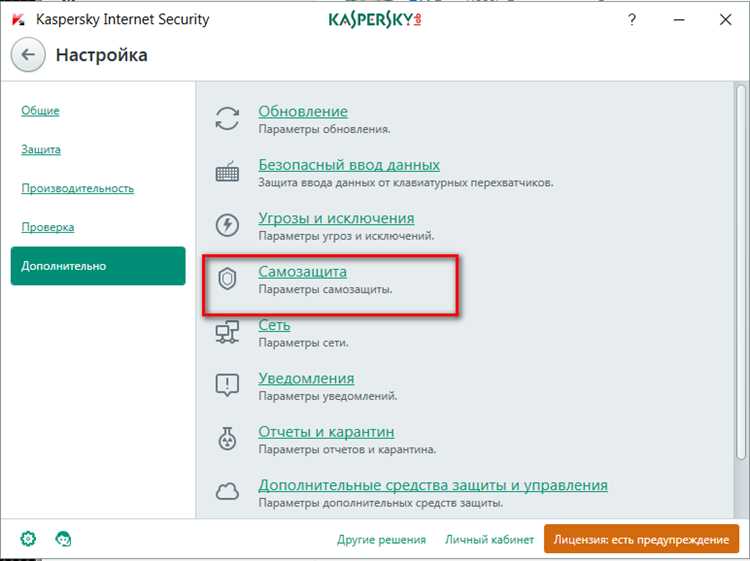
Папка Quarantine используется антивирусом Касперский для хранения изолированных файлов, представляющих потенциальную угрозу. Она создается автоматически при установке программы и недоступна через стандартную навигацию в Проводнике из-за статуса системной и скрытой директории.
Типичный путь к хранилищу выглядит так: C:\ProgramData\Kaspersky Lab\AVPxx\Quarantine, где xx обозначает номер версии установленного продукта. Например, для версии Kaspersky Internet Security 21.3 путь будет C:\ProgramData\Kaspersky Lab\AVP21.3\Quarantine.
Чтобы открыть каталог вручную, нужно включить отображение скрытых файлов и папок. Это делается через «Параметры проводника» → «Вид» → «Показывать скрытые файлы, папки и диски». После этого можно перейти по указанному пути вручную или вставить его в адресную строку Проводника.
Доступ к содержимому требует прав администратора, так как Касперский ограничивает возможность изменения файлов в карантине. Даже при открытии папки пользователь не сможет запустить или извлечь объекты без использования интерфейса антивируса. Для безопасного просмотра и восстановления рекомендуется работать только через встроенный раздел «Карантин» в настройках программы.
Как найти и просмотреть удаленные файлы в хранилище Касперского
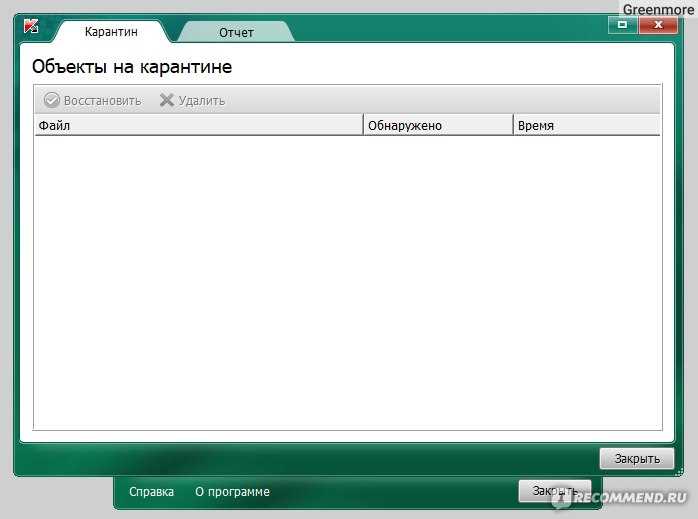
Удаленные антивирусом объекты не исчезают сразу, а помещаются в изолированное хранилище. Чтобы просмотреть такие файлы, нужно открыть интерфейс программы и перейти в раздел Безопасность → Карантин. В этом окне отображаются все элементы, перенесенные из системы: дата обнаружения, исходный путь, тип угрозы и примененное действие.
Каждая запись содержит дополнительную информацию о статусе файла. Если объект был удален, но сохранился в карантине, рядом появится отметка Изолирован. Если элемент уничтожен окончательно, строка будет помечена как Удален. Это позволяет различать временно заблокированные и безвозвратно стертые данные.
Для поиска конкретного файла можно воспользоваться фильтрацией по времени обнаружения или по типу угрозы. Такой способ помогает быстро определить, какие объекты были обработаны за определенный период. Просмотр информации возможен без доступа к физическому расположению папки Quarantine, что снижает риск случайного запуска зараженных файлов.
Если требуется получить копию безопасного объекта, нужно выбрать его в списке и нажать Восстановить. Программа перенесет файл в исходное место, предварительно проверив его повторно через облачную базу Kaspersky Security Network. При сомнениях лучше оставить элемент в хранилище, чтобы не нарушить защиту системы.
Способы восстановления файлов из карантина антивируса
Для возврата файлов из карантина Касперского нужно открыть интерфейс программы и перейти в раздел Безопасность → Карантин. Здесь отображается перечень изолированных объектов с указанием исходного пути, даты перемещения и причины блокировки. В этом окне доступна функция восстановления безопасных элементов.
Чтобы вернуть нужный файл, следует выделить его и нажать Восстановить. Программа предложит вернуть объект в исходную директорию или указать новое место. Перед возвратом антивирус выполняет повторную проверку с актуальными базами сигнатур, чтобы убедиться в отсутствии угрозы. Если файл безопасен, он возвращается в выбранную папку.
Иногда элемент блокируется повторно сразу после восстановления. В таком случае нужно временно добавить его в список Исключений через настройки защиты, а затем вручную перепроверить файл на сайте VirusTotal или в модуле Kaspersky Security Network. Если подтверждается отсутствие вредоносного кода, исключение можно оставить.
При случайном удалении объекта из карантина вернуть его можно через точку восстановления Windows или резервную копию, если она была создана. После восстановления рекомендуется просканировать файл антивирусом и только потом использовать его в системе.
Как удалить файлы из карантина без возможности восстановления
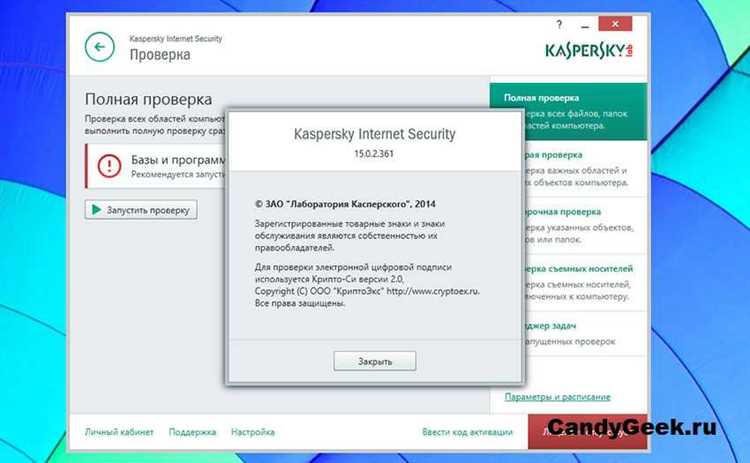
Файлы, помещенные в карантин антивирусом Касперский, можно полностью удалить, исключив их дальнейшее восстановление. Это особенно полезно при очистке системы после вирусных заражений или освобождении места на диске.
Удаление выполняется через интерфейс программы:
- Открыть Касперский и перейти в раздел Безопасность → Карантин.
- Отметить объекты, которые требуется стереть.
- Нажать кнопку Удалить и подтвердить действие.
После подтверждения антивирус стирает файлы с использованием собственного механизма безопасного удаления. Данные перезаписываются, что делает невозможным восстановление через программы наподобие Recuva или R-Studio.
Чтобы полностью исключить остаточные данные, можно дополнительно очистить системную папку, где хранился карантин:
- Открыть проводник и перейти по пути C:\ProgramData\Kaspersky Lab\AVPxx\Quarantine (xx – номер версии).
- Удалить все оставшиеся файлы вручную.
- Очистить корзину и временные каталоги Windows с помощью команды cleanmgr или утилиты Очистка диска.
Для дополнительной гарантии можно использовать функцию перезаписи свободного пространства. Это окончательно исключит возможность восстановления уже стертых данных с диска.
Почему антивирус может не показывать удаленные файлы и как это исправить
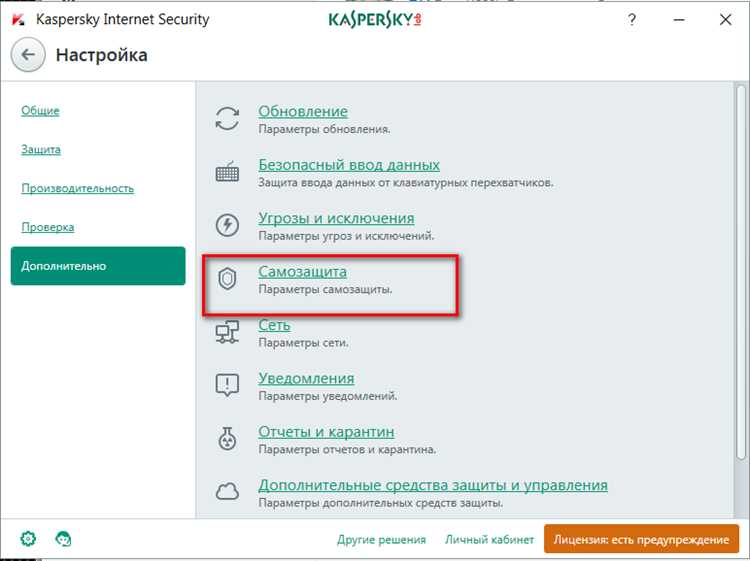
Отсутствие удаленных объектов в списке Касперского часто связано с изменением настроек интерфейса, автоматической очисткой журналов или повреждением базы данных карантина. Программа может скрывать элементы, обработанные ранее, если включен фильтр отображения только активных угроз.
Для восстановления списка нужно открыть раздел Безопасность → Карантин и проверить настройки фильтра. Следует выбрать вариант «Все объекты», чтобы отобразить как изолированные, так и уничтоженные элементы. После этого рекомендуется обновить антивирусные базы и перезапустить программу, чтобы синхронизировать локальное хранилище с журналом событий.
Если записи не появляются, стоит проверить папку C:\ProgramData\Kaspersky Lab\AVPxx\Quarantine. При её удалении или повреждении антивирус создаст новую директорию, а прежние данные станут недоступны. В этом случае полезно выполнить восстановление через точку восстановления Windows, если она была создана до очистки.
Иногда отсутствие удаленных файлов связано с вмешательством сторонних оптимизаторов, которые удаляют временные каталоги антивируса. Чтобы избежать подобных ситуаций, следует добавить путь карантина в исключения таких программ и включить уведомления Касперского о действиях с файлами, чтобы контролировать процесс удаления и хранения.
Вопрос-ответ:
Где хранятся файлы, удаленные антивирусом Касперский?
Файлы, удаленные или изолированные антивирусом, помещаются в специальный каталог Карантин. Обычно он находится по пути C:\ProgramData\Kaspersky Lab\AVPxx\Quarantine, где xx — версия установленного продукта. Здесь объекты хранятся в зашифрованном виде, что предотвращает их запуск и обеспечивает безопасность системы.
Можно ли просмотреть содержимое карантина напрямую через проводник Windows?
Да, но доступ ограничен системными правами. Папка является скрытой и системной, поэтому нужно включить отображение скрытых файлов и папок. Рекомендуется работать с файлами через интерфейс Касперского, чтобы избежать случайного запуска зараженных объектов или их повреждения.
Как восстановить файл из карантина Касперского?
Для восстановления нужно открыть Карантин через интерфейс программы, выделить нужный объект и выбрать Восстановить. Файл можно вернуть в исходную директорию или указать новое место. Перед восстановлением антивирус повторно проверяет объект на наличие угроз, чтобы исключить риск повторного заражения.
Почему некоторые удаленные файлы не отображаются в списке карантина?
Отсутствие объектов может быть связано с фильтрацией, старыми записями, лимитом хранилища или повреждением базы данных. Для их отображения нужно включить показ всех объектов в разделе Карантин, обновить базы и перезапустить интерфейс. В случае удаления папки вручную файлы восстановить невозможно.
Как окончательно удалить файлы из карантина, чтобы их нельзя было восстановить?
Удаление выполняется через интерфейс программы: в разделе Карантин выбираются нужные объекты и нажимается Удалить. Касперский использует безопасное стирание с перезаписью данных. Дополнительно можно очистить каталог Quarantine и временные файлы Windows, чтобы полностью исключить возможность восстановления.

 Загрузка...