Содержание статьи
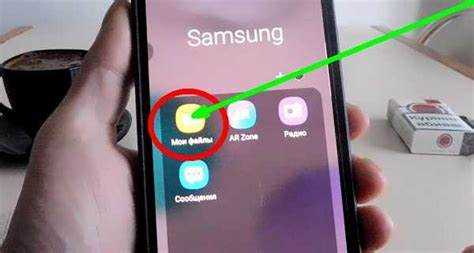
На телефонах Samsung функция «Избранное» доступна в нескольких приложениях: Контакты, Телефон и Samsung Internet. В приложении «Контакты» избранное позволяет быстро дозвониться или отправить сообщение важным людям, минуя общий список контактов. Каждый контакт можно добавить в избранное через значок звёздочки рядом с именем.
В браузере Samsung Internet избранное используется для сохранения веб-страниц, чтобы возвращаться к ним без поиска. Страницы добавляются через кнопку Добавить в избранное в адресной строке, после чего они появляются в разделе «Избранное» на стартовом экране браузера.
Избранное в приложении «Телефон» показывает часто используемые номера и контакты, упрощая набор звонков. Оно отображается в отдельной вкладке, и пользователи могут изменять порядок или удалять контакты прямо в списке.
Для удобства доступа к избранному можно включить синхронизацию с аккаунтом Samsung. Это позволяет сохранять все контакты и веб-страницы при смене устройства или сбросе телефона к заводским настройкам, исключая потерю важных данных.
Как открыть избранное в приложении «Контакты»

Для быстрого доступа к избранным контактам на телефоне Samsung откройте приложение Контакты. В нижней части экрана расположена панель с четырьмя вкладками: Контакты, Группы, Избранное и Недавние. Нажмите на вкладку Избранное, чтобы увидеть список контактов, которые вы отметили звездочкой.
Если избранное пустое, необходимо добавить контакты вручную. Для этого откройте контакт, который хотите включить в избранное, и коснитесь значка звёздочки в верхней части экрана. После этого контакт автоматически появится в разделе «Избранное».
Для наглядного понимания структуры можно использовать таблицу с шагами доступа к избранному:
| Действие | Описание |
|---|---|
| Открыть приложение Контакты | Найдите иконку «Контакты» на главном экране или в меню приложений. |
| Перейти во вкладку «Избранное» | Нажмите на соответствующую вкладку в нижней панели. |
| Добавить контакт | Откройте контакт и коснитесь значка звёздочки. |
| Удалить контакт | В разделе «Избранное» удерживайте контакт и выберите «Удалить из избранного». |
Использование вкладки «Избранное» сокращает время на поиск часто используемых контактов и позволяет сразу совершить звонок или отправить сообщение без перехода в основной список.
Где находится избранное в браузере Samsung Internet
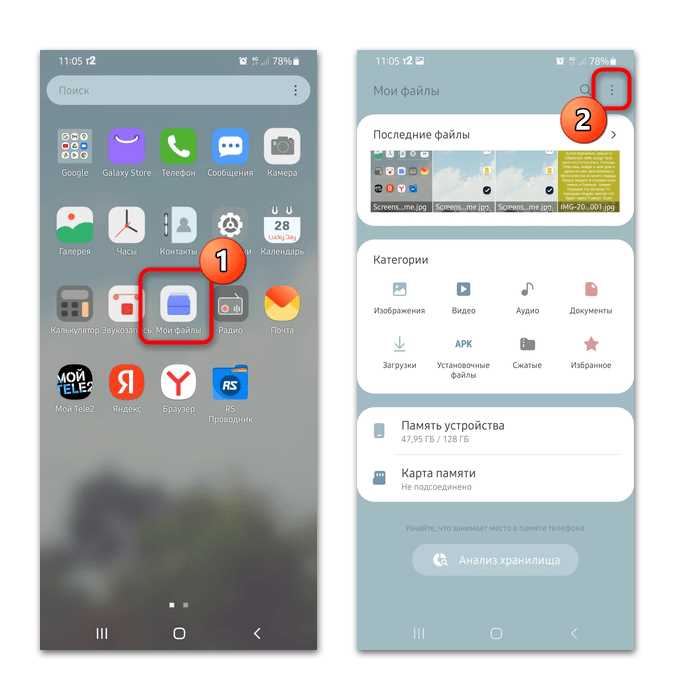
В появившемся меню выберите пункт Избранное. Откроется список всех сохранённых страниц, сгруппированных по времени добавления или по папкам, если вы создавали структурированные папки для сайтов.
Для добавления новой страницы в избранное откройте нужный сайт, нажмите на иконку звёздочки в адресной строке и выберите папку для сохранения. После этого сайт появится в списке избранного, и его можно открыть одним касанием.
Если нужно удалить страницу, удерживайте элемент в списке и выберите Удалить или переместите его в другую папку. Такой подход позволяет поддерживать порядок и быстро находить нужные ресурсы без поиска через историю браузера.
Как добавить страницу в избранное на Самсунге

Для сохранения веб-страницы в браузере Samsung Internet откройте нужный сайт. В адресной строке коснитесь значка звёздочки, который отвечает за добавление в избранное. После нажатия откроется окно с настройками сохранения.
В окне добавления можно изменить название страницы и выбрать папку для хранения. Если папка не создана, нажмите Создать папку и задайте имя. После подтверждения изменения страница автоматически появится в разделе «Избранное».
Для быстрого доступа к сохранённой странице используйте нижнюю панель меню браузера. Коснитесь Избранное, выберите нужную папку и тапните по странице. Страница откроется без необходимости повторного ввода адреса или поиска через историю.
Удалить страницу из избранного можно удержанием элемента в списке и выбором Удалить. Это позволяет поддерживать актуальность списка и оставлять только нужные ресурсы под рукой.
Как удалить элемент из избранного на телефоне
Чтобы удалить контакт из избранного в приложении «Контакты», откройте вкладку Избранное и удерживайте нужный контакт. В появившемся меню выберите Удалить из избранного. Контакт останется в списке контактов, но исчезнет из избранного.
Для удаления веб-страницы из избранного в Samsung Internet откройте раздел Избранное, удерживайте элемент и выберите Удалить. Страница будет удалена из списка, но не из истории браузера.
Если необходимо удалить несколько элементов одновременно, в приложении «Контакты» или браузере Samsung Internet используйте функцию Выбрать несколько, отметьте элементы и подтвердите удаление. Это ускоряет очистку списка и сохраняет порядок.
Как быстро открыть избранное через панель уведомлений

На телефонах Samsung доступ к избранному через панель уведомлений выполняется через быстрые ярлыки и виджеты. Это позволяет открывать сохраненные ссылки, контакты или приложения без перехода в меню.
Для настройки быстрого доступа:
- Разблокируйте телефон и проведите вниз по экрану для вызова панели уведомлений.
- Нажмите на значок настроек быстрых действий (обычно в виде карандаша или «Редактировать»).
- В списке доступных кнопок найдите «Избранное» или «Закладки».
- Перетащите кнопку в верхнюю часть панели для быстрого доступа.
- Сохраните изменения, нажав «Готово».
После добавления кнопки:
- Откройте панель уведомлений и тапните на «Избранное».
- Появится список сохраненных контактов, сайтов или приложений в зависимости от настроек.
- Для быстрого открытия достаточно одного касания по нужному элементу.
Дополнительно можно включить виджет «Избранное» на главном экране для мгновенного доступа, что ускоряет навигацию без открытия панели уведомлений.
Как найти избранное в приложении «Телефон»
В приложении «Телефон» на устройствах Samsung список избранных контактов доступен через отдельную вкладку.
Для открытия:
- Запустите приложение «Телефон» с главного экрана или из панели приложений.
- В нижней части экрана выберите вкладку «Избранное» (обычно обозначена звездочкой).
- Список отображает контакты, которые вы добавили в избранное, с быстрыми кнопками для звонка или сообщения.
- Для добавления нового контакта нажмите «+ Добавить» и выберите нужный контакт из телефонной книги.
Для редактирования порядка контактов удерживайте контакт и перемещайте его вверх или вниз списка. Удаление производится через иконку «Удалить» рядом с контактом.
Избранное в приложении «Телефон» сохраняется отдельно от других списков, что обеспечивает быстрый доступ к часто используемым контактам без поиска в адресной книге.
Как синхронизировать избранное с аккаунтом Samsung
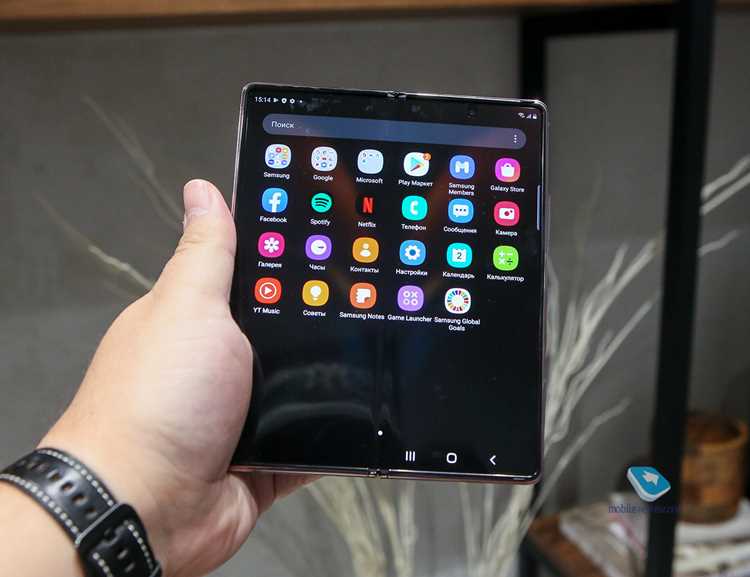
Синхронизация избранного с аккаунтом Samsung позволяет сохранять контакты, закладки и приложения на всех устройствах под одним аккаунтом.
Для настройки синхронизации:
- Откройте «Настройки» на телефоне Samsung.
- Выберите раздел «Учётные записи и резервное копирование».
- Нажмите на «Учётные записи» и выберите свой аккаунт Samsung. Если аккаунта нет, создайте новый или войдите в существующий.
- Перейдите в «Синхронизация учётной записи» и активируйте переключатель напротив «Избранное» или «Контакты и закладки».
- Нажмите «Синхронизировать сейчас» для мгновенного обновления данных.
После синхронизации все избранные контакты и закладки будут доступны на других устройствах Samsung, подключенных к этому аккаунту. Изменения в списке избранного автоматически обновляются на всех устройствах.
Почему избранное может не отображаться и как исправить
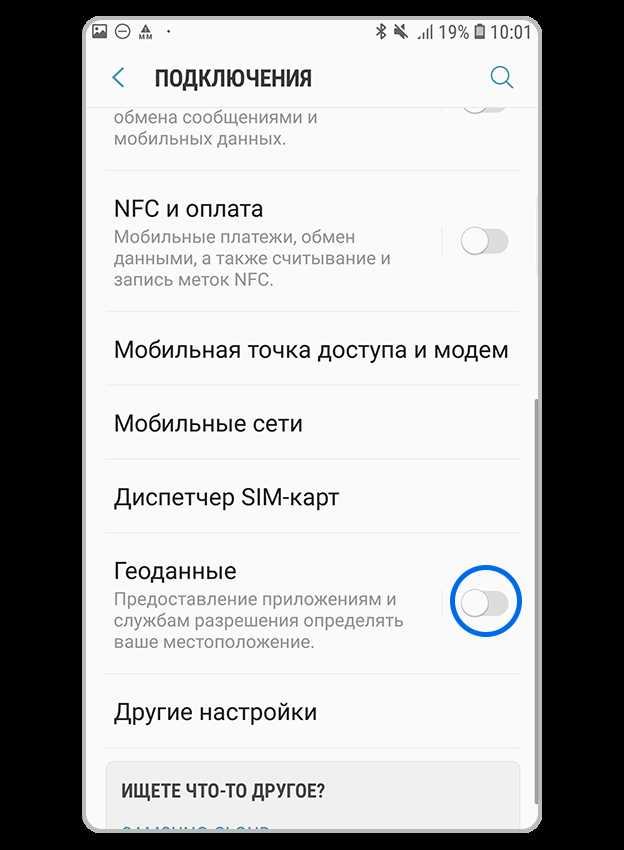
Избранное на телефоне Samsung может не отображаться из-за проблем с синхронизацией, настройками приложения или повреждёнными данными.
Основные причины и способы исправления:
- Отключена синхронизация с аккаунтом Samsung: Проверьте в «Настройки» → «Учётные записи и резервное копирование» → «Синхронизация учётной записи», включите «Избранное» и выполните синхронизацию.
- Ошибка приложения «Телефон» или браузера: Очистите кэш и данные приложения: «Настройки» → «Приложения» → выберите нужное приложение → «Хранилище» → «Очистить кэш» и «Очистить данные».
- Скрытые контакты или закладки: В приложении «Телефон» или браузере проверьте фильтры и категории. Иногда избранное не отображается из-за активного фильтра.
- Обновление системы: Устаревшая версия ПО может вызывать сбои. Проверьте «Настройки» → «Обновление ПО» → «Загрузить и установить».
- Проблемы с аккаунтом Google: Если избранное синхронизируется через Google, убедитесь, что аккаунт активен и синхронизация включена.
После выполнения этих действий перезагрузите телефон. Избранное должно отображаться корректно в приложении «Телефон», браузере и других связанных приложениях.
Вопрос-ответ:
Где в Samsung находится список избранного контактов?
Список избранного контактов находится в приложении «Телефон». Для доступа откройте приложение и выберите вкладку «Избранное», обозначенную значком звезды. Здесь отображаются контакты, которые вы добавили для быстрого звонка или отправки сообщений.
Можно ли открыть избранное через панель уведомлений?
Да, на устройствах Samsung можно добавить кнопку «Избранное» в панель быстрых действий. Для этого откройте панель уведомлений, нажмите «Редактировать» или значок карандаша, найдите «Избранное» и перетащите на верхнюю часть панели. После этого список избранного будет доступен одним нажатием.
Как добавить новый контакт в избранное на телефоне Samsung?
Чтобы добавить контакт в избранное, откройте приложение «Телефон», перейдите во вкладку «Избранное» и нажмите «+ Добавить». Выберите контакт из телефонной книги. После этого контакт появится в списке избранного с кнопками быстрого вызова и отправки сообщений.
Почему мои избранные контакты могут не отображаться?
Причины могут быть связаны с синхронизацией аккаунта Samsung или Google, фильтрами в приложении «Телефон» или сбоем самого приложения. Для исправления включите синхронизацию в настройках, проверьте фильтры контактов и при необходимости очистите кэш и данные приложения «Телефон». После перезагрузки телефона избранное должно появиться.

 Загрузка...