Содержание статьи
Ошибка «Выходное аудиоустройство не установлено» означает, что система не видит активное устройство для воспроизведения звука. На панели задач иконка динамика при этом отображается с красным крестиком, а при наведении появляется сообщение о недоступности аудиоустройства. Чаще всего проблема связана с драйверами, отключенным устройством или ошибками службы Windows Audio.
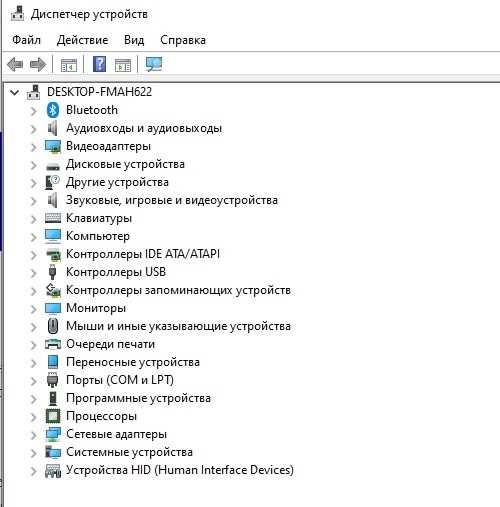
Первым шагом следует проверить состояние драйвера. Откройте Диспетчер устройств и разверните раздел Звуковые, игровые и видеоустройства. Если рядом с вашим аудиоустройством отображается значок с восклицательным знаком, драйвер повреждён или отсутствует. В этом случае нужно выбрать пункт «Обновить драйвер» или удалить устройство, после чего перезапустить компьютер – Windows установит его заново.
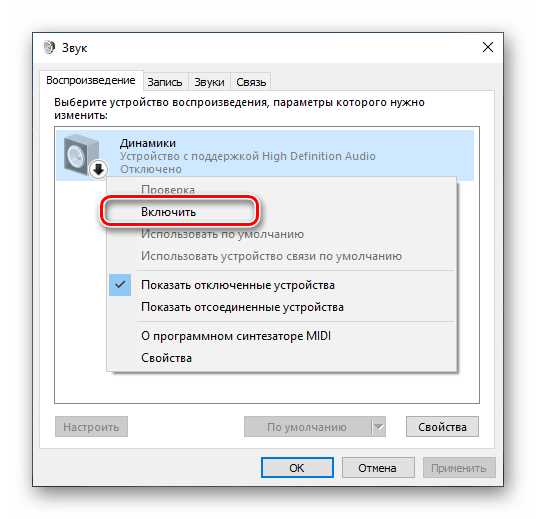
Если звук не появился, проверьте, включено ли устройство. Нажмите правой кнопкой мыши на значок динамика → Звуки → вкладка Воспроизведение. Убедитесь, что нужное устройство активно. Если оно отключено, включите его и назначьте по умолчанию. Также стоит перезапустить службы Windows Audio и Windows Audio Endpoint Builder через окно «Службы» (services.msc).
При сохранении ошибки стоит переустановить звуковой драйвер вручную, скачав его с сайта производителя материнской платы или ноутбука. Иногда помогает обновление системы через Центр обновления Windows – оно может восстановить нужные компоненты звука. Если не помогает ни один метод, стоит выполнить проверку целостности системных файлов командой sfc /scannow в консоли с правами администратора.
Как исправить ошибку «Выходное аудиоустройство не установлено» в Windows 10
Причина ошибки может быть в некорректной работе драйверов, сбое службы аудио или отключении устройства в настройках. Для восстановления звука выполните следующие действия.
- Проверка подключения и устройства. Подключите наушники или колонки к другому разъёму. Для USB-устройств попробуйте другой порт. Если используется внешняя звуковая карта, убедитесь, что индикатор питания горит и кабель не повреждён.
- Проверка состояния драйверов.
- Откройте Диспетчер устройств через сочетание клавиш Win + X.
- Разверните раздел Звуковые, игровые и видеоустройства.
- Нажмите правой кнопкой на устройство → «Обновить драйвер» → «Автоматический поиск драйверов».
- Если обновление не помогло, удалите устройство и перезагрузите компьютер.
- Проверка службы Windows Audio.
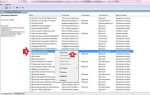
- Откройте окно services.msc через команду «Выполнить» (Win + R).
- Найдите службы Windows Audio и Windows Audio Endpoint Builder.
- Убедитесь, что они запущены и тип запуска установлен на «Автоматически».
- При необходимости перезапустите обе службы.
- Активация устройства вручную.
- Кликните правой кнопкой по значку динамика → «Звуки».
- Перейдите на вкладку Воспроизведение и включите отключённые устройства.
- Выберите основное устройство и нажмите «Использовать по умолчанию».
- Проверка системных файлов.
- Откройте Командную строку от имени администратора.
- Введите команду sfc /scannow и дождитесь завершения проверки.
- После исправления ошибок перезагрузите компьютер.
- Переустановка драйвера вручную.
- Загрузите актуальный драйвер с сайта производителя ноутбука или материнской платы.
- Удалите старую версию в Диспетчере устройств и установите новую вручную.
После выполнения всех шагов система должна автоматически определить аудиоустройство и вернуть звук. Если проблема сохраняется, стоит проверить BIOS – иногда аудиоконтроллер может быть отключён на уровне оборудования.
Проверка состояния аудиоустройства в диспетчере устройств
Диспетчер устройств позволяет определить, видит ли система звуковое оборудование и корректно ли установлены драйверы. Ошибка «Выходное аудиоустройство не установлено» часто связана с отключённым или повреждённым драйвером, поэтому проверка этого раздела обязательна.
Откройте Диспетчер устройств сочетанием клавиш Win + X → «Диспетчер устройств». Разверните категорию Звуковые, игровые и видеоустройства. В списке должно отображаться ваше аудиоустройство – например, Realtek High Definition Audio или Intel Smart Sound Technology.
Если рядом с названием устройства есть жёлтый треугольник или значок ошибки, драйвер повреждён. Щёлкните правой кнопкой мыши → «Свойства». На вкладке Общие проверьте статус в поле «Состояние устройства». Сообщение о том, что устройство не работает должным образом, указывает на необходимость переустановки драйвера.
Для обновления выберите пункт «Обновить драйвер» → «Автоматический поиск драйверов». Если это не решило проблему, удалите устройство через пункт «Удалить устройство» и перезагрузите компьютер. После перезапуска Windows установит драйвер повторно.
При отсутствии устройства в списке активируйте пункт «Вид» → «Показать скрытые устройства». Если оборудование по-прежнему не отображается, возможна его деактивация в BIOS или неисправность контроллера. В таком случае стоит проверить настройки BIOS и целостность системных файлов.
Включение отключенных устройств воспроизведения через панель управления
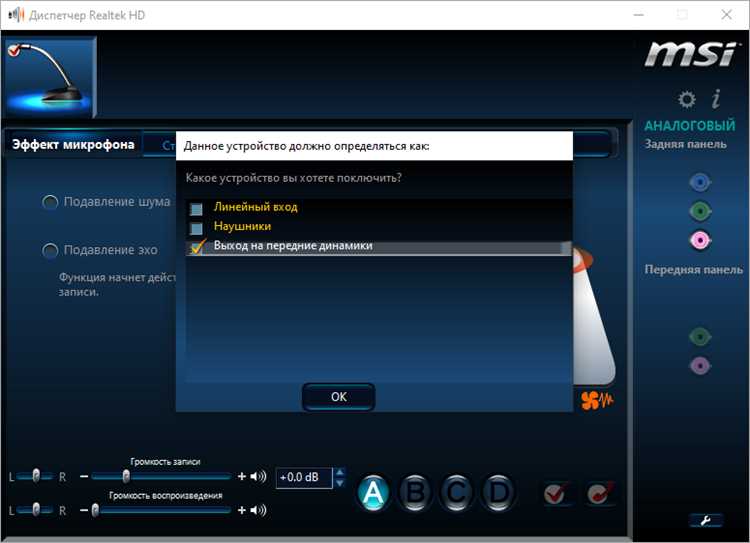
Отключённые аудиоустройства часто становятся причиной ошибки «Выходное аудиоустройство не установлено». Проверка и активация устройств через панель управления позволяет восстановить их работу без вмешательства в драйверы.
- Откройте Панель управления с помощью поиска Windows или сочетания клавиш Win + R, затем введите control и нажмите Enter.
- Перейдите в раздел Оборудование и звук → «Звук».
- На вкладке Воспроизведение щёлкните правой кнопкой мыши в любом месте списка устройств и активируйте параметры Показать отключенные устройства и Показать отсоединённые устройства.
- Если нужное устройство отображается серым, выберите его и нажмите «Включить».
- После активации установите устройство по умолчанию через кнопку Использовать по умолчанию.
- Нажмите «Применить» и «ОК», затем перезапустите службу Windows Audio или выполните перезагрузку системы.
Если устройство не появляется даже после включения скрытых пунктов, проверьте подключение кабелей и актуальность драйвера. Иногда Windows автоматически отключает устройство при конфликте драйверов, и после их переустановки оно становится доступным.
Обновление или переустановка драйвера звуковой карты
Повреждённый или устаревший драйвер звуковой карты – частая причина отсутствия аудиовыхода. Для восстановления работы звука необходимо проверить актуальность драйвера и при необходимости установить его заново.
Откройте Диспетчер устройств комбинацией Win + X → «Диспетчер устройств». Разверните раздел Звуковые, игровые и видеоустройства и найдите используемую звуковую карту, например Realtek High Definition Audio или Intel Smart Sound Technology. Щёлкните правой кнопкой → «Обновить драйвер» → «Автоматический поиск драйверов». Если обновление не решает проблему, переходите к переустановке.
Для удаления неисправного драйвера нажмите правой кнопкой по устройству → «Удалить устройство» → отметьте пункт «Удалить программы драйверов для этого устройства». После удаления перезагрузите компьютер. Windows попытается установить стандартный драйвер автоматически. Если звук не появился, выполните ручную установку.
Чтобы установить драйвер вручную, загрузите последнюю версию с сайта производителя материнской платы или ноутбука. Убедитесь, что драйвер соответствует разрядности вашей системы – 32 или 64 бита. Запустите установочный файл и следуйте инструкциям. После завершения установки перезагрузите систему и проверьте наличие аудиоустройства в списке воспроизведения.
Если устройство всё ещё не определяется, откройте вкладку Сведения в свойствах звукового адаптера и скопируйте идентификатор оборудования (VEN_ и DEV_). По этому коду можно найти совместимый драйвер на официальных ресурсах Realtek, Intel или Microsoft Update Catalog.
Перезапуск службы Windows Audio и связанных компонентов
Неправильная работа служб, отвечающих за обработку звука, может привести к ошибке «Выходное аудиоустройство не установлено». Перезапуск этих служб позволяет восстановить их работу без переустановки драйверов.
Откройте окно управления службами: нажмите Win + R, введите services.msc и нажмите Enter. В списке найдите следующие службы:
- Windows Audio – отвечает за воспроизведение и запись звука;
- Windows Audio Endpoint Builder – управляет подключением аудиоустройств;
- Remote Procedure Call (RPC) – обеспечивает взаимодействие служб Windows Audio с системой.
Дважды щёлкните по каждой из служб и убедитесь, что тип запуска установлен как Автоматически. Если служба остановлена, нажмите «Запустить». При работающем состоянии используйте кнопку «Перезапустить» для обновления параметров.
После перезапуска служб закройте окно и перезагрузите компьютер. Если звук не восстановился, откройте Диспетчер задач (Ctrl + Shift + Esc), перейдите на вкладку Службы и проверьте, что процессы Audiosrv и AudioEndpointBuilder находятся в активном состоянии. Их отсутствие указывает на необходимость проверки системных файлов командой sfc /scannow.
Корректно работающие службы Windows Audio обеспечивают автоматическое определение устройств и их доступность в списке воспроизведения без дополнительных действий пользователя.
Использование встроенного средства устранения неполадок звука
Windows 10 содержит встроенный инструмент, способный автоматически выявлять и устранять проблемы со звуком, включая ошибку «Выходное аудиоустройство не установлено». Средство проверяет драйверы, службы и настройки устройства воспроизведения.
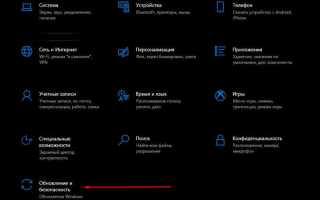
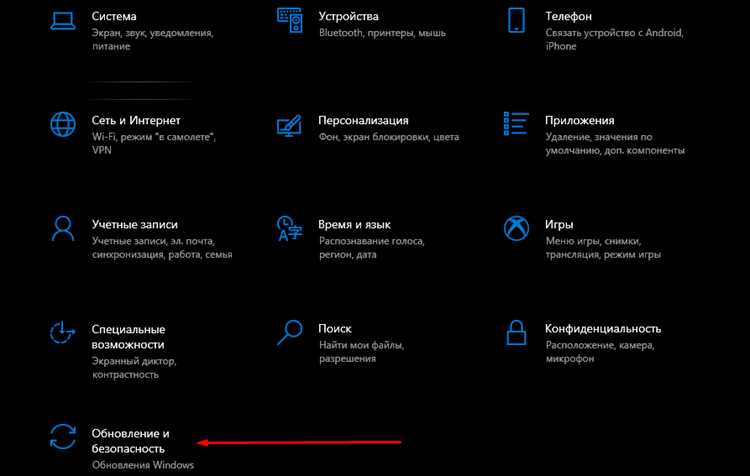
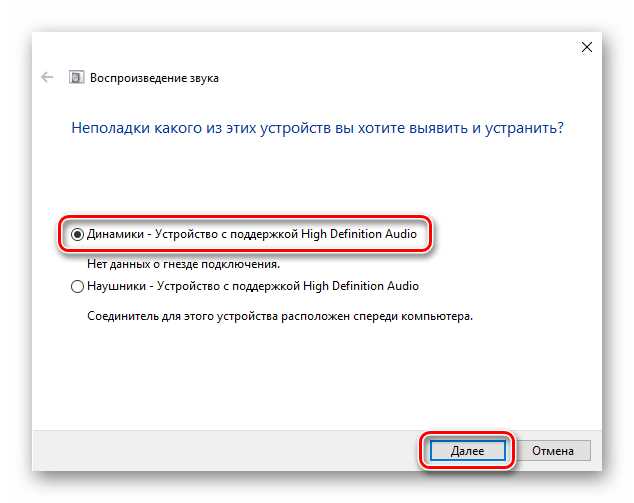
Откройте Параметры с помощью сочетания клавиш Win + I. Перейдите в раздел Обновление и безопасность → Устранение неполадок → Дополнительные средства устранения неполадок. В списке выберите пункт Воспроизведение звука и нажмите «Запустить средство устранения неполадок».
Дождитесь завершения анализа. Система проверит наличие драйверов, состояние служб Windows Audio, корректность выбранного устройства и при необходимости выполнит автоматическое восстановление. Если средство обнаружит неисправность, оно предложит применить рекомендуемое исправление – подтвердите действие и перезагрузите компьютер.
При отсутствии изменений после выполнения процедуры откройте окно отчёта и обратите внимание на указанные компоненты. В нём может быть обозначено, какой именно драйвер или служба не работает. Эта информация поможет определить, нужно ли переустановить драйвер вручную или перезапустить службы аудио.
Запуск встроенного средства устранения неполадок рекомендуется выполнять на первом этапе диагностики, так как оно позволяет быстро выявить основные причины отсутствия звука без ручного вмешательства в системные параметры.
Настройка аудиовыхода по умолчанию в параметрах системы
Прокрутите вниз и откройте пункт Панель управления звуком. На вкладке Воспроизведение щёлкните правой кнопкой по нужному устройству и выберите «Использовать по умолчанию». При наличии нескольких выходов (HDMI, Bluetooth, встроенные динамики) убедитесь, что активен нужный канал.
Для проверки нажмите кнопку Настроить и выполните тест звука. Если тест проходит успешно, но аудио отсутствует в приложениях, откройте раздел Громкость приложений и устройств и убедитесь, что для нужных программ выбран тот же выходной канал.
После сохранения изменений перезапустите систему. Windows запомнит выбранное устройство и будет использовать его при каждом запуске, что исключит повторное появление ошибки отсутствия аудиовыхода.
Проверка работы звука после обновлений Windows и драйверов
Откройте Параметры Windows → Обновление и безопасность → Журнал обновлений. Просмотрите список последних пакетов. Если в числе обновлений есть компоненты, связанные со звуком, например Realtek Audio или Intel Smart Sound Technology, проверьте, не появились ли сбои после их установки.
Чтобы убедиться в корректной работе аудиосистемы, выполните проверку по следующей таблице:
| Проверяемый элемент | Действие | Ожидаемый результат |
|---|---|---|
| Звуковое устройство | Откройте Панель управления → «Звук» → вкладка Воспроизведение. | Устройство отображается без ошибок и доступно для выбора. |
| Служба Windows Audio | Запустите services.msc и убедитесь, что служба активна. | Состояние – «Выполняется», тип запуска – «Автоматически». |
| Драйвер | Откройте Диспетчер устройств → «Звуковые, игровые и видеоустройства» → свойства аудиокарты. | В разделе «Состояние устройства» указано, что устройство работает нормально. |
| Тест звука | Нажмите «Настроить» в окне «Звук» и запустите тест динамиков. | Слышен сигнал в каждом динамике или наушнике. |
Если после обновления драйвера звук исчез, откройте свойства устройства в диспетчере и выберите вкладку Драйвер → «Откатить драйвер». При нормализации работы рекомендуется заблокировать автоматическую установку конфликтующей версии через Параметры драйвера устройства.
При неисправностях после системного обновления используйте команду winver для проверки сборки Windows и при необходимости удалите последнее обновление через раздел «Просмотр журнала обновлений» → «Удалить обновления».
Вопрос-ответ:
Почему появляется сообщение «Выходное аудиоустройство не установлено»?
Причина чаще всего в отсутствии корректного драйвера, отключённом устройстве воспроизведения или сбое службы Windows Audio. Иногда ошибка возникает после обновлений Windows, когда система временно теряет доступ к звуковому адаптеру. Проверка драйверов и состояния служб помогает определить источник проблемы.
Как включить аудиоустройство, если оно не отображается в списке воспроизведения?
Откройте Панель управления → «Звук» → вкладку Воспроизведение. Щёлкните правой кнопкой в пустой области окна и активируйте пункты Показать отключённые устройства и Показать отсоединённые устройства. Если нужное устройство появилось, выберите его и нажмите «Включить». Затем установите его как устройство по умолчанию.
Как переустановить драйвер звука вручную?
Откройте Диспетчер устройств и удалите текущий драйвер звуковой карты. Затем скачайте актуальную версию с официального сайта производителя ноутбука или материнской платы. После установки перезагрузите компьютер. Такой способ помогает, если автоматическое обновление Windows установило несовместимый драйвер.
Можно ли исправить ошибку без переустановки системы?
Да. В большинстве случаев достаточно проверить службы Windows Audio и Audio Endpoint Builder, обновить драйвер или вручную включить устройство в настройках звука. Также помогает встроенное средство устранения неполадок, которое автоматически находит и исправляет ошибки в конфигурации аудио.
Почему после обновления Windows звук перестал работать?
После крупных обновлений Windows могут устанавливаться универсальные драйверы, не поддерживающие конкретную звуковую карту. В этом случае нужно открыть Диспетчер устройств, откатить драйвер к предыдущей версии или установить подходящий вручную. Также стоит проверить, не изменилось ли устройство вывода по умолчанию в параметрах системы.
Почему система пишет, что выходное аудиоустройство не установлено, хотя звук раньше работал?
Сообщение обычно появляется после обновления Windows или установки новых драйверов. Возможна ситуация, когда драйвер звуковой карты повреждён или заменён универсальной версией, которая не подходит вашему оборудованию. Иногда устройство просто отключается в настройках. Проверьте состояние драйвера в «Диспетчере устройств» и включите устройство в параметрах звука через «Панель управления».
Что делать, если значок звука на панели задач отмечен крестиком и Windows не видит аудиоустройство?
Сначала запустите средство устранения неполадок звука через параметры Windows. Если результата нет, откройте «Диспетчер устройств» и убедитесь, что звуковой адаптер отображается в разделе «Звуковые, видео и игровые устройства». При наличии ошибки удалите драйвер и перезагрузите компьютер — система установит стандартный драйвер автоматически. Для стабильной работы позже установите официальный драйвер с сайта производителя.

 Загрузка...