Содержание статьи
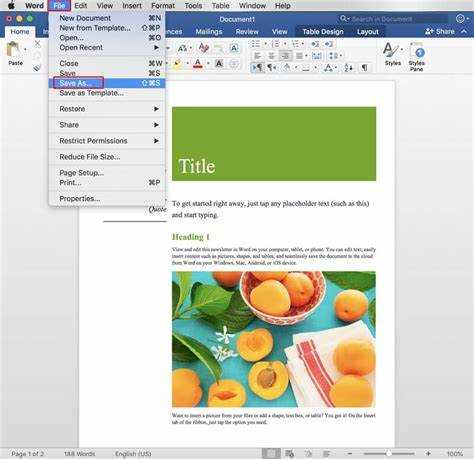
Microsoft Word на Mac – это полноценная версия популярного текстового процессора, адаптированная для операционной системы macOS. Программа доступна через официальный сайт Microsoft и в Mac App Store. На Mac Word не имеет отдельного названия, отличающегося от версии для Windows – он по-прежнему называется Microsoft Word. Однако на Mac есть особенности интерфейса и функционала, которые важно учитывать при работе с этой программой.
При установке и запуске Microsoft Word на Mac пользователи сразу заметят отличия в расположении меню и панели инструментов. В отличие от Windows, на Mac используется другой подход к работе с окнами и элементами управления, что требует некоторого привыкания. Важно помнить, что для получения полной функциональности Word, необходимо использовать подписку Microsoft 365, которая открывает доступ ко всем облачным сервисам и дополнительным возможностям программы.
Существует также версия Word для Mac, доступная бесплатно для студентов и преподавателей, которая имеет ограничения по функционалу, но подходит для базового использования. Несмотря на эти особенности, основная цель Microsoft Word на Mac – предоставить пользователям возможность комфортно создавать, редактировать и форматировать документы, сохраняя все привычные инструменты и возможности, доступные в версии для Windows.
Отличие Microsoft Word на Mac от версии для Windows

Еще одно важное отличие – поддержка жестов и мультизадачности. На Mac Word поддерживает функции многозадачности macOS, такие как управление окнами через Mission Control и использование жестов для удобного масштабирования и навигации по документам. В версии для Windows таких возможностей нет, и взаимодействие с документами ограничивается только мышью и клавиатурой.
Функция автоматического обновления также работает по-разному. В Windows обновления Microsoft Word происходят через встроенный сервис обновлений Windows, в то время как на Mac они интегрированы в App Store, что требует дополнительной настройки. Это влияет на частоту обновлений и их стабильность.
Работа с шаблонами и настройками также отличается. На Mac набор предустановленных шаблонов часто ограничен, и пользователи могут столкнуться с необходимостью загружать дополнительные шаблоны вручную. В Windows же доступ к большему количеству шаблонов обеспечивается непосредственно через встроенную панель шаблонов.
Еще одно отличие – использование плагинов и расширений. Некоторые дополнения и расширения для Word на Windows могут быть недоступны на Mac, что обусловлено различиями в архитектуре операционных систем. Это особенно важно для пользователей, которым требуются специфические инструменты для работы с документами.
Как найти Word на Mac: Пошаговая инструкция
Чтобы найти и запустить Microsoft Word на Mac, выполните следующие шаги:
- Проверьте наличие Word на вашем Mac: откройте Finder и перейдите в папку «Программы». Найдите в списке программу Microsoft Word.
- Используйте поиск Spotlight: нажмите комбинацию клавиш Command + Space и введите «Word». В списке появится приложение Microsoft Word, которое можно запустить прямо из результатов поиска.
- Через Launchpad: откройте Launchpad, кликнув на иконку с многоцветным значком в нижней части экрана. Прокрутите список приложений и найдите Word. Можно также воспользоваться строкой поиска в верхней части Launchpad для быстрого нахождения программы.
- Использование Dock: если вы недавно запускали Word, его иконка может быть закреплена в Dock (панель быстрого доступа). Просто кликните на иконку Microsoft Word для запуска программы.
Если Word не установлен на вашем Mac, зайдите в Mac App Store или скачайте программу с официального сайта Microsoft. Убедитесь, что у вас есть активная подписка на Microsoft 365 для доступа к полному функционалу Word.
Особенности интерфейса Word для macOS
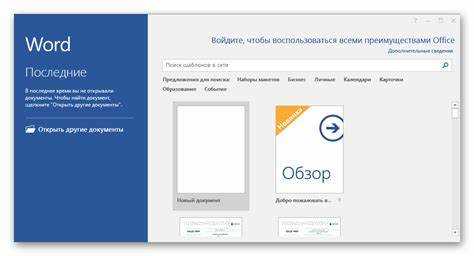
Интерфейс Microsoft Word для macOS был адаптирован под особенности операционной системы, что делает его отличным от версии для Windows. Основные изменения касаются расположения элементов управления и взаимодействия с пользователем.
Первое отличие – это положение меню. В Windows меню часто располагаются в верхней части окна программы, тогда как в Word для macOS меню интегрированы в верхнюю панель macOS. Это создаёт ощущение единства с системой и позволяет легко переключаться между программами, не выходя из текущего окна.
Во-вторых, в Word для macOS реализована поддержка жестов и взаимодействия с тачпадом. Пользователи могут использовать жесты для масштабирования текста, прокрутки страниц и переключения между документами. Это упрощает работу и позволяет сэкономить время при редактировании.
Еще одно отличие – панель инструментов. В Word для macOS панель инструментов более компактна и интегрирована в интерфейс macOS, в то время как в версии для Windows она имеет более традиционную форму с множеством отдельных окон и панелей. В macOS также доступна возможность скрывать панели для создания большего рабочего пространства.
Важной особенностью является автоматическое скрытие меню и панелей. В macOS меню и панель инструментов скрываются, когда окно программы не активно. Это помогает сохранить пространство на экране и минимизировать отвлекающие элементы.
Еще одно примечание касается совместимости с другими приложениями macOS. Word для macOS использует системные шрифты и цвета, что позволяет интегрироваться с другими программами, например, с Pages и Keynote. Это важно для пользователей, работающих в экосистеме Apple, так как они могут обмениваться документами без потери формата.
Что делать, если Word не запускается на Mac
Если Microsoft Word не запускается на вашем Mac, выполните следующие шаги, чтобы устранить проблему:
- Перезагрузите Mac. Иногда простая перезагрузка системы помогает устранить временные сбои, которые могут мешать запуску приложения.
- Проверьте обновления. Убедитесь, что на вашем Mac установлены последние обновления macOS и Microsoft Word. Перейдите в App Store и проверьте наличие обновлений для Word. Также откройте Microsoft AutoUpdate и убедитесь, что все компоненты программы обновлены.
- Проверьте доступность программы через Finder. Откройте Finder, перейдите в папку «Программы» и найдите Microsoft Word. Попробуйте запустить приложение напрямую, щелкнув по его иконке.
- Удалите и переустановите Word. Если приложение не запускается после обновления, попробуйте удалить Word через Finder и затем заново установить его с помощью Mac App Store или с официального сайта Microsoft.
- Проверьте наличие конфликтующих приложений. Иногда другие установленные программы могут блокировать работу Word. Отключите все сторонние расширения и плагины, а также проверьте настройки безопасности и конфиденциальности на Mac.
- Проверьте учетную запись Microsoft. Если Word не запускается из-за проблем с лицензией, убедитесь, что ваша подписка на Microsoft 365 активна и привязана к учетной записи. Попробуйте выйти и войти снова в свою учетную запись Microsoft через Word.
- Используйте утилиту «Дисковая утилита» для проверки системы. Иногда проблемы могут быть вызваны ошибками на диске. Откройте «Дисковую утилиту» и используйте функцию «Первая помощь», чтобы проверить и исправить возможные проблемы с жестким диском.
Если проблема сохраняется, обратитесь в службу поддержки Microsoft для получения дополнительной помощи.
Где скачать и установить Microsoft Word для Mac

Microsoft Word для Mac можно скачать двумя основными способами: через Mac App Store или с официального сайта Microsoft.
Через Mac App Store: откройте приложение «App Store» на вашем Mac и в строке поиска введите «Microsoft Word». Найдите нужное приложение в списке и нажмите кнопку «Получить». Программа будет автоматически загружена и установлена на вашем устройстве. Для установки потребуется аккаунт Apple ID.
Через официальный сайт Microsoft: посетите официальный сайт Microsoft и выберите раздел Microsoft 365. После выбора нужного тарифа и оформления подписки скачайте установочный файл для macOS. Запустите файл и следуйте инструкциям на экране для завершения установки. После этого вам нужно будет войти в свою учетную запись Microsoft для активации программы.
Microsoft Word для Mac доступен как в составе подписки Microsoft 365, так и в виде отдельного продукта, который можно приобрести на сайте. Важно помнить, что для использования всех возможностей программы потребуется активная подписка на Microsoft 365.
После установки Word можно найти в папке «Программы» или через поиск Spotlight для быстрого доступа.
Как настроить Word на Mac для работы с русским языком
Для того чтобы настроить Microsoft Word на Mac для работы с русским языком, выполните следующие шаги:
- Добавьте русский язык в настройки системы: Перейдите в меню «Системные настройки» и выберите раздел «Языки и регион». Нажмите кнопку «+», чтобы добавить русский язык в список. Перетащите его на первое место, если хотите, чтобы интерфейс программы отображался на русском.
- Настройка языка в Word: Откройте Word и перейдите в меню «Инструменты» -> «Языковые настройки». В появившемся окне выберите русский язык из списка доступных и нажмите «Ок». Это позволит программе использовать русский как основной язык для проверки орфографии и грамматики.
- Активируйте проверку орфографии на русском: В меню «Инструменты» выберите «Проверка правописания». Убедитесь, что опция «Проверять орфографию во время ввода» включена. Если вы хотите, чтобы программа проверяла русский текст, выберите «Русский» в разделе «Язык». Это обеспечит автоматическую проверку орфографии в документе.
- Добавьте русскую раскладку клавиатуры: В меню «Системные настройки» выберите раздел «Клавиатура», затем перейдите в «Источники ввода». Добавьте русскую раскладку, чтобы легко переключаться между языками при наборе текста.
Теперь Word будет корректно работать с русским языком: проверка орфографии, автозамена и корректировка текста будут выполняться в соответствии с русскими правилами.
Также для удобства использования можно настроить автозамены и шаблоны, чтобы быстро работать с типичными русскими словами и фразами. Например, настройте замену «ё» на «е», если необходимо.
Вопрос-ответ:
Как называется программа Word на Маке?
На компьютерах Mac текстовый редактор Microsoft Word входит в пакет Microsoft Office и называется так же — **Microsoft Word**. Отличие лишь в том, что это версия, адаптированная под macOS. Приложение можно установить отдельно или вместе с другими программами пакета, такими как Excel и PowerPoint.
Есть ли на Маке встроенный аналог Word?
Да, на Mac предустановлено приложение **Pages** от Apple. Оно во многом повторяет функции Word: создание, редактирование и оформление текстовых документов, поддержка шаблонов и экспорта в формат DOCX. Если нет необходимости использовать продукты Microsoft, Pages может стать полноценной заменой Word для большинства задач.
Можно ли установить Microsoft Word на Мак, если его нет по умолчанию?
Да, Word можно установить через **Mac App Store** или с сайта Microsoft. После загрузки потребуется войти в учётную запись Microsoft и при необходимости оформить подписку на Microsoft 365. Приложение поддерживает все основные функции, включая работу с таблицами, комментариями и совместное редактирование файлов через облако OneDrive.
Чем отличается Word для Mac от версии для Windows?
Функционально программы схожи, но интерфейс и расположение некоторых инструментов немного отличаются. На macOS используется собственный дизайн меню, характерный для приложений Apple. Также есть различия в горячих клавишах и способах работы с шрифтами. При этом документы остаются полностью совместимыми между обеими системами.

 Загрузка...