Содержание статьи
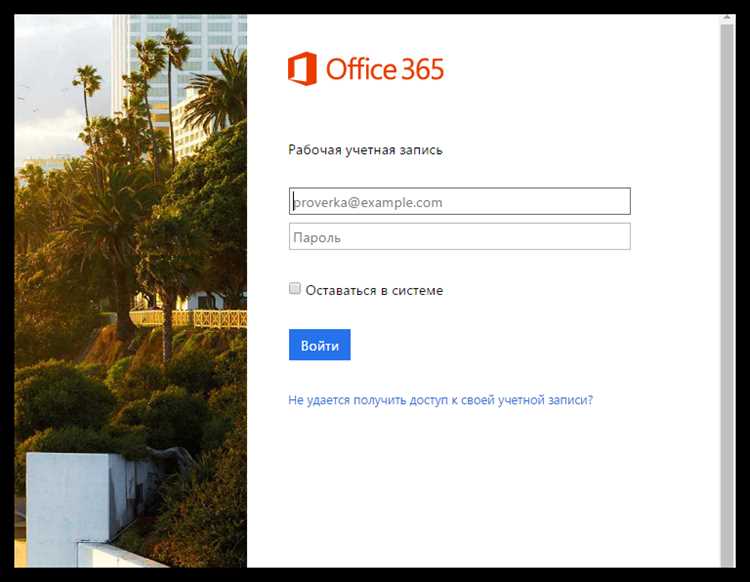
После установки или обновления Microsoft Office пользователи нередко сталкиваются с постоянным появлением окна «Выполните вход для настройки Office». Оно требует авторизации через учетную запись Microsoft, даже если вход уже выполнен или программа активирована. Это связано с синхронизацией лицензии, облачных служб и данными профиля, которые система пытается связать с конкретным аккаунтом.
Навязчивое уведомление может возникать при использовании локальной учетной записи Windows, при повреждении файлов лицензирования или после сброса параметров Office. В ряде случаев всплывающее окно блокирует запуск приложений Word, Excel и Outlook до тех пор, пока пользователь не выполнит вход. Чтобы избавиться от этой проблемы, важно определить источник запроса – будь то настройки самого Office, сохранённые учётные данные или сбой в службах активации.
Для устранения окна можно удалить старые записи в Диспетчере учетных данных, изменить параметры входа в настройках Office, очистить реестр от остаточных данных прошлых установок или отключить требование входа через групповые политики. При необходимости стоит также проверить корректность лицензии и компонентов Microsoft 365, чтобы исключить повторное появление уведомления.
Как убрать окно «Выполните вход для настройки Office»
Если уведомление остаётся, откройте Панель управления → Учетные данные и удалите записи, связанные с Office, MicrosoftOffice16, MicrosoftIdentity и OneDrive. Эти данные могут вызывать повторный запрос на вход. После удаления перезагрузите систему.
При корпоративных настройках или работе в домене проверьте политику входа: откройте редактор групповых политик (gpedit.msc) и в разделе Конфигурация пользователя → Административные шаблоны → Microsoft Office → Управление входом установите значение «Не требовать вход при запуске». Это полностью блокирует появление окна.
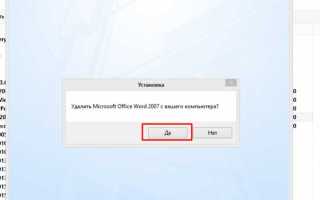
Если Office установлен с ошибками или остались остаточные файлы предыдущей версии, используйте средство Microsoft Support and Recovery Assistant для удаления повреждённых компонентов. После повторной установки выполните запуск без входа и пропустите предложение подключить учетную запись.
Дополнительно можно отключить автоматическую активацию через облако. Для этого откройте редактор реестра и создайте параметр SignInOptions со значением 3 в разделе HKEY_CURRENT_USER\Software\Microsoft\Office\16.0\Common\Identity. Это полностью отключает автоматический запрос входа.
Причины появления окна «Выполните вход для настройки Office»
Одной из частых причин является использование локальной учетной записи Windows. В этом случае Office не получает доступ к облачным службам и запрашивает учетные данные для синхронизации лицензии. Такая ситуация часто возникает на устройствах, где вход в Microsoft 365 ранее выполнялся через корпоративный профиль.
Ошибка может быть вызвана некорректными или устаревшими записями в Диспетчере учетных данных Windows. При наличии старых токенов Office не может связать их с текущим профилем и предлагает снова выполнить вход. Аналогичная ситуация наблюдается при смене пароля Microsoft или сбросе учетной записи.
После удаления или обновления компонентов Office часть параметров лицензирования сохраняется в реестре. Несовпадение данных между локальными и серверными настройками также вызывает повторное появление окна. В некоторых случаях запрос связан с политиками безопасности, предустановленными в корпоративной среде, которые требуют обязательной проверки пользователя перед активацией.
Как отключить уведомление через параметры Office
Откройте любое приложение Microsoft Office и перейдите в раздел Файл → Учетная запись. В блоке «Информация о пользователе» нажмите Выйти рядом с активной учетной записью. Это действие временно отключит авторизацию и предотвратит повторный запрос входа при запуске программ.
Далее откройте пункт Параметры → Центр управления безопасностью → Параметры центра управления безопасностью. В категории «Параметры конфиденциальности» снимите флажки с пунктов, связанных с подключением к службам Microsoft и отправкой данных о лицензии. Это убирает необходимость в синхронизации профиля при запуске Office.
Чтобы полностью исключить напоминания о входе, перейдите в Файл → Параметры → Общие и отключите опцию Показывать уведомления о входе в учетную запись. После этого сохраните изменения и перезапустите приложение. Уведомление о необходимости входа перестанет появляться.
Если Office привязан к корпоративной учетной записи, настройка может быть заблокирована администратором. В этом случае рекомендуется временно выйти из рабочей учетной записи через параметры Office и использовать локальный профиль для доступа к установленным программам.
Удаление учётных данных Microsoft через диспетчер учетных данных Windows
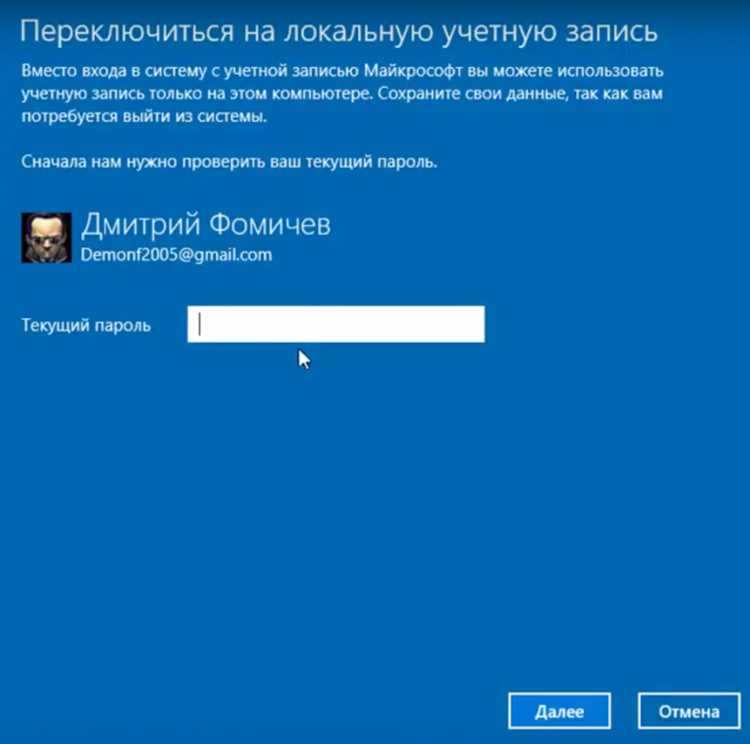
Если окно входа продолжает появляться после выхода из учетной записи в Office, необходимо удалить сохранённые данные авторизации через системный диспетчер. Эти записи могут хранить устаревшие токены, из-за которых Office требует повторного входа.
- Откройте Панель управления и выберите раздел Учетные записи пользователей → Диспетчер учетных данных.
- Перейдите во вкладку Учетные данные Windows.
- Найдите записи, содержащие слова MicrosoftOffice16, Office15, Microsoft Identity или OneDrive Cached Credential.
- Выберите каждую найденную запись и нажмите Удалить.
- После удаления всех связанных данных перезагрузите компьютер, чтобы очистить временные хранилища токенов.
При работе с несколькими учетными записями рекомендуется удалить и записи в разделе Учетные данные, сохраненные для приложений. Это исключит возможность повторного обращения Office к устаревшим данным авторизации.
После перезагрузки запустите любое приложение Office. Если система предложит выполнить вход, выберите пункт Не входить или Использовать позже. Таким образом можно использовать Office без навязчивых запросов на авторизацию.
Настройка параметров входа в Microsoft Office через редактор реестра
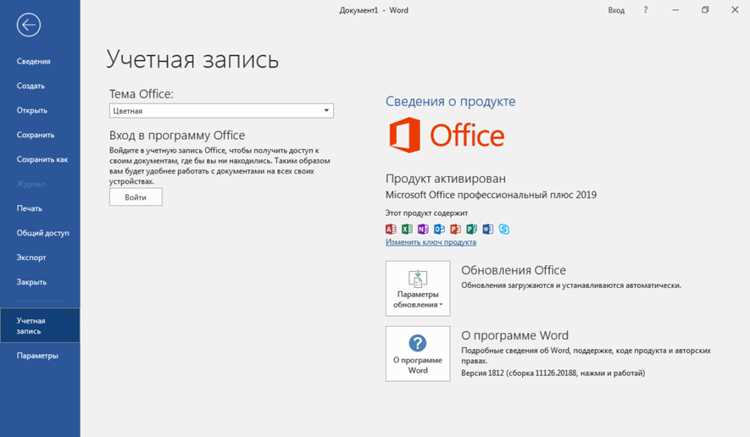
Изменение параметров входа через реестр позволяет отключить автоматические запросы на авторизацию и убрать окно «Выполните вход для настройки Office». Все операции выполняются от имени администратора.
- Откройте окно Выполнить комбинацией клавиш Win + R и введите regedit.
- Перейдите по пути:
HKEY_CURRENT_USER\Software\Microsoft\Office\16.0\Common\Identity.
Если папки Identity нет, создайте её вручную.
- Щёлкните правой кнопкой мыши в правой части окна и выберите Создать → Параметр DWORD (32 бита).
- Назовите параметр SignInOptions и задайте значение 3. Это значение отключает автоматический вход и блокирует появление окна с предложением авторизоваться.
- Закройте редактор реестра и перезагрузите систему для применения изменений.
Чтобы вернуть стандартное поведение, можно удалить созданный параметр или изменить его значение на 0. После этого Office снова будет запрашивать вход при необходимости синхронизации лицензии или подключения к облачным службам.
При установке разных версий Office (например, 2013, 2016, 2019) следует использовать соответствующую ветку: Office\15.0, Office\16.0 и т.д. Ошибочный выбор пути не приведёт к изменениям и не отключит запрос входа.
Отключение входа в Office через групповую политику Windows
Если компьютер входит в домен или используется корпоративная сборка Windows, запрос на вход в Office можно отключить с помощью групповой политики. Этот метод подходит для редакций Pro и Enterprise, где доступен встроенный редактор gpedit.msc.
- Откройте окно Выполнить сочетанием клавиш Win + R и введите gpedit.msc.
- Перейдите по пути:
Конфигурация пользователя → Административные шаблоны → Microsoft Office 2016 → Управление входом. - Откройте параметр Не требовать вход при запуске Office и установите флажок Включено.
- Сохраните изменения и закройте редактор.
- Чтобы настройки вступили в силу, выполните в командной строке с правами администратора команду gpupdate /force или перезагрузите компьютер.
Если используется другая версия Office, измените ветку шаблона: для Office 2013 – Microsoft Office 2013, для Office 2019 – Microsoft Office 2019. При необходимости настройку можно распространить на все устройства в сети через доменные политики Active Directory.
Отключение через групповую политику полностью убирает требование входа для всех пользователей системы, включая учетные записи без доступа к интернету и Microsoft 365.
Удаление остатков старых установок Office и связанных учетных данных
Остаточные файлы прошлых версий Office и устаревшие данные активации часто вызывают повторные запросы на вход. Для полного удаления необходимо очистить систему от всех связанных компонентов и записей.
Удаление выполняется в несколько этапов:
| Этап | Действие |
|---|---|
| 1 | Откройте Панель управления → Программы и компоненты и удалите все версии Microsoft Office, включая пакеты с пометками 365, 2016, 2019 и Click-to-Run. |
| 2 | Загрузите утилиту Microsoft Support and Recovery Assistant с сайта Microsoft и выполните полное удаление оставшихся компонентов. |
| 3 | Откройте проводник и удалите каталоги:
|
| 4 | Очистите ветки реестра:
После удаления перезагрузите компьютер. |
| 5 | Откройте Диспетчер учетных данных Windows и удалите записи, содержащие MicrosoftOffice и Identity. |
После очистки установите нужную версию Office заново и пропустите предложение выполнить вход. Система создаст новые, корректные параметры лицензии и профиля, исключая появление окна с запросом авторизации.
Создание локальной учетной записи для работы без входа в Microsoft
Локальная учетная запись Windows позволяет использовать Office без синхронизации с облачными сервисами и без постоянных запросов на вход. Такой способ особенно полезен при офлайн-работе или использовании постоянной лицензии без подключения к Microsoft 365.
Чтобы создать локальную учетную запись, выполните следующие действия:
- Откройте меню Пуск и перейдите в Параметры → Учетные записи → Семья и другие пользователи.
- Нажмите Добавить пользователя для этого компьютера.
- Выберите пункт У меня нет данных для входа этого человека, затем – Добавить пользователя без учетной записи Microsoft.
- Задайте имя и пароль для новой учетной записи, нажмите Далее.
- После создания вернитесь в раздел учетных записей и измените тип пользователя на Администратор.
Перезагрузите компьютер и войдите под новой локальной учетной записью. При первом запуске Office выберите пункт Не входить и пропустите предложение подключения к Microsoft. Программа активируется локально, используя сохранённую лицензию без обращения к интернет-службам.
Чтобы избежать повторных запросов на вход, рекомендуется отключить синхронизацию данных Windows и автоподключение к облачным службам в разделе Параметры → Учетные записи → Электронная почта и учетные записи.
Проверка результата и восстановление стандартных параметров Office
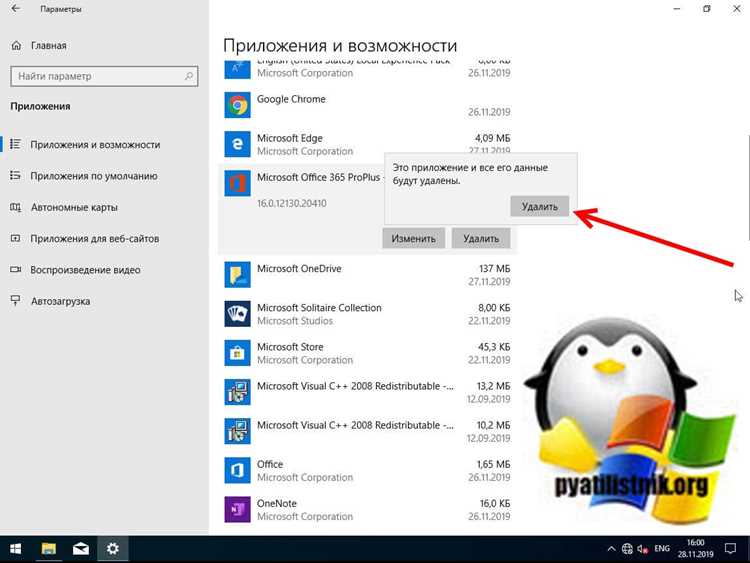
Дополнительно откройте раздел Файл → Учетная запись и проверьте, что в блоке «Информация о пользователе» отсутствуют подключённые учетные записи Microsoft. Если там указано «Вход не выполнен», система работает в локальном режиме.
Если окно входа всё же появляется, восстановите стандартные параметры Office:
- Закройте все приложения Office.
- Откройте меню Пуск и перейдите в Параметры → Приложения → Установленные приложения.
- Найдите Microsoft Office и выберите Дополнительные параметры → Восстановить.
- После завершения процесса перезапустите компьютер и снова откройте Office.
При сохранении проблемы используйте утилиту Microsoft Support and Recovery Assistant для автоматического восстановления лицензий и сброса повреждённых параметров профиля. После восстановления повторная авторизация не потребуется, если лицензия активирована локально.
Вопрос-ответ:
Почему появляется окно «Выполните вход для настройки Office», если программа уже активирована?
Такое окно появляется, когда Office не может подтвердить связь между установленной лицензией и учетной записью Microsoft. Это происходит при использовании локальной учетной записи Windows, после сброса параметров Office или при наличии устаревших токенов авторизации в диспетчере учетных данных. В этом случае программа повторно запрашивает вход, чтобы синхронизировать лицензию с сервером.
Можно ли использовать Office без входа в учетную запись Microsoft?
Да, если Office активирован постоянным ключом (не подпиской Microsoft 365), можно работать без авторизации. Для этого достаточно выйти из учетной записи в разделе Файл → Учетная запись и удалить связанные данные из диспетчера учетных данных Windows. После этого Office будет функционировать в локальном режиме без синхронизации с облаком.
Какой параметр в реестре отвечает за отключение запроса входа?
В редакторе реестра откройте путь HKEY_CURRENT_USER\Software\Microsoft\Office
{QUESTION}
{ANSWER}
6.0\Common\Identity и создайте параметр SignInOptions типа DWORD (32 бита). Установите для него значение 3. Это блокирует автоматические запросы на вход и позволяет запускать Office без авторизации. При необходимости можно вернуть значение 0, чтобы восстановить стандартное поведение.
Если после всех действий окно «Выполните вход» всё ещё появляется, что делать?
Нужно проверить, не остались ли старые версии Office или повреждённые файлы лицензии. Удалите их через Microsoft Support and Recovery Assistant, очистите папки AppData и реестр от записей Office. После переустановки пропустите предложение о входе и проверьте активацию через локальную учетную запись. В большинстве случаев это полностью устраняет повторные запросы.

 Загрузка...