Содержание статьи
Ошибка «Выгрузка приостановлена» на iPhone может появляться в разных ситуациях, когда попытка переноса или синхронизации данных с устройства не завершается успешно. Обычно это касается приложений, работающих с облачными хранилищами, такими как iCloud, или процесса передачи данных между устройствами. Причиной может быть переполненная память, сбои в сетевом соединении или проблемы с настройками аккаунта.
Чтобы разобраться, что именно вызывает ошибку, первым шагом проверьте доступность интернет-соединения. Проблемы с Wi-Fi или мобильными данными часто становятся причиной остановки выгрузки. Также не стоит забывать о состоянии памяти устройства – если на iPhone недостаточно свободного места, выгрузка данных может быть заблокирована.
В некоторых случаях причиной приостановки может быть ограничение в настройках iCloud. Проверьте настройки синхронизации и убедитесь, что ваш аккаунт iCloud не имеет ограничений на хранение данных. Также важно следить за актуальностью версии операционной системы – старые версии iOS могут создавать дополнительные проблемы при работе с облачными сервисами.
Если ошибка не устранена после выполнения этих шагов, попробуйте перезагрузить устройство и повторить попытку выгрузки. В некоторых случаях проблема решается обновлением системы или приложений, через которые осуществляется выгрузка.
Причины ошибки «Выгрузка приостановлена» на iPhone

Ошибка «Выгрузка приостановлена» может быть вызвана рядом факторов. Ниже перечислены основные причины, которые мешают нормальной работе процесса выгрузки данных на iPhone:
- Нехватка свободного места на устройстве. Если на iPhone недостаточно памяти, выгрузка данных может быть приостановлена. Проверьте доступное пространство в разделе «Хранилище» и удалите ненужные файлы или приложения.
- Проблемы с интернет-соединением. Ошибка часто возникает из-за нестабильного Wi-Fi или мобильного интернета. Убедитесь в стабильности подключения, попробуйте переключиться между сетями или перезапустите маршрутизатор.
- Ошибки в iCloud или других облачных сервисах. Иногда сбои в работе облачных сервисов приводят к ошибке. Проверьте статус вашего аккаунта iCloud, обновите настройки синхронизации или попробуйте выйти и снова войти в учетную запись.
- Несоответствие версии операционной системы. Некоторые версии iOS могут иметь ошибки, влияющие на процесс выгрузки. Убедитесь, что ваше устройство работает на последней доступной версии iOS и при необходимости выполните обновление.
- Перегрузка приложений, использующих выгрузку данных. Если несколько приложений одновременно пытаются выгрузить данные, это может вызвать сбои. Закройте лишние приложения, чтобы снизить нагрузку на систему.
Если ни одна из перечисленных причин не подходит, стоит провести диагностику устройства с помощью встроенных инструментов Apple или обратиться в поддержку.
Как проверить, что именно вызывает приостановку выгрузки
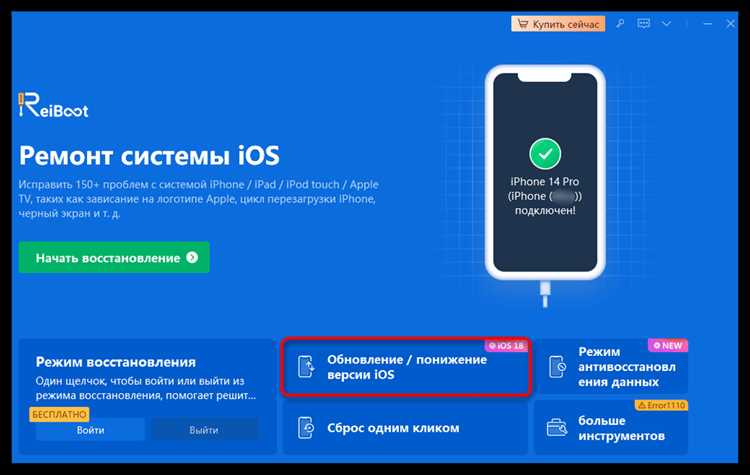
Чтобы выяснить, что именно стало причиной ошибки «Выгрузка приостановлена», выполните несколько шагов диагностики.
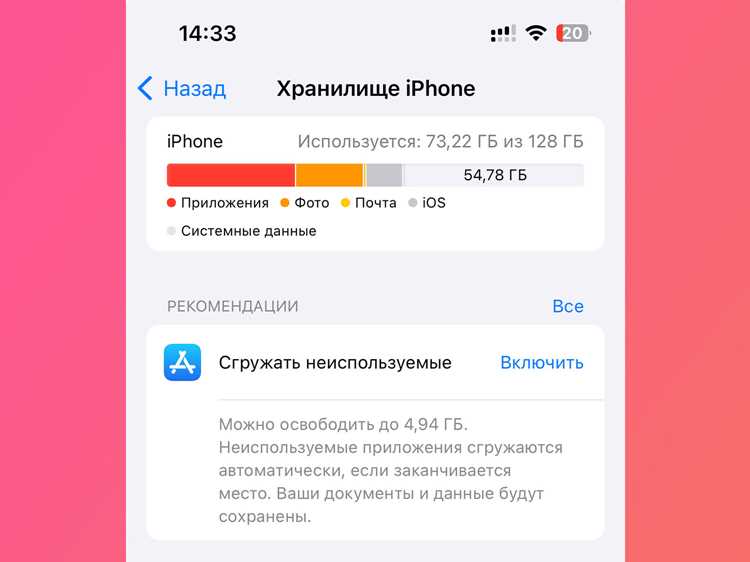
- Проверьте свободное место на устройстве. Откройте настройки iPhone, перейдите в раздел «Основные» -> «Хранилище iPhone». Если свободного места недостаточно, освободите его, удалив ненужные файлы или приложения.
- Проверьте подключение к интернету. Нестабильное или медленное соединение может остановить выгрузку. Перейдите в раздел «Wi-Fi» и убедитесь в стабильности подключения. Если сигнал слабый, попробуйте переключиться на мобильные данные или перезапустить маршрутизатор.
- Проверьте статус iCloud. Если выгрузка данных связана с iCloud, зайдите в настройки iPhone и убедитесь, что ваш аккаунт активен. Также проверьте, не заполнено ли ваше облачное хранилище.
- Оцените нагрузку на систему. Иногда перегрузка системы может вызвать сбои в выгрузке. Закройте все ненужные приложения в фоновом режиме, перейдите в «Настройки» -> «Основные» -> «Обновление контента» и убедитесь, что обновления не мешают выгрузке.
- Обновите операционную систему. Откройте «Настройки» -> «Основные» -> «Обновление ПО» и убедитесь, что на устройстве установлена последняя версия iOS. Старые версии могут содержать ошибки, которые влияют на выгрузку данных.
После выполнения этих шагов вы сможете точно определить источник проблемы и принять необходимые меры для устранения ошибки.
Что делать, если выгрузка приостановлена для объектов на iPhone

Если вы столкнулись с ошибкой «Выгрузка приостановлена» на iPhone, выполните следующие шаги для устранения проблемы:
| Шаг | Действие |
|---|---|
| 1. Проверка свободного места | Перейдите в «Настройки» -> «Основные» -> «Хранилище iPhone». Если место на устройстве заканчивается, удалите ненужные файлы или приложения. |
| 2. Проверка интернет-соединения | Убедитесь в стабильности Wi-Fi или мобильного интернета. Попробуйте переключиться между сетями или перезагрузить маршрутизатор. |
| 3. Проверка статуса iCloud | Перейдите в «Настройки» -> «Ваше имя» -> «iCloud» и убедитесь, что ваш аккаунт активен, а облачное хранилище не переполнено. |
| 4. Закрытие фоновых приложений | Закройте все ненужные приложения, чтобы снизить нагрузку на систему, и попробуйте снова выполнить выгрузку. |
| 5. Обновление операционной системы | Перейдите в «Настройки» -> «Основные» -> «Обновление ПО» и убедитесь, что ваша версия iOS актуальна. Если нет, обновите устройство до последней версии. |
| 6. Перезагрузка устройства | Перезагрузите iPhone, чтобы сбросить временные ошибки и попробовать выполнить выгрузку снова. |
Если после выполнения этих шагов проблема не устраняется, попробуйте выйти из iCloud и снова войти в аккаунт, или обратитесь в поддержку Apple для диагностики.
Как восстановить работу выгрузки на iPhone
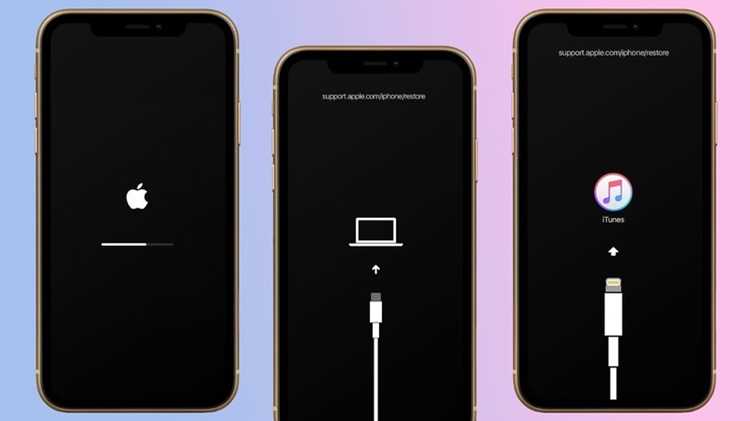
Если выгрузка данных на iPhone приостановлена, выполните следующие действия для восстановления её нормальной работы.
- 1. Освободите место на устройстве – перейдите в «Настройки» -> «Основные» -> «Хранилище iPhone» и удалите ненужные файлы или приложения. Недостаток памяти может стать основной причиной сбоя выгрузки.
- 2. Проверьте подключение к интернету – убедитесь в стабильности Wi-Fi или мобильных данных. Если сеть нестабильна, попробуйте перезагрузить маршрутизатор или переключитесь на другое соединение.
- 3. Перезагрузите iPhone – иногда простая перезагрузка помогает устранить временные ошибки, которые могут блокировать выгрузку.
- 4. Обновите iOS – старые версии операционной системы могут вызывать проблемы с выгрузкой. Откройте «Настройки» -> «Основные» -> «Обновление ПО» и установите последнюю версию iOS.
- 5. Проверьте настройки iCloud – убедитесь, что ваш аккаунт iCloud активен, и что облачное хранилище не заполнено. Для этого откройте «Настройки» -> «Ваше имя» -> «iCloud» и проверьте состояние хранения.
- 6. Закройте фоновые приложения – если на устройстве работают множество приложений, это может замедлять процесс выгрузки. Перейдите в многозадачность и закройте все ненужные приложения.
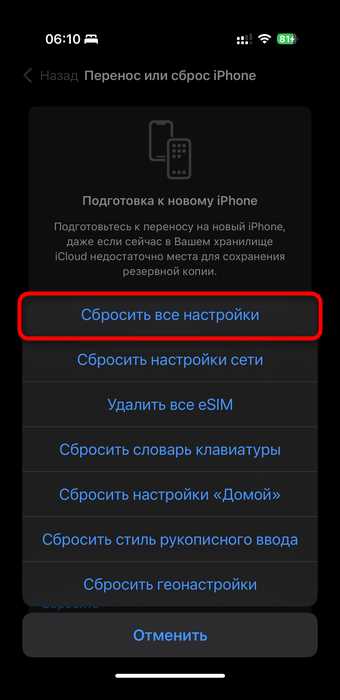
- 7. Сбросьте настройки сети – если проблема связана с сетью, сбросьте настройки: «Настройки» -> «Основные» -> «Сброс» -> «Сбросить настройки сети». Это поможет устранить ошибки, связанные с интернет-соединением.
- 8. Выйдите и войдите в iCloud – иногда ошибка возникает из-за временных проблем с учетной записью. Выйдите из iCloud через «Настройки» -> «Ваше имя» -> «Выход», а затем войдите снова.
Если после выполнения этих шагов проблема остаётся, стоит обратиться в службу поддержки Apple для дальнейшей диагностики устройства.
Решение проблемы с выгрузкой при использовании облачных сервисов
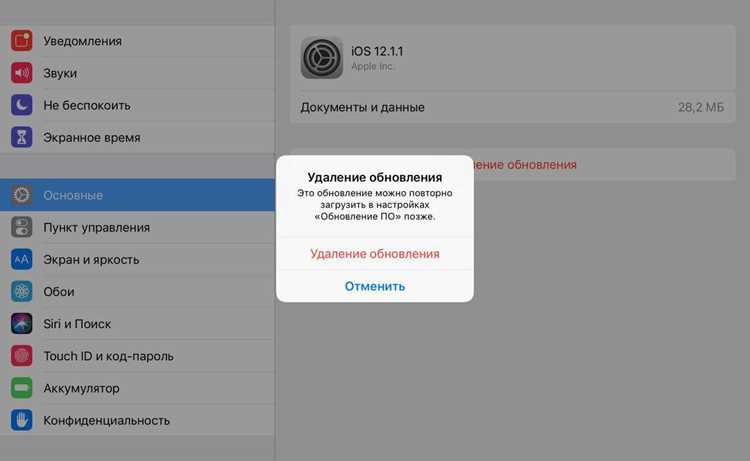
Когда выгрузка данных приостановлена из-за использования облачных сервисов, возможные причины и способы их устранения могут варьироваться. Чтобы восстановить нормальную работу выгрузки, выполните следующие шаги.
- 1. Проверьте статус облачного хранилища – если вы используете iCloud или другой облачный сервис, убедитесь, что ваш аккаунт активен, а хранилище не переполнено. Перейдите в «Настройки» -> «Ваше имя» -> «iCloud» и проверьте доступное место. Если хранилище заполнено, удалите ненужные данные или расширьте объём.
- 2. Перезагрузите облачные сервисы – иногда сервисы, такие как iCloud, могут зависать. Выход и повторный вход в iCloud могут помочь. Для этого откройте «Настройки» -> «Ваше имя» -> «iCloud», выйдите из аккаунта и войдите снова.
- 3. Обновите настройки синхронизации – перейдите в «Настройки» -> «Ваше имя» -> «iCloud» и убедитесь, что синхронизация для нужных приложений включена. Отключите и снова включите синхронизацию для некоторых приложений, чтобы перезапустить процесс выгрузки.
- 4. Оцените сетевое подключение – выгрузка в облачные сервисы требует стабильного интернет-соединения. Если сеть нестабильна, выгрузка может приостановиться. Подключитесь к надежному Wi-Fi или используйте мобильные данные с хорошим сигналом.
- 5. Проверьте ограничения и настройки безопасности – если у вас настроены ограничения безопасности или родительский контроль, они могут блокировать выгрузку данных. Перейдите в «Настройки» -> «Экранное время» -> «Контент и конфиденциальность» и убедитесь, что нет блокировок на выгрузку в облачные сервисы.
- 6. Используйте альтернативные облачные сервисы – если проблема сохраняется с iCloud, попробуйте использовать другие сервисы, такие как Google Drive, Dropbox или OneDrive. Проверьте их настройки и убедитесь, что они синхронизируются корректно с вашим устройством.
Выполнив эти шаги, вы сможете устранить проблемы с выгрузкой при использовании облачных сервисов и восстановить нормальную работу вашего устройства.
Как обновления iOS влияют на выгрузку объектов на iPhone

Обновления операционной системы iOS могут как улучшить, так и вызвать проблемы с выгрузкой объектов на iPhone. После установки новой версии системы может измениться поведение выгрузки данных, что связано с улучшениями в самой системе, исправлениями ошибок или добавлением новых функций.
- 1. Совместимость с облачными сервисами – новые версии iOS могут содержать улучшения, которые оптимизируют работу с облачными сервисами, такими как iCloud. Однако иногда обновления вызывают сбои в синхронизации данных, что может привести к остановке выгрузки. В таких случаях рекомендуется проверка актуальности настроек облачных сервисов после обновления.
- 2. Повышенные требования к памяти – новые версии iOS могут требовать больше памяти для корректной работы. Если на устройстве недостаточно свободного места, обновления могут привести к сбоям в выгрузке объектов. После обновления проверьте доступное пространство на устройстве и при необходимости освободите место.
- 3. Ошибки в новых функциях – иногда новые функции системы, такие как улучшенная синхронизация или новые способы обработки данных, могут быть не до конца отлажены. Это может привести к ошибкам при выгрузке объектов. Если после обновления возникают такие проблемы, стоит проверить доступность патчей или дополнительных обновлений, исправляющих эти сбои.
- 4. Обновления приложений – некоторые обновления iOS могут требовать обновления приложений для совместимости с новой версией системы. Если приложение, через которое происходит выгрузка данных, не обновлено, это может вызвать ошибку. Убедитесь, что все используемые приложения актуальны.
- 5. Исправления ошибок выгрузки – с каждой новой версией iOS Apple исправляет ошибки, которые могут влиять на выгрузку данных. Если проблема с выгрузкой возникла после обновления, рекомендуется проверить, не выпустила ли Apple обновление, направленное на устранение этой ошибки.
Для минимизации рисков, связанных с обновлениями, всегда убедитесь, что перед установкой новой версии iOS ваше устройство и все связанные с ним приложения обновлены до последней версии. Это поможет избежать проблем с выгрузкой данных после обновления.
Когда необходимо обратиться в службу поддержки Apple по проблеме выгрузки
Если после выполнения стандартных шагов для решения проблемы с выгрузкой на iPhone ошибка не устраняется, можно обратиться в службу поддержки Apple. Это необходимо в следующих случаях:
- 1. Проблема не решается после всех базовых действий – если вы проверили свободное место, интернет-соединение и настройки iCloud, но выгрузка по-прежнему не работает, возможно, проблема носит более глубокий характер, требующий вмешательства специалистов.
- 2. После обновления iOS возникли сбои в выгрузке – если после установки новой версии операционной системы iPhone выгрузка объектов перестала работать, это может указывать на ошибку в обновлении. Специалисты смогут проверить устройство и дать рекомендации по исправлению.
- 3. Проблемы с синхронизацией через облачные сервисы – если выгрузка данных не выполняется через iCloud или другие облачные сервисы, и вы не можете найти решение через настройки, техническая поддержка может помочь диагностировать сбои в синхронизации или дать советы по исправлению ошибок.
- 4. Системные ошибки, не устраняющиеся после перезагрузки – если сбой не устраняется перезагрузкой устройства или повторным входом в iCloud, возможно, есть неисправности в программном обеспечении, которые требует профессиональной диагностики.
- 5. Проблемы с конкретным приложением – если выгрузка данных через одно или несколько приложений не работает, несмотря на обновления, специалисты смогут оценить состояние приложения и предложить способы устранения проблемы.
Связаться с технической поддержкой можно через официальный сайт Apple или через приложение «Поддержка Apple» на вашем устройстве. Они предложат решения, которые помогут восстановить нормальную работу выгрузки данных на iPhone.
Вопрос-ответ:
Что означает ошибка «Выгрузка приостановлена» на iPhone?
Ошибка «Выгрузка приостановлена» на iPhone обычно появляется, когда процесс передачи данных в облачные сервисы или между устройствами не может быть завершён. Это может быть связано с нехваткой памяти, проблемами с интернет-соединением или настройками iCloud. Важно проверить, достаточно ли свободного места на устройстве, стабильно ли подключение к сети и активен ли ваш аккаунт iCloud.
Почему выгрузка может быть приостановлена, если на устройстве есть достаточно места?
Если на устройстве достаточно памяти, но выгрузка данных всё равно не выполняется, причиной может быть сбой в сетевом соединении. Нестабильный Wi-Fi или проблемы с мобильными данными могут привести к остановке выгрузки. Также стоит проверить настройки синхронизации iCloud или другого облачного сервиса, через который осуществляется выгрузка данных.
Как мне узнать, что именно вызывает приостановку выгрузки на iPhone?
Для начала проверьте свободное место на устройстве и стабильность интернет-соединения. Затем убедитесь, что настройки iCloud или другого облачного сервиса корректны, и что аккаунт активен. Если это не помогает, попробуйте перезагрузить устройство и закрыть ненужные приложения, которые могут мешать процессу выгрузки.
Что делать, если после обновления iOS выгрузка данных на iPhone не работает?
После обновления iOS возможно появление временных ошибок, которые могут влиять на выгрузку данных. В этом случае рекомендуется проверить, не выпустила ли Apple дополнительные исправления для новой версии системы. Также стоит проверить обновления для приложений, которые используются для выгрузки, и при необходимости выполнить перезагрузку устройства.
Когда следует обратиться в службу поддержки Apple по поводу ошибки выгрузки?
Если вы выполнили все возможные шаги для решения проблемы с выгрузкой, но ошибка не устранена, стоит обратиться в службу поддержки Apple. Особенно если проблема возникла после обновления iOS или не решается стандартными методами, такими как перезагрузка устройства, проверка сети или обновление программного обеспечения.
Почему возникает ошибка «Выгрузка приостановлена» на iPhone и как её исправить?
Ошибка «Выгрузка приостановлена» на iPhone обычно появляется, когда процесс передачи данных не может быть завершён. Причинами могут быть недостаток памяти на устройстве, нестабильное интернет-соединение или проблемы с аккаунтом iCloud. Для начала проверьте наличие свободного места в разделе «Хранилище» и убедитесь в стабильности вашего интернет-соединения. Также стоит проверить настройки iCloud и синхронизацию данных. Если ошибка не устраняется, попробуйте перезагрузить устройство или обновить операционную систему до последней версии. Если проблема сохраняется, обратитесь в техническую поддержку Apple.

 Загрузка...