Содержание статьи
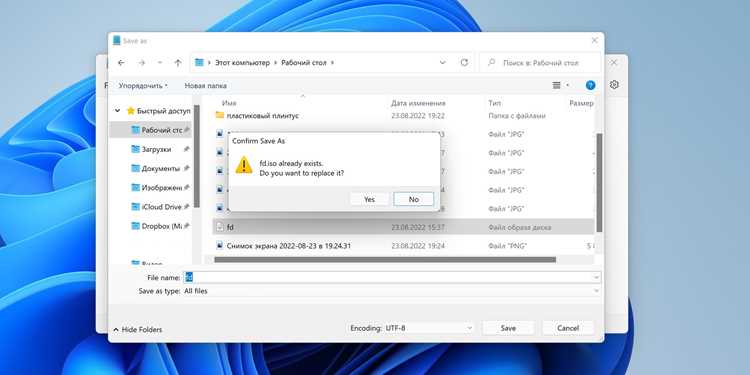
При работе с документами, особенно при совместном редактировании, в тексте могут оставаться фрагменты, помеченные как удаленные. Такая разметка появляется, если включён режим отслеживания изменений. Визуально эти участки обычно выделяются зачёркиванием или красным цветом, но фактически остаются частью файла.
Чтобы убрать такие элементы, необходимо сначала определить активен ли режим «Отслеживание изменений». Если он включён, прямое удаление не сработает – система сохранит метку. Следует либо принять правку, либо окончательно удалить её через вкладку «Рецензирование» или контекстное меню.
При работе с большими документами полезно проверить параметры отображения правок. Некоторые версии редакторов позволяют скрывать визуальные метки, оставляя изменения внутри структуры файла. Это приводит к тому, что текст кажется удалённым, хотя фактически он сохраняется. Очистка таких фрагментов возможна только после фиксации всех правок и пересохранения документа без истории изменений.
В электронных таблицах и PDF-файлах подобные пометки также встречаются, но удаляются иначе. Важно учитывать формат и способ внесения правок, чтобы исключить повторное появление «удалённого» текста при открытии файла на другом устройстве.
Как удалить выделенный фрагмент, помеченный как удаленный текст
Чтобы удалить фрагмент, отмеченный как удаленный, нужно определить, в каком режиме находится документ. Если активен режим отслеживания изменений, стандартное удаление не очищает текст полностью. Необходимо принять или отклонить правку.
Откройте вкладку «Рецензирование» и в группе инструментов «Изменения» выберите «Принять» или «Отклонить». После этого фрагмент исчезнет без следа. При множественных исправлениях можно воспользоваться функцией «Принять все изменения», чтобы убрать все пометки сразу.
Если текст удалён в документе с выключенным режимом отслеживания, выделите нужный участок и удалите его клавишей Delete или через контекстное меню. После сохранения файла фрагмент не восстановится.
Ниже приведена таблица с вариантами действий для разных программных сред:
| Среда | Действие | Результат |
|---|---|---|
| Microsoft Word | Рецензирование → Принять/Отклонить | Удаление пометки и текста |
| Google Docs | Окно комментариев → Принять изменение | Фрагмент исчезает из текста |
| LibreOffice Writer | Изменения → Принять все | Удаляется история правок |
| PDF с комментариями | Инструменты → Комментарии → Удалить | Удаляются пометки рецензента |
После выполнения действий рекомендуется пересохранить документ под новым именем, чтобы сохранить чистую версию без истории изменений и скрытых меток.
Проверка состояния документа и включенных режимов разметки
Перед удалением фрагментов, отмеченных как удаленные, необходимо убедиться, что в документе не активированы режимы разметки или отслеживания изменений. Они влияют на видимость и удаление текста, создавая временные метки вместо фактического удаления.
Для проверки состояния документа выполните следующие действия:
- Откройте вкладку «Рецензирование» в панели инструментов.
- Проверьте, активна ли кнопка «Отслеживание изменений». Если она выделена, режим включен.
- В разделе «Отображение для рецензирования» выберите параметр «Окончательная версия», чтобы увидеть документ без разметки.
- При необходимости отключите комментарии и исправления, сняв соответствующие флажки в настройках отображения.
Для документов, созданных в других форматах, используются разные способы проверки:
- Google Docs: Меню «Файл» → «История версий» → проверить наличие правок и режима «Предложение».
- LibreOffice Writer: Меню «Изменения» → проверить активен ли параметр «Запись изменений».
- PDF: Проверить, включено ли отображение комментариев или выделений в панели аннотаций.
После проверки режима разметки стоит обновить документ, чтобы убедиться, что визуально скрытые элементы не мешают удалению фрагментов. Это исключает риск сохранения скрытых меток или восстановленных правок при последующем открытии файла.
Определение типа разметки: изменения, комментарии или ревизии

Перед удалением выделенного фрагмента необходимо точно определить тип разметки, с которым вы работаете. Разные типы фиксируют различные действия: удаление, добавление текста, исправления или комментарии. Неверное определение может привести к частичной очистке или сохранению скрытых пометок.
Фрагменты, отмеченные как удаленные, обычно отображаются зачёркнутым текстом или красным цветом. Это результат работы функции «Отслеживание изменений». В таком случае документ хранит две версии – исходную и изменённую. Для окончательного удаления следует принять или отклонить конкретную правку.
Если текст сопровождается всплывающим окном сбоку, это комментарий. Он не относится к содержанию документа, но сохраняется как элемент разметки. Удаляется через панель комментариев или контекстное меню команды «Удалить комментарий».
Разметка ревизий встречается в редакторах, поддерживающих контроль версий. Она фиксирует каждое изменение в виде отдельной ревизии, включая дату, пользователя и описание действия. Чтобы удалить такую пометку, нужно открыть список ревизий, выбрать нужную версию и удалить запись вручную.
Точное определение типа разметки позволяет выбрать правильный способ удаления и исключить появление остаточных данных при сохранении или экспорте документа.
Удаление фрагмента через панель управления изменениями
Панель управления изменениями позволяет удалять помеченные фрагменты без ручного поиска в тексте. Она отображает все правки в виде списка, где можно принять или отклонить каждое изменение отдельно.
Чтобы открыть панель, перейдите на вкладку «Рецензирование» и выберите пункт «Область исправлений». В боковом окне появится перечень всех изменений, включая удалённые участки текста. Каждое исправление сопровождается данными об авторе и времени редактирования.
Для удаления конкретного фрагмента выделите соответствующую запись и нажмите «Принять изменение» – текст исчезнет из документа. Если требуется сохранить исходный вариант, выберите «Отклонить изменение», чтобы восстановить удалённый фрагмент.
При большом количестве правок удобно использовать команду «Принять все изменения». Она окончательно удаляет все помеченные участки и убирает следы редактирования. Перед применением команды стоит просмотреть список, чтобы убедиться, что среди правок нет нужных элементов.
После завершения очистки рекомендуется закрыть панель, обновить отображение и сохранить документ под новым именем, чтобы зафиксировать итоговое состояние без истории изменений.
Использование контекстного меню для удаления пометки

Контекстное меню позволяет быстро удалить пометку удаленного текста без перехода к панели управления изменениями. Этот способ удобен при редактировании небольших участков документа.
Чтобы убрать выделенный фрагмент, помеченный как удаленный, щелкните по нему правой кнопкой мыши. В открывшемся меню выберите пункт «Принять изменение» или «Отклонить изменение» в зависимости от требуемого результата. При выборе первого варианта текст исчезнет окончательно, при втором – восстановится в исходном виде.
Если в документе присутствует несколько типов разметки, важно щелкнуть именно по зачеркнутому фрагменту, а не по комментариям или вставленному тексту. В противном случае команда применится к другому элементу правки.
Некоторые версии Word и LibreOffice позволяют использовать сочетания клавиш: Alt + Shift + A для принятия и Alt + Shift + R для отклонения текущего изменения. Это ускоряет процесс очистки при частом редактировании.
После удаления пометки рекомендуется сохранить файл, чтобы применённые изменения не откатились при следующем открытии документа.
Очистка удаленного текста с помощью вкладки «Рецензирование»
Вкладка «Рецензирование» содержит инструменты для управления изменениями, позволяющие удалить фрагменты, отмеченные как удаленные, без ручного редактирования. Она обеспечивает полный контроль над правками и отображением текста.
Для очистки документа выполните последовательные действия:
- Откройте вкладку «Рецензирование» на панели инструментов.
- Убедитесь, что активен режим «Отслеживание изменений», чтобы видеть все метки правок.
- В группе команд «Изменения» нажмите кнопку «Принять» и выберите пункт «Принять и перейти к следующему» для пошагового удаления.
- Чтобы удалить все пометки сразу, выберите «Принять все изменения в документе».
- После очистки отключите режим отслеживания, чтобы новые действия не фиксировались как правки.
Для удобства можно временно изменить режим отображения правок:
- Выберите параметр «Окончательная версия», чтобы увидеть документ без удаленного текста.
- Используйте «Показать разметку» для управления видимостью вставок, комментариев и форматирования.
После завершения рекомендуется сохранить файл под новым именем. Это позволит сохранить чистую копию без следов изменений и истории редактирования.
Настройка отображения изменений для точного контроля правок
Точная настройка отображения изменений позволяет увидеть все пометки, включая удаленные фрагменты, и контролировать процесс очистки документа. Это особенно важно при работе с несколькими версиями файла или при совместном редактировании.
Откройте вкладку «Рецензирование» и найдите раздел «Показать разметку». В меню выберите типы элементов, которые нужно отобразить: удаления, вставки, комментарии или форматирование. Снимите флажки с пунктов, не требующих проверки, чтобы не загромождать экран ненужными метками.
В области «Отображение для рецензирования» выберите режим «Все правки», если требуется визуально проверить каждый удаленный элемент. Для анализа итогового текста переключитесь в режим «Окончательная версия» – он скрывает удаленные участки, но сохраняет их внутри файла до принятия изменений.
Чтобы изменить вид пометок, откройте окно «Дополнительные параметры отслеживания». Здесь можно задать цвет текста, тип выделения и способ отображения удалений – например, зачеркнутый шрифт или скрытие фрагмента. Такая настройка помогает быстрее находить нужные элементы и избегать пропусков.
После изменения параметров обновите документ и просмотрите его в обоих режимах отображения. Это позволяет убедиться, что все удаленные фрагменты видимы и могут быть удалены без риска потери нужного содержимого.
Удаление помеченного текста в документах разных форматов

Метод удаления помеченного текста зависит от формата файла и используемого редактора. В разных программах пометки обрабатываются по-разному: где-то они хранятся как часть структуры документа, а где-то – как визуальные элементы интерфейса.
Ниже представлена таблица с конкретными действиями для популярных форматов:
| Формат | Редактор | Действия по удалению |
|---|---|---|
| DOCX | Microsoft Word | Вкладка «Рецензирование» → Принять все изменения → Сохранить документ |
| ODT | LibreOffice Writer | Меню «Изменения» → Принять все → Пересохранить файл без истории изменений |
| DOC | Word старых версий | Сервис → Отслеживание изменений → Принять/Отклонить → Очистить метки |
| RTF | WordPad / TextMaker | Открыть в совместимом редакторе → Удалить вручную зачеркнутые фрагменты → Сохранить как новый файл |
| Adobe Acrobat / Foxit Reader | Инструменты → Комментарии → Удалить выделенные или зачеркнутые области | |
| Google Docs | Браузер | Меню «Файл» → История версий → Принять изменения → Сохранить текущую версию |
Если файл содержит встроенные метаданные или комментарии рецензентов, рекомендуется выполнить экспорт в новый формат – это удаляет скрытые записи и гарантирует, что текст не будет восстановлен при последующем открытии документа.
Проверка результата и сохранение очищенного документа
После удаления пометки «Удаленный текст» необходимо убедиться, что все изменения применены корректно и в файле не осталось скрытых комментариев или следов правок.
- Переключите режим отображения на «Обычный» или «Разметка страницы», чтобы проверить текст без отметок изменений.
- Просмотрите документ целиком, обращая внимание на прежние места с удалёнными фрагментами – текст должен отображаться без выделений и подчёркиваний.
- Откройте вкладку «Рецензирование» и убедитесь, что функция «Отслеживание изменений» выключена, иначе новые действия снова будут фиксироваться как правки.
- При необходимости выполните команду «Принять все изменения» – она удаляет все временные метки и фиксирует текущий текст как окончательный вариант.
Для сохранения результата выполните следующие шаги:
- Выберите пункт меню «Файл» → «Сохранить как».
- Укажите новое имя документа, чтобы сохранить исходную версию отдельно.
- Проверьте формат файла: при сохранении в DOCX сохраняются все правки и метаданные, а при экспорте в PDF они удаляются полностью.
- Закройте документ и повторно откройте его, чтобы убедиться, что удалённые фрагменты не восстановились.
Такая проверка гарантирует, что документ очищен от временных пометок и готов к передаче или публикации.
Вопрос-ответ:
Почему после удаления выделенного фрагмента пометка «Удаленный текст» остаётся в документе?
Это происходит, если в редакторе включено отслеживание изменений. В этом режиме все правки фиксируются, и даже удалённый текст остаётся видимым до тех пор, пока пользователь не примет или не отклонит изменения. Чтобы убрать такие метки, нужно открыть вкладку «Рецензирование» и выбрать команду «Принять все изменения».
Можно ли удалить только выделенные участки с пометкой «Удаленный текст», не затрагивая остальные правки?
Да, можно. Для этого необходимо выбрать нужный фрагмент, щёлкнуть по нему правой кнопкой мыши и в контекстном меню нажать «Принять удаление». Таким образом, метка исчезнет только у выбранного участка, а другие изменения останутся нетронутыми.
Как проверить, что после удаления пометки документ действительно очищен от скрытых изменений?
После удаления выделений рекомендуется включить обычный режим отображения и просмотреть документ целиком. Затем нужно открыть «Файл» → «Сведения» → «Проверить документ» и запустить встроенную проверку на наличие комментариев и отслеженных правок. Это помогает убедиться, что в тексте не осталось скрытых фрагментов.
Что делать, если при сохранении документ снова показывает пометки «Удаленный текст»?
Такая ситуация возможна, если сохранение выполняется при включённой функции отслеживания изменений. Перед сохранением необходимо отключить её и принять все правки. После этого сохранить файл под новым именем и повторно открыть его для проверки.

 Загрузка...