Содержание статьи

Клавиша Alt на устройствах Mac играет важную роль, так как используется для различных комбинаций команд в macOS. В отличие от большинства стандартных клавиатур, на которых эта клавиша находится внизу, на клавиатуре Mac она заменена на клавишу Option. Она выполняет те же функции, что и клавиша Alt на других операционных системах, но имеет свои особенности в контексте macOS.
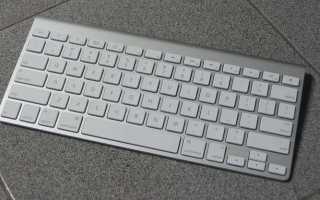
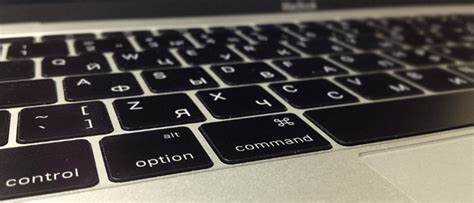
На клавиатуре Mac клавиша Option расположена с обеих сторон пробела, рядом с клавишами Command и Control. Это позволяет легко достигать её в процессе работы, особенно при использовании сочетаний клавиш, таких как Command + Option + Esc для вызова окна принудительного завершения программ. Важно отметить, что клавиша Option на Mac не всегда однозначно обозначена как Alt, и для многих пользователей это может вызывать путаницу.
Если вы привыкли к стандартной клавиатуре Windows, где клавиша Alt расположена слева и справа от пробела, на Mac эта функция также выполняется клавишей Option. Для пользователей, которые переходят с Windows на macOS, важно понимать эту разницу и быть готовыми к небольшой адаптации при использовании горячих клавиш и других команд.
Как определить расположение клавиши Alt на стандартной клавиатуре Mac
На стандартной клавиатуре Mac клавиша, выполняющая функции Alt, обозначена как Option. Она расположена с обеих сторон пробела, рядом с клавишами Command и Control. На клавиатурах MacBook или iMac, эта клавиша часто имеет символ ⌥, который может быть неочевиден для пользователей, привыкших к классическому названию «Alt».
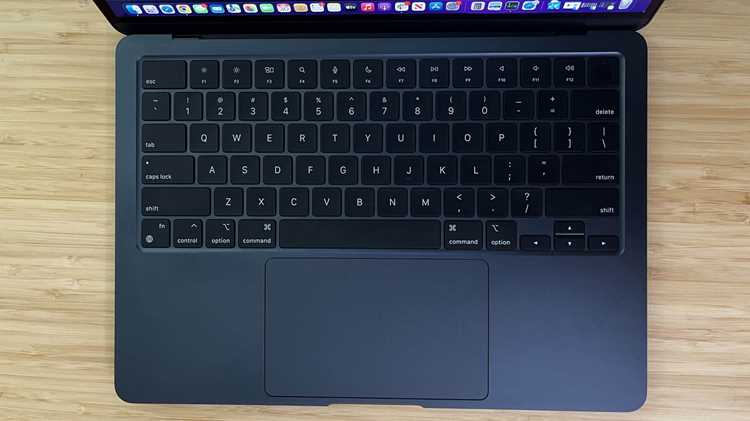
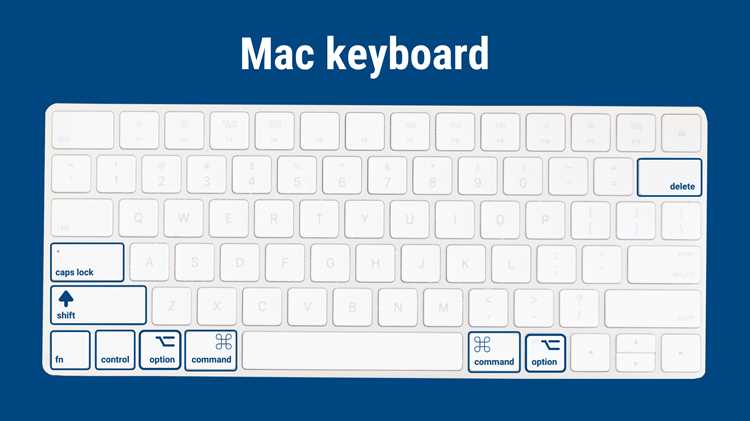
Для точного определения местоположения клавиши Option, важно обратить внимание на её расположение относительно других функциональных клавиш. Слева от пробела находится клавиша Option (слева от неё обычно расположена клавиша Command). Справа от пробела вторая клавиша Option размещена рядом с клавишей Command и клавишей Fn.
Если клавиша Option по каким-то причинам не видна или скрыта, она всегда будет расположена в том же месте, но может быть перепутана с другими клавишами, такими как Command или Control. Проверьте символ ⌥, чтобы убедиться, что это правильная клавиша для использования в сочетаниях команд.
Отличие клавиши Alt от клавиши Option на клавиатуре Mac

На клавиатуре Mac клавиша, аналогичная клавише Alt на других устройствах, называется Option. Несмотря на схожесть функций, эти клавиши имеют различные обозначения и могут вызвать путаницу у пользователей, переходящих с Windows на macOS.
Клавиша Option на Mac выполняет те же задачи, что и Alt в других операционных системах. Она используется для создания сочетаний клавиш, таких как Option + Command + Esc для открытия меню принудительного завершения программ или Option + Shift + K для ввода символа .
Главное отличие заключается в том, что в macOS клавиша Option, как правило, заменяет Alt во всех сочетаниях клавиш, несмотря на различие в наименованиях. В то время как Alt в операционной системе Windows имеет более широкое использование для управления окнами и выборами, в macOS аналогичные функции выполняет клавиша Option.
Таким образом, на клавиатуре Mac нет физической клавиши, обозначенной как Alt. Это название соответствует клавише Option, которая использует тот же принцип работы, но имеет другое название и символ (⌥), что важно учитывать при работе с macOS.
Где расположена клавиша Alt на MacBook и на других моделях

На всех моделях Mac, включая MacBook, клавиша, выполняющая функции Alt, обозначена как Option. Она расположена внизу клавиатуры, слева и справа от пробела. Это стандартное расположение для большинства клавиатур Mac, включая MacBook Air, MacBook Pro и iMac.
На MacBook клавиша Option находится с обеих сторон пробела: с левой стороны обычно находится клавиша с символом ⌥, а с правой – зеркальное расположение этой же клавиши. Левый вариант часто используется в сочетаниях клавиш, таких как Option + Command + Esc, а правый – реже, но также имеет свое значение в некоторых командах.
На других моделях Mac, таких как iMac или Mac mini, клавиша Option расположена аналогично. Это позволяет сохранять единый стандарт для всех устройств компании, что упрощает работу пользователей, привыкших к клавишам на одном устройстве.
Как использовать клавишу Alt на Mac для удобной работы
Клавиша Option на Mac, эквивалентная клавише Alt, активно используется для ускорения работы и доступа к дополнительным функциям системы. В сочетаниях с другими клавишами она позволяет выполнять различные команды, улучшая общую продуктивность.
Одно из самых распространенных применений клавиши Option – это вызов дополнительных функций в меню и диалоговых окнах. Например, при удержании Option вы можете видеть дополнительные опции в меню приложений, такие как опция «Переместить в корзину» вместо «Удалить».
Также клавиша Option полезна для работы с файлами и папками. Например, при нажатии Option + Command + Esc вы можете открыть окно принудительного завершения работы программ. В работе с окнами, удерживая клавишу Option, можно быстро скрывать окна приложений, не закрывая их, используя сочетание Option + Command + H.
Для пользователей, работающих с текстом, клавиша Option позволяет быстро перемещаться по строкам или словарным блокам. Комбинация Option + стрелка влево/вправ перемещает курсор на одно слово влево или вправо, что ускоряет редактирование и навигацию.
Таким образом, знание сочетаний с клавишей Option помогает ускорить работу в macOS, делает использование системы более интуитивно понятным и функциональным.
Что делать, если клавиша Alt не работает на Mac
Если клавиша Option (Alt) не работает на Mac, это может быть связано с рядом причин. Вот несколько шагов, которые помогут вам устранить проблему:
- Проверьте настройки клавиатуры: Перейдите в Системные настройки > Клавиатура и убедитесь, что клавиши не были переназначены. Если это так, верните их к стандартным настройкам.
- Проверьте физическое состояние клавиши: Убедитесь, что клавиша не застряла или повреждена. Попробуйте нажать на неё несколько раз, чтобы проверить её работу.
- Перезапустите Mac: Иногда простая перезагрузка устройства помогает решить временные проблемы с клавишами и программным обеспечением.
- Используйте клавишу Option с другими клавишами: Проверьте, работает ли клавиша Option в комбинации с другими клавишами, например, Option + Command + Esc. Если она работает в сочетаниях, но не индивидуально, проблема может быть в самом устройстве или в системных настройках.
- Проверьте систему на обновления: Иногда проблемы с клавишами могут быть связаны с багами в macOS. Проверьте, есть ли доступные обновления для вашей системы в Системных настройках > Обновление ПО.
- Проверьте сторонние приложения: Некоторые сторонние программы могут изменять поведение клавиш. Попробуйте временно отключить или удалить недавно установленные приложения.
- Используйте режим восстановления: Если клавиша Option не работает после обновления системы или установки нового ПО, попробуйте перезагрузить Mac в режиме восстановления и использовать утилиту «Диск утилит» для проверки и восстановления системы.
Если проблема не устраняется после выполнения этих шагов, возможно, потребуется обратиться в сервисный центр для диагностики аппаратных неисправностей.
Как настроить использование клавиши Alt в macOS

В macOS клавиша Option (аналог клавиши Alt) может быть настроена для выполнения различных функций в зависимости от ваших предпочтений. Настройка этой клавиши помогает адаптировать систему под ваш стиль работы. Рассмотрим, как можно изменить её использование.
Чтобы настроить клавишу Option в macOS, выполните следующие шаги:
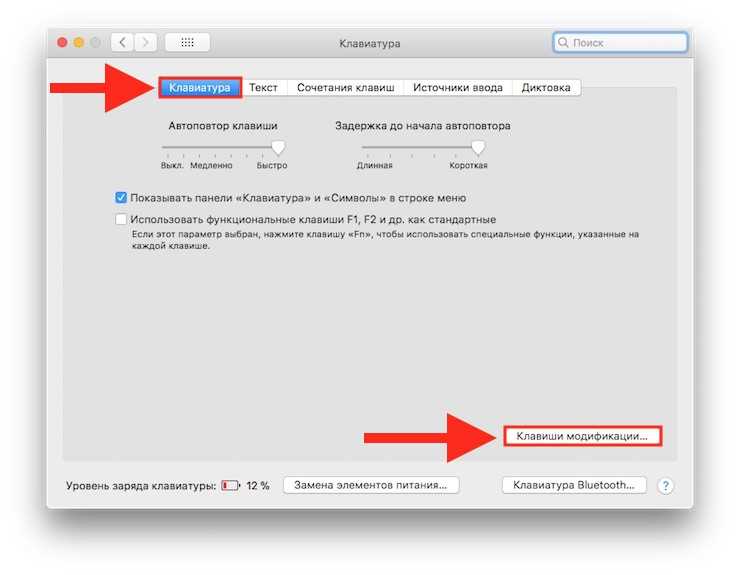
- Откройте системные настройки: Перейдите в Системные настройки > Клавиатура.
- Настройка модификаторов: В разделе Клавиатура выберите Модификаторы…. Здесь вы сможете переназначить функции клавиш Option, Command, Control и Caps Lock.
- Выберите нужную клавишу: В появившемся окне выберите клавишу Option и назначьте ей нужную функцию, например, можно сделать её эквивалентом клавиши Command или Control.
Настроив эти параметры, вы можете значительно улучшить удобство работы с вашей клавиатурой в macOS. В таблице приведены возможные назначения для клавиши Option:
| Функция | Назначение клавиши Option |
|---|---|
| Использование как Command | Позволяет ускорить работу, заменив клавишу Option на команду Command в сочетаниях клавиш. |
| Использование как Control | Настройка клавиши Option для использования в качестве Control, что полезно при работе с клавишными сочетаниями в терминале. |
| Включение функции «Скрытие окна» | Позволяет использовать Option для быстрого скрытия окон программ, что удобно в процессе многозадачности. |
После внесения изменений, изменения вступят в силу сразу. Это поможет вам настроить работу клавиши Option (Alt) в соответствии с вашими потребностями и улучшить общий пользовательский опыт в macOS.
Какие комбинации клавиш с Alt используют на Mac
Клавиша Option (Alt) на Mac используется в различных комбинациях для ускорения работы с операционной системой и приложениями. Вот несколько часто используемых сочетаний с клавишей Option:
- Option + Command + Esc – открывает окно для принудительного завершения программ, если они не отвечают.
- Option + Shift + Volume – позволяет изменять громкость с меньшими шагами, что полезно для точной настройки звука.
- Option + Command + L – открывает папку загрузок в Finder.
- Option + Command + T – открывает или закрывает панель вкладок в Safari.
- Option + Delete – удаляет целое слово в тексте, ускоряя процесс редактирования.
- Option + Click – позволяет выбрать и открыть файл или ссылку в новом окне, не закрывая текущие.
- Option + Space – открывает поиск Spotlight, ускоряя доступ к файлам и приложениям.
- Option + Shift + Volume – увеличивает или уменьшает громкость с точностью до 1/4 шага.
Эти сочетания клавиш значительно упрощают взаимодействие с macOS, делая работу быстрее и удобнее. Использование клавиши Option в комбинации с другими клавишами помогает ускорить выполнение часто используемых задач и улучшить пользовательский опыт.
Как переключить расположение клавиши Alt на Mac через системные настройки
В macOS можно изменить расположение клавиши Option (аналог клавиши Alt) через системные настройки. Это полезно для пользователей, привыкших к клавишам на других операционных системах или желающих изменить функциональность клавиш.
Чтобы переключить расположение клавиши Option (Alt) на Mac, выполните следующие шаги:
- Откройте системные настройки: Нажмите на значок яблока в левом верхнем углу экрана и выберите Системные настройки.
- Перейдите в раздел «Клавиатура»: В меню системных настроек выберите раздел Клавиатура.
- Настройка модификаторов: Нажмите кнопку Модификаторы… в правом нижнем углу окна.
- Переназначьте клавиши: В открывшемся окне выберите клавишу Option, которая вам нужна (слева или справа от пробела), и назначьте ей другую функцию, например, заменить на Command или Control.
- Сохраните изменения: После выбора нужной функции нажмите ОК, чтобы сохранить изменения.
Теперь ваша клавиша Option будет выполнять заданную вами функцию, что позволяет настроить клавиатуру под свои предпочтения и ускорить рабочий процесс.
Вопрос-ответ:
Где находится клавиша Alt на MacBook?
На клавиатуре MacBook клавиша, аналогичная клавише Alt, называется Option. Она расположена с обеих сторон пробела, рядом с клавишами Command и Control. На некоторых моделях MacBook вы найдете символ ⌥, обозначающий эту клавишу.
Чем клавиша Option отличается от клавиши Alt на Mac?
Клавиша Option на Mac выполняет те же функции, что и клавиша Alt на других компьютерах. Разница только в названии и расположении. В macOS она используется для выполнения горячих клавиш и дополнительных функций, например, для вызова меню принудительного завершения приложений.
Как использовать клавишу Option на Mac для работы с текстом?
Для работы с текстом клавиша Option позволяет быстро перемещать курсор по словам. Используя сочетания Option + стрелка влево/вправ, можно перемещаться на одно слово влево или вправо. Также Option + Delete удаляет целое слово вместо одной буквы.
Как настроить клавишу Option на Mac для других функций?
Перейдите в Системные настройки > Клавиатура > Модификаторы…, чтобы переназначить клавишу Option. Здесь можно изменить её на другую функцию, например, использовать её как клавишу Command или Control, в зависимости от ваших предпочтений.
Почему клавиша Option на Mac может не работать?
Если клавиша Option не работает, проверьте её физическое состояние, настройки клавиатуры и систему. Иногда проблема может быть связана с неправильными настройками модификаторов или с ошибками в операционной системе. Попробуйте перезагрузить Mac или сбросить настройки клавиатуры через системные настройки.
Где расположена клавиша Alt на клавиатуре Mac?
На клавиатуре Mac клавиша, аналогичная клавише Alt, называется Option. Она расположена с обеих сторон пробела. Слева от пробела находится клавиша Option с символом ⌥, а справа — зеркальный аналог. В macOS клавиша Option выполняет функции, схожие с функциями клавиши Alt на других устройствах.

 Загрузка...