Содержание статьи

Виртуализация с использованием Proxmox позволяет эффективно управлять несколькими виртуальными машинами на одном сервере. Одной из частых задач является определение IP-адреса виртуальной машины, что важно для настройки сетевого взаимодействия и доступа. В этой статье рассматриваются различные способы нахождения IP-адреса виртуальной машины в Proxmox, от стандартных команд до использования веб-интерфейса.
Для начала, важно отметить, что Proxmox не всегда отображает IP-адреса виртуальных машин напрямую. В некоторых случаях для получения этой информации необходимо использовать дополнительные инструменты или команды, как внутри самой виртуальной машины, так и через интерфейс управления Proxmox.
Наиболее простой способ – это использование веб-интерфейса Proxmox, где можно увидеть базовую информацию о виртуальной машине, включая её сетевые настройки. Однако, если виртуальная машина не подключена к сети или не настроена должным образом, этот метод может не дать нужного результата. В таких случаях приходится использовать командную строку.
Использование командной строки внутри гостевой ОС или через интерфейс Proxmox позволяет точно определить, какой IP-адрес был назначен виртуальной машине. Команды ip a и ifconfig являются стандартом для Linux-систем и показывают всю необходимую информацию о сетевых интерфейсах, включая IP-адрес.
Определение IP-адреса через интерфейс Proxmox
Для определения IP-адреса виртуальной машины через интерфейс Proxmox, необходимо выполнить несколько простых шагов. Важно отметить, что Proxmox позволяет увидеть IP-адрес в веб-интерфейсе только в случае, если виртуальная машина корректно настроена и подключена к сети. Рассмотрим процесс пошагово.
1. Войдите в веб-интерфейс Proxmox. На главной странице выберите нужный сервер из списка доступных узлов.
2. Перейдите в раздел «Центр управления» и выберите виртуальную машину, IP-адрес которой вы хотите узнать.
3. Откройте вкладку «Сетевые интерфейсы» (Network). Здесь будет отображена информация о сетевых интерфейсах, включая IP-адрес виртуальной машины, если она подключена к сети.
4. В случае, если IP-адрес не отображается, убедитесь, что сетевой интерфейс виртуальной машины подключен к правильной сети и работает.
Для наглядности, ниже приведена таблица с примерами сетевых интерфейсов, которые можно увидеть в Proxmox:
| Имя интерфейса | Тип | Сетевой IP-адрес |
|---|---|---|
| vmbr0 | Bridge | 192.168.1.10 |
| eth0 | Ethernet | 10.0.0.2 |
| tap100i0 | Tunnel | 192.168.100.25 |
Если после выполнения этих шагов IP-адрес не отображается, возможно, потребуется проверить настройки DHCP или вручную назначить IP в настройках гостевой ОС.
Использование командной строки для получения IP виртуальной машины

Для получения IP-адреса виртуальной машины в Proxmox можно использовать командную строку. Это особенно полезно, если IP не отображается в веб-интерфейсе или требуется больше информации о сетевых интерфейсах. Рассмотрим несколько методов, которые можно использовать внутри виртуальной машины и через Proxmox.
1. Подключение к виртуальной машине через консоль Proxmox: Веб-интерфейс Proxmox предоставляет консоль для удаленного доступа к гостевой системе. Используйте консоль для выполнения команд внутри виртуальной машины, чтобы определить её IP-адрес. Для этого введите следующую команду:
ip a
2. Использование команды ifconfig: Если на гостевой системе установлен пакет net-tools, можно использовать команду:
ifconfig
Она также выведет информацию о сетевых интерфейсах. Найдите интерфейс, который используется для подключения к сети, и посмотрите строку inet addr: – это и будет IP-адрес.
3. Использование Proxmox CLI для получения IP: Если у вас нет прямого доступа к консоли виртуальной машины, вы можете использовать команду на уровне Proxmox для получения IP. Для этого выполните команду:
qm guest exec
Замените
Эти методы являются простыми и быстрыми способами получения IP-адреса виртуальной машины через командную строку, что позволяет эффективно работать с сетью и устранять возможные проблемы с подключением.
Проверка IP-адреса через Web интерфейс виртуальной машины
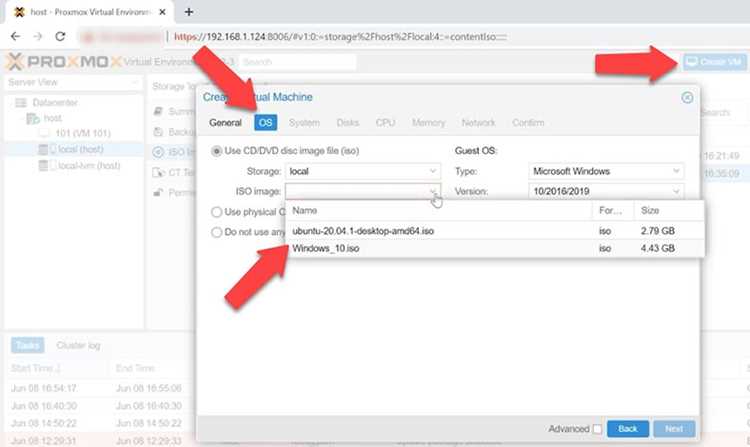
Web интерфейс гостевой системы позволяет узнать IP-адрес без доступа к консоли Proxmox. Метод подходит для серверных дистрибутивов с установленной панелью управления или встроенным веб-сервером.
Последовательность действий:
- Определите, какие службы запущены внутри виртуальной машины: Apache, Nginx, Cockpit, Webmin, панель хостинга или кастомное приложение.
- Откройте браузер и поочерёдно проверьте доступность стандартных портов:
- 80 – HTTP
- 443 – HTTPS
- 9090 – Cockpit
- 10000 – Webmin
- Используйте диапазон адресов подсети моста Proxmox (vmbr), к которому подключена виртуальная машина.
После открытия Web интерфейса IP-адрес можно определить напрямую внутри системы:
- в Cockpit – раздел Networking, строка IPv4;
- в Webmin – Networking → Network Configuration → Active Interfaces;
- в панелях хостинга – системная информация или параметры сервера;
- в веб-приложениях – статусная страница или диагностический раздел.
Если интерфейс недоступен по имени хоста, используйте режим разработчика браузера:
- откройте вкладку Network;
- обновите страницу;
- проверьте поле Remote Address у первого HTTP-запроса.
При наличии прокси или NAT учитывайте, что внешний адрес может отличаться от внутреннего. В таком случае ориентируйтесь на локальный IPv4, указанный в настройках сетевого интерфейса гостевой системы.
Использование утилиты `ip` для поиска адреса внутри гостевой ОС
Войдите в виртуальную машину через консоль Proxmox или SSH. Для просмотра текущих сетевых интерфейсов выполните команду:
ip addr show
Вы увидите список всех интерфейсов с их состоянием и назначенными IP-адресами. Активный интерфейс обычно обозначается как eth0, ens18 или enp0s3, а его IP отображается в строке, начинающейся с inet. Например, inet 192.168.1.15/24 указывает на IPv4-адрес 192.168.1.15 с маской 24.
ip -4 addr show
Если необходимо проверить состояние сетевого интерфейса и маршруты по умолчанию, выполните:
ip route show
Эта команда показывает, через какой шлюз виртуальная машина выходит в сеть, что помогает сопоставить IP с конкретной подсетью и проверить доступность других устройств.
Для быстрого определения IP-адреса конкретного интерфейса используйте:
ip addr show dev имя_интерфейса
Например, ip addr show dev eth0 выведет только информацию по интерфейсу eth0, включая назначенный ему IP-адрес.
Мониторинг сети и нахождение IP-адреса через Proxmox API
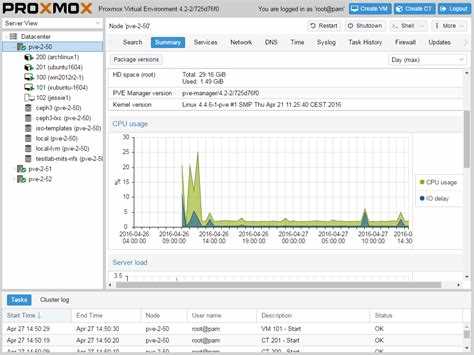
Proxmox предоставляет REST API для получения информации о виртуальных машинах, включая сетевые параметры. Для запроса используйте URL вида:
https://IP_Proxmox:8006/api2/json/nodes/имя_узла/qemu/VMID/status/current
Замените IP_Proxmox на адрес сервера, имя_узла на узел Proxmox, а VMID на идентификатор виртуальной машины. Ответ возвращается в формате JSON и содержит поле net, где указаны интерфейсы и назначенные им IP-адреса.
"net0": {"ip":"192.168.100.10/24","mac":"AA:BB:CC:DD:EE:FF"}
Для аутентификации создайте токен API через интерфейс Proxmox: Datacenter → Permissions → API Tokens. Используйте токен в заголовке запроса:
Authorization: PVEAPIToken=USER@REALM!TOKENID=SECRET
Для автоматизации мониторинга сети можно написать скрипт на Python с библиотекой requests, который периодически обращается к API и сохраняет актуальные IP-адреса виртуальных машин.
Такой подход позволяет получать IP без входа в гостевую ОС и отслеживать изменения адреса при использовании DHCP или при перезапуске виртуальной машины.
Решение проблем с определением IP-адреса виртуальной машины
Если виртуальная машина не отображает IP-адрес в Proxmox, необходимо проверить сетевые настройки гостевой ОС и гипервизора.
- Убедитесь, что виртуальный сетевой адаптер подключен к правильной сети в Proxmox. В разделе Hardware для VM проверьте тип сетевого интерфейса (например, VirtIO или e1000) и мост (bridge).
- Внутри гостевой ОС выполните команду
ip addrилиifconfigдля проверки наличия назначенного IP. Если адрес отсутствует, возможно, DHCP не сработал. - Проверьте настройки DHCP на узле или маршрутизаторе, к которому подключена виртуальная машина. IP-адрес может не выделяться из-за ограничений пула или конфликтов.
- Если используется статическая настройка, убедитесь, что IP-адрес, маска и шлюз введены корректно и не конфликтуют с другими устройствами в сети.
- Перезапустите сетевой сервис внутри гостевой ОС:
systemctl restart networkingдля Linux илиipconfig /renewдля Windows. - Проверка состояния интерфейса с помощью
ip link showпозволяет выявить отключенные или «down» интерфейсы.
Для случаев, когда VM не получает IP через DHCP, можно временно назначить статический адрес и протестировать сетевое подключение с помощью ping до шлюза или других узлов сети.
- Проверка и корректировка сетевого моста в Proxmox.
- Подтверждение работы DHCP сервера и доступности пула адресов.
- Настройка статического IP при необходимости.
- Перезапуск сетевых сервисов внутри VM.
- Тестирование связи с сетью через
pingиtraceroute.
Если после всех действий IP-адрес не определяется, стоит проверить логи гостевой ОС (dmesg, /var/log/syslog) на наличие ошибок сетевого драйвера или конфигурации интерфейса.
Вопрос-ответ:
Как узнать IP-адрес виртуальной машины в Proxmox без доступа к гостевой ОС?
Можно использовать встроенный инструмент Proxmox для просмотра списка IP-адресов подключенных виртуальных машин. В веб-интерфейсе выберите VM, перейдите в раздел Summary и найдите блок IP Addresses. Если адрес не отображается, убедитесь, что включена служба QEMU Guest Agent и установлены соответствующие пакеты внутри гостевой ОС.
Почему команда ip addr внутри виртуальной машины показывает только localhost?
Это обычно указывает на отсутствие сетевого подключения или неправильные настройки интерфейса. Проверьте тип сетевого адаптера в Proxmox и убедитесь, что он подключен к правильному мосту. Также убедитесь, что в гостевой ОС запущен сетевой сервис и настроен DHCP или статический IP.
Можно ли определить IP виртуальной машины через командную строку Proxmox на хосте?
Да, используя команду qm guest cmd при включенном QEMU Guest Agent. Она возвращает информацию о всех сетевых интерфейсах и назначенных IP-адресах. Для Linux VM можно также использовать arp-scan по подсети, чтобы найти активные IP-адреса.
Что делать, если виртуальная машина не получает IP через DHCP?
Сначала проверьте доступность DHCP сервера и убедитесь, что пул адресов не исчерпан. Если проблема сохраняется, можно назначить временный статический IP в гостевой ОС и проверить сетевое подключение с помощью ping до шлюза. Также стоит проверить логи сетевых сервисов и корректность настроек интерфейса в VM.

 Загрузка...