Содержание статьи

В конфигураторе 1С кнопки создаются через объекты метаданных: формы, панели инструментов и команды. Для каждой кнопки можно задать уникальный идентификатор, надпись, расположение и набор действий при нажатии. Это позволяет автоматизировать повседневные операции, например, формирование отчета или запуск обработки данных.
Процесс начинается с выбора нужной формы, к которой будет привязана кнопка. Важно учитывать тип формы: управляемая или обычная. Для управляемой формы используется панель команд, для обычной – элементы формы. Выбор объекта напрямую влияет на доступные свойства кнопки и методы обработки событий.
Создание кнопки включает настройку внешнего вида и функционала. Необходимо указать надпись, иконку, позицию на панели и режим доступности. После этого задается обработчик события ПриНажатии, где прописывается код на встроенном языке 1С. В коде можно использовать встроенные функции для работы с документами, справочниками и регистрами.
Тестирование и отладка кнопки выполняются в режиме пользователя. Рекомендуется проверять работу на разных ролях и с разными наборами данных, чтобы исключить ошибки и некорректное выполнение действий. Для типовых задач можно использовать готовые шаблоны кода, адаптируя их под конкретные объекты конфигурации.
Выбор объекта для добавления кнопки
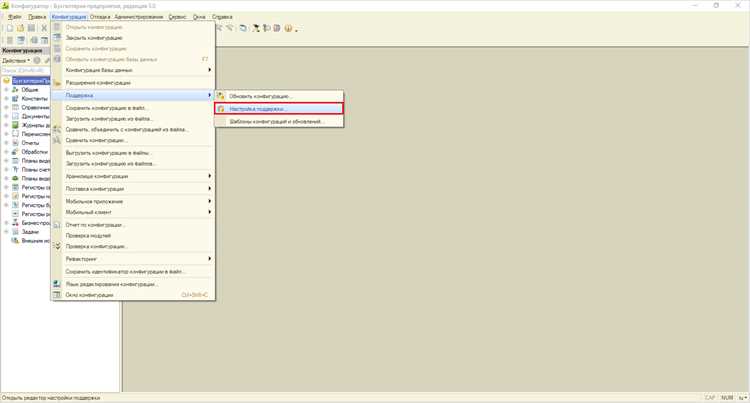
В 1С кнопка создается для конкретного объекта метаданных: документа, справочника, отчета или обработки. Для документов и справочников кнопки чаще всего добавляются на форму списка или форму объекта. Для отчетов и обработок кнопки могут располагаться на панели инструментов формы отчета или внутри самой формы обработки.
При выборе объекта важно учитывать его тип. Управляемые формы позволяют создавать кнопки на панелях команд и управлять доступностью через роли пользователя. Обычные формы используют элементы формы, где кнопка добавляется как отдельный объект с заданными свойствами.
Следует оценивать, как кнопка будет использоваться. Если она должна инициировать массовые операции с несколькими объектами, лучше разместить её на форме списка. Для действий с конкретным объектом кнопка эффективнее на форме элемента. Указание правильного объекта минимизирует необходимость дополнительных проверок в коде обработчика.
В конфигураторе доступ к объектам осуществляется через дерево метаданных. Для добавления кнопки открывают форму нужного объекта, создают команду или элемент и задают свойства Имя, Надпись и Позиция. Правильный выбор объекта упрощает последующую настройку обработчика и тестирование функционала.
Создание новой команды в конфигураторе
В конфигураторе для добавления кнопки создается новая команда, которая связывает визуальный элемент с действиями. Откройте форму объекта и перейдите в раздел Команды. Нажмите Создать для добавления новой команды, укажите уникальное имя и задайте надпись, которая будет отображаться на кнопке.
Важно определить тип команды: Простая выполняет одну операцию, Разделитель используется для группировки кнопок, Выпадающее меню позволяет создавать подменю. Выбор типа влияет на структуру панели и взаимодействие с пользователем.
Для каждой команды задается расположение на панели: Верхняя панель, Форма списка или Форма элемента. Также указываются параметры видимости и доступности по ролям, что предотвращает доступ к функциям пользователям без нужных прав.
После создания команды следует проверить свойства: Имя должно быть уникальным, Надпись информативной, Иконка – соответствовать назначению кнопки. Правильная настройка команды упрощает дальнейшее подключение обработчика и обеспечивает корректную работу интерфейса.
Настройка свойств кнопки и внешнего вида
После создания команды необходимо настроить свойства кнопки. В конфигураторе укажите Имя, которое будет использоваться в коде обработчика, и Надпись для отображения на панели. Для визуальной идентификации кнопки можно выбрать Иконку из стандартного набора или загрузить собственную.
Расположение кнопки задается через параметры Позиция и Панель. В управляемых формах можно определить группу, к которой принадлежит кнопка, что упрощает организацию интерфейса. В обычных формах кнопка добавляется как элемент формы с указанием координат и размеров.
Доступность кнопки регулируется через роли пользователя и условия видимости. Можно задать, что кнопка активна только для определенных пользователей или при выполнении конкретных условий в данных. Это предотвращает случайное выполнение действий и обеспечивает контроль над функционалом.
Дополнительно можно настроить поведение при наведении курсора, отображение подсказок и состояние по умолчанию. Четкая настройка внешнего вида и свойств кнопки повышает удобство работы и снижает вероятность ошибок при использовании интерфейса.
Привязка кнопки к обработчику события
Чтобы кнопка выполняла действия, её необходимо связать с обработчиком события. В конфигураторе открывают свойства команды и выбирают событие ПриНажатии. В этом событии прописывается вызов процедуры или функции, которая будет выполняться при нажатии.
Алгоритм привязки включает следующие шаги:
- Откройте форму объекта и выделите созданную команду.
- В свойствах команды перейдите к событию ПриНажатии.
- Создайте новую процедуру или выберите существующую из модуля формы.
- Пропишите действия кнопки, используя встроенный язык 1С и функции работы с объектами.
- Сохраните изменения и закройте модуль.
Рекомендации при привязке:
- Используйте понятные имена процедур, чтобы код было легко поддерживать.
- Разделяйте обработку логики и интерфейсные действия, чтобы упростить отладку.
- Проверяйте доступность кнопки для разных ролей перед запуском обработки.
- Если кнопка должна выполнять массовые операции, убедитесь, что код обрабатывает несколько объектов корректно.
Написание кода обработки на встроенном языке 1С
Код обработки кнопки пишется в модуле формы или общего модуля на встроенном языке 1С. Основное событие – ПриНажатии, где реализуются действия, выполняемые при нажатии кнопки.
Для работы с объектами используются встроенные методы и свойства:
- Документы: СоздатьОбъект, Записать, Провести.
- Справочники: НайтиПоНаименованию, Добавить, Удалить.
- Регистры: Начислить, СнятьСальдо, ЗаписатьИзменения.
Код рекомендуется структурировать через процедуры и функции, чтобы облегчить поддержку и повторное использование. Для обработки ошибок применяются конструкции Попытка…Исключение, что предотвращает аварийное завершение работы при некорректных данных.
Примеры действий кнопки включают:
- Автоматическое формирование документа на основе выбранного справочника.
- Запуск обработки расчета показателей за период.
- Обновление данных в справочниках или регистрах с проверкой условий.
После написания кода необходимо протестировать его на реальных данных, проверив корректность выполнения операций и доступность функций для всех ролей пользователей.
Тестирование кнопки в режиме пользователя
После настройки кнопки и написания кода обработчика следует провести тестирование в режиме пользователя. Это позволяет проверить корректность работы интерфейса и функционала на реальных данных.
Рекомендованный порядок тестирования:
- Запустите конфигуратор в режиме пользователя или откройте тестовую базу с включенным управляемым доступом.
- Проверьте отображение кнопки на форме: правильность надписи, иконки и позиции на панели.
- Активируйте кнопку и оцените выполнение действий обработчика.
- Проверяйте работу для разных ролей пользователя, чтобы убедиться в корректности доступа и видимости.
- Тестируйте кнопки на разных типах данных, чтобы выявить ошибки обработки исключений или некорректные результаты.
Особое внимание уделяется ошибкам выполнения кода. Все исключения фиксируются в журнале регистрации и проверяются на соответствие логике бизнес-процессов. После выявления ошибок код корректируется и тестирование повторяется до получения стабильного результата.
Исправление ошибок и корректировка действий кнопки
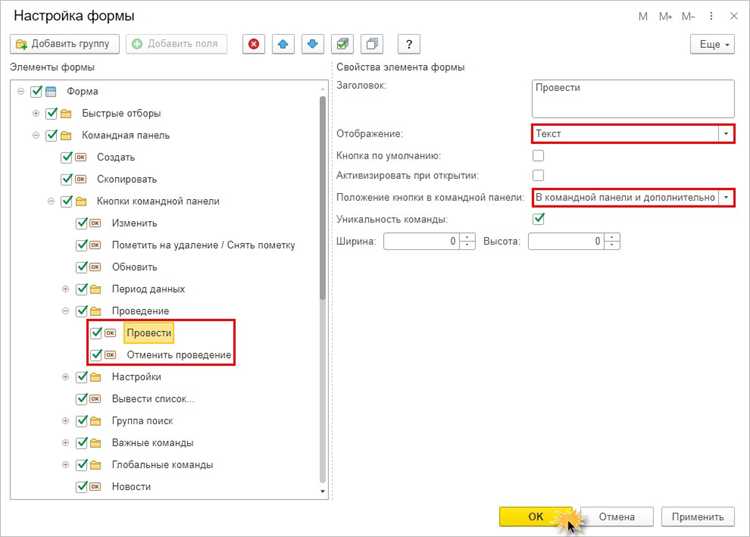
Для систематической проверки и исправления ошибок рекомендуется использовать таблицу для фиксации найденных проблем и действий по их устранению:
| Ошибка | Причина | Метод исправления | Статус |
|---|---|---|---|
| Кнопка не реагирует на нажатие | Не привязан обработчик события | Привязать процедуру к событию ПриНажатии | Исправлено |
| Некорректное выполнение действий с документом | Ошибка в коде создания или записи объекта | Проверить методы СоздатьОбъект и Записать, добавить проверку условий | В процессе |
| Кнопка недоступна для определенных ролей | Неверные настройки видимости и доступа | Настроить роли в свойствах команды и условия видимости | Исправлено |
| Процедура вызывает ошибки при массовой обработке | Код не учитывает множественные объекты | Добавить цикл по выбранным объектам и обработку исключений | В процессе |
После внесения исправлений необходимо повторно протестировать кнопку на разных объектах и ролях, чтобы убедиться в стабильной работе и корректной обработке всех сценариев.
Примеры добавления кнопок для разных типов объектов
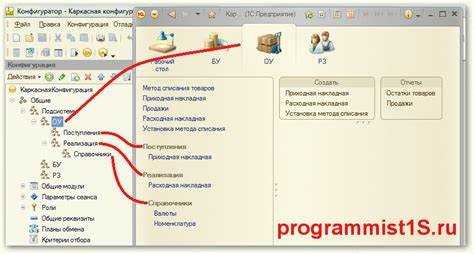
Для документа кнопка может выполнять автоматическое проведение или создание дополнительных записей. Например, на форме документа «Заказ клиента» добавляется кнопка Создать счет, которая при нажатии создает новый объект «Счет на оплату» с данными из заказа.
Для справочника кнопка часто используется для массового обновления данных. На форме справочника «Номенклатура» можно добавить кнопку Обновить цены, которая перебирает выбранные элементы и устанавливает новые значения стоимости по заданной формуле.
В отчетах кнопки применяются для запуска дополнительных обработок или экспорта данных. Например, на форме отчета «Продажи по клиентам» создается кнопка Экспорт в Excel, которая формирует таблицу с текущими данными и сохраняет файл на диск.
Для обработок кнопка может запускать последовательность действий или проверку условий. На форме обработки «Импорт данных» добавляется кнопка Запустить импорт, которая выполняет проверку исходного файла, загружает записи и фиксирует ошибки в журнале регистрации.
Каждый пример требует настройки свойств кнопки, привязки к обработчику и тестирования на реальных данных. Это обеспечивает точное соответствие функционала требованиям бизнес-процессов.
Вопрос-ответ:
Как определить, на какой форме следует добавить кнопку в 1С?
Выбор формы зависит от задачи кнопки. Если кнопка должна управлять отдельным документом или справочником, её размещают на форме элемента. Для действий с несколькими объектами или массовых операций кнопка лучше подходит для формы списка. Для отчетов и обработок кнопка размещается на панели инструментов формы, чтобы обеспечить быстрый доступ к действиям, связанным с обработкой данных.
Какие параметры нужно настроить при создании команды для кнопки?
Основные параметры команды включают имя, которое используется в коде, и надпись, отображаемую на кнопке. Дополнительно задаются тип команды: простая, выпадающее меню или разделитель; расположение на панели; видимость и доступность для разных ролей. Также можно выбрать иконку для визуальной идентификации и определить подсказку, которая появляется при наведении курсора.
Как правильно написать обработчик события для кнопки?
Обработчик прописывается в событии ПриНажатии в модуле формы или общем модуле. Код должен использовать встроенные методы работы с объектами 1С: СоздатьОбъект, Записать, Провести для документов, Добавить, Удалить для справочников. Рекомендуется разделять логику действий и интерфейсные операции, использовать обработку ошибок через конструкции Попытка…Исключение и проверять условия для массовых операций.
Как проверить работу кнопки перед использованием пользователями?
Тестирование выполняется в режиме пользователя или на тестовой базе. Проверяют отображение кнопки, корректность надписи, иконки и позиции. Затем активируют кнопку и отслеживают выполнение всех действий обработчика. Необходимо проверить работу для разных ролей и сценариев использования, включая массовые операции и исключения, чтобы убедиться в стабильной работе кнопки на реальных данных.

 Загрузка...