Содержание статьи
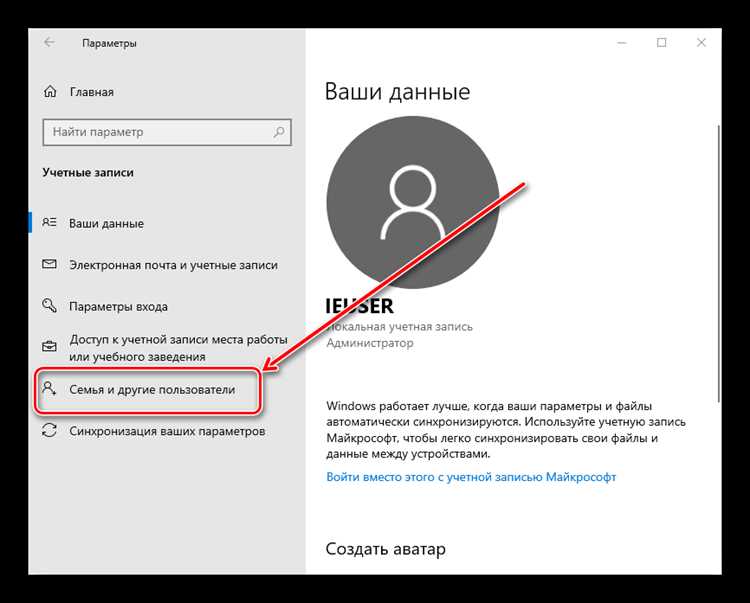
Учетная запись Microsoft позволяет добавлять других пользователей для совместного доступа к сервисам, играм и функциям семейного контроля. Добавление друга требуется при использовании Xbox Live, настройке семейной группы, а также для обмена цифровым контентом и управления разрешениями.
В зависимости от цели используются разные способы: через электронную почту, профиль Xbox или приглашение в семейную группу. Каждый вариант имеет свои ограничения – например, возрастные настройки, регион учетной записи и параметры конфиденциальности могут блокировать отправку или получение запроса.
Перед добавлением друга важно убедиться, что используется актуальный Microsoft-аккаунт, вход выполнен под нужным профилем, а настройки безопасности разрешают взаимодействие с другими пользователями. В статье разобраны конкретные действия для каждого способа, а также типичные проблемы, которые возникают при отправке и подтверждении запросов.
Где в учетной записи Microsoft находится раздел добавления друзей
В самой учетной записи Microsoft нет единого раздела с названием «Друзья». Управление контактами и подписками на других пользователей выполняется через связанные сервисы, в первую очередь Xbox. Для доступа необходимо перейти на сайт xbox.com, войти под своей учетной записью Microsoft и открыть профиль через иконку аватара в правом верхнем углу.
В профиле Xbox используется вкладка Социальные сети или Друзья, где доступен поиск пользователей по тегу Xbox (Gamertag) и отправка запросов. Именно этот раздел отвечает за список друзей, который затем применяется в играх, чате и общих действиях в экосистеме Microsoft.
Для добавления человека в семейную группу используется отдельный путь: сайт account.microsoft.com → раздел Семья. Здесь отправляются приглашения по адресу электронной почты, после принятия которых пользователь получает доступ к общим подпискам и настройкам. Эти приглашения не отображаются в списке друзей Xbox, так как выполняют другую задачу.
Если вход выполнен через мобильное приложение Xbox или консоль, раздел добавления друзей доступен напрямую из профиля пользователя. При этом веб-версия учетной записи Microsoft используется только для управления семьей и параметрами безопасности, а не для поиска друзей.
Как добавить друга через адрес электронной почты Microsoft
Добавление пользователя по адресу электронной почты выполняется через раздел Семья в учетной записи Microsoft. Перейдите на сайт account.microsoft.com, войдите под своим профилем и откройте пункт управления семейной группой. Нажмите кнопку приглашения нового участника и укажите адрес электронной почты Microsoft, например Outlook или Hotmail.
После отправки приглашения на указанный адрес приходит письмо со ссылкой подтверждения. Получатель должен войти под своей учетной записью Microsoft и принять приглашение. Без этого действия пользователь не появится в списке участников, а доступ к общим функциям будет закрыт.
Этот способ применяется для совместного использования подписок, настроек времени экрана и покупок в Microsoft Store. Электронная почта не добавляет человека в друзья Xbox автоматически, поэтому для общения в играх требуется отдельное добавление через профиль Xbox.
Если приглашение не приходит, проверьте правильность адреса, папку «Спам» и регион учетной записи. При несоответствии стран отправка приглашений может быть недоступна до изменения региона в настройках профиля.
Как отправить запрос в друзья через Xbox Live
Запрос в друзья через Xbox Live отправляется из профиля Xbox, связанного с учетной записью Microsoft. Откройте xbox.com, выполните вход и нажмите на значок профиля. В разделе профиля используйте строку поиска для ввода Gamertag пользователя без ошибок и лишних символов.
После перехода на страницу найденного профиля нажмите кнопку добавления в друзья. Запрос сразу отправляется и отображается в разделе исходящих заявок. До подтверждения другой стороной пользователь будет отображаться как подписка, без доступа к личному чату и совместным действиям.
Отправка запроса также доступна через консоль Xbox и мобильное приложение Xbox. На консоли откройте вкладку «Люди», выберите поиск и укажите Gamertag. В приложении путь аналогичен: профиль → поиск → добавление в друзья.
Если кнопка добавления недоступна, проверьте параметры конфиденциальности Xbox Live. Ограничения по возрасту, семейные настройки или блокировка общения могут запрещать отправку запросов до изменения разрешений в параметрах учетной записи.
Как добавить человека в семейную группу Microsoft
Добавление пользователя в семейную группу выполняется через сайт account.microsoft.com в разделе Семья. Войдите под основной учетной записью, откройте управление семьей и выберите пункт приглашения нового участника. Для отправки требуется адрес электронной почты, связанный с учетной записью Microsoft.
Приглашенному пользователю на почту приходит письмо со ссылкой подтверждения. После входа и принятия приглашения он автоматически появляется в списке семьи. Без подтверждения приглашение остается в статусе ожидания и не дает доступа к общим возможностям.
В семейной группе можно назначить роль взрослого или ребенка. От выбранной роли зависят доступ к подпискам, управление покупками в Microsoft Store и параметры времени использования устройств. Изменение роли выполняется только владельцем семейной группы.
Если добавление недоступно, проверьте регион учетных записей и возрастные ограничения. Несовпадение страны или попытка добавить учетную запись без подтвержденного адреса электронной почты блокируют отправку приглашений.
Что делать, если запрос в друзья не отправляется или не принимается
Проблемы с отправкой или принятием запроса чаще всего связаны с настройками Xbox Live и ограничениями учетной записи Microsoft. Проверку стоит начинать с параметров профиля и конфиденциальности.
- Проверьте правильность Gamertag. Даже один лишний символ или пробел делает поиск недоступным.
- Убедитесь, что в настройках Xbox разрешено добавление друзей и обмен сообщениями.
- Проверьте возрастные ограничения и семейные правила, если учетная запись входит в семейную группу.
Если запрос отправлен, но не принимается, причина может быть на стороне другого пользователя.
- Попросите проверить входящие запросы в профиле Xbox.
- Убедитесь, что лимит друзей не превышен.
- Проверьте, не добавлен ли ваш профиль в список блокировок.
При ошибках, связанных с регионом или учетной записью, проверьте страну профиля и подтверждение электронной почты. После изменения параметров рекомендуется выйти из учетной записи и выполнить повторный вход, чтобы обновить данные.
Как удалить друга или отменить отправленный запрос
Удаление друга в учетной записи Microsoft выполняется через профиль Xbox. Откройте xbox.com или приложение Xbox, перейдите в список друзей и выберите пользователя, которого нужно удалить. Нажмите кнопку «Удалить из друзей», после чего человек перестанет отображаться в списке и потеряет доступ к вашим совместным действиям.
Если был отправлен запрос, который еще не принят, его можно отменить через раздел исходящих запросов. Выберите пользователя и нажмите «Отменить запрос». После этого он больше не будет видеть приглашение и не сможет принять его позже.
При удалении или отмене запроса уведомления не отправляются, однако изменения вступают в силу сразу. Если проблема с удалением возникает, проверьте стабильность интернет-соединения и актуальность версии приложения или браузера.
Для семейной группы процедура аналогична: войдите в account.microsoft.com → Семья, выберите участника и используйте опцию «Удалить из семьи». Это удаление прекращает доступ к подпискам и настройкам, связанным с вашей учетной записью.
Вопрос-ответ:
Как найти раздел добавления друзей в учетной записи Microsoft?
Раздел добавления друзей отсутствует напрямую в основной учетной записи Microsoft. Для поиска и отправки запросов используется профиль Xbox. Нужно войти на xbox.com или открыть приложение Xbox, перейти в профиль и использовать вкладку «Друзья» или «Социальные сети», где доступен поиск пользователей по Gamertag и отправка запросов.
Можно ли добавить друга по электронной почте без использования Xbox?
Да, добавление возможно через раздел «Семья» на сайте account.microsoft.com. Для этого в меню управления семейной группой указывают адрес электронной почты Microsoft, на который отправляется приглашение. После подтверждения пользователь получает доступ к общим подпискам и настройкам, но не становится другом в Xbox автоматически.
Что делать, если запрос в друзья через Xbox Live не отправляется?
Сначала проверьте правильность Gamertag и отсутствие лишних символов. Затем убедитесь, что настройки конфиденциальности позволяют добавление друзей, а возраст и семейные ограничения не блокируют отправку. Если проблема сохраняется, проверьте интернет-соединение, регион учетной записи и статус блокировок у себя и у получателя запроса.
Можно ли удалить друга или отменить запрос после отправки?
Да. Для удаления друга нужно открыть профиль Xbox, перейти в список друзей и выбрать «Удалить из друзей». Для отмены исходящего запроса необходимо найти его в разделе исходящих запросов и нажать «Отменить запрос». В семейной группе удаление выполняется через account.microsoft.com → Семья, где выбирают участника и удаляют его из группы.
Влияют ли регион и возраст учетной записи на возможность добавления друзей?
Да. Регион учетной записи может ограничивать отправку приглашений, особенно между странами с разными правилами Microsoft. Возраст пользователя также влияет на возможность добавления в друзья и отправки сообщений, особенно если учетная запись входит в семейную группу с настройками родительского контроля.
Можно ли добавить друга в учетной записи Microsoft, если он находится в другой стране?
Да, добавить друга возможно, но при этом могут возникнуть ограничения, связанные с регионом учетной записи. Для добавления через Xbox Live необходимо использовать точный Gamertag пользователя и убедиться, что в настройках профиля разрешено получать запросы от других игроков. При добавлении через семейную группу на account.microsoft.com стоит учитывать, что приглашения могут не доходить, если регион учетной записи отличается, и потребуется изменить страну в настройках профиля. Также нужно проверить, что у приглашенного пользователя подтвержден адрес электронной почты Microsoft, иначе приглашение не будет активным.

 Загрузка...