Содержание статьи
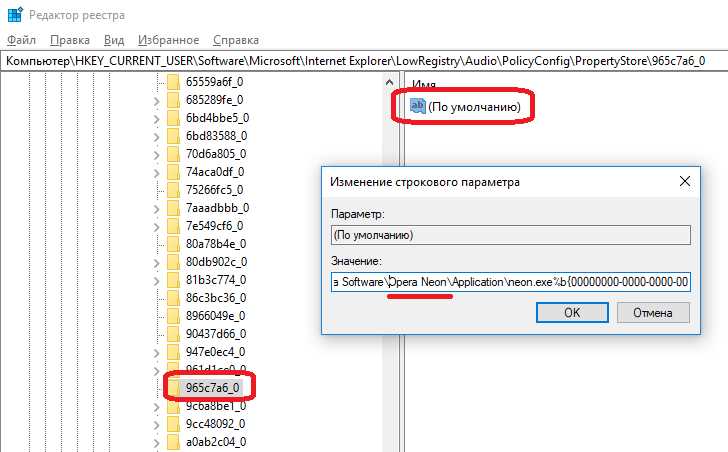
GCC в Windows чаще всего появляется как часть сторонних сред: MinGW, MSYS2 или Cygwin. При этом сам компилятор редко устанавливается отдельно – он регистрируется в переменных среды, добавляет собственные каталоги в PATH и может конфликтовать с другими сборочными инструментами, например с Visual Studio Build Tools или LLVM/Clang. Простое удаление папки с файлами gcc.exe в таких случаях не решает проблему.
Перед удалением важно понять, каким именно способом GCC был добавлен в систему. Для этого используется командная строка и проверка путей, по которым Windows находит компилятор. Ошибка на этом этапе приводит к ситуации, когда gcc продолжает вызываться, хотя среда уже частично удалена, или наоборот – удаляется не тот инструмент.
В процессе удаления необходимо учитывать не только деинсталляцию самой среды, но и очистку связанных компонентов: каталогов в Program Files или пользовательском профиле, записей в PATH, а также конфигурационных файлов оболочки. Без этих шагов в системе остаются «следы», которые мешают установке другой версии GCC или альтернативного компилятора.
Материал ориентирован на практическое выполнение действий в Windows 10 и Windows 11, с акцентом на стандартные сценарии использования. Все шаги можно выполнить без сторонних утилит, используя встроенные средства системы и командную строку.
Определение способа установки GCC в системе Windows

Первый шаг – выяснить, откуда именно Windows запускает GCC. Для этого открой командную строку и выполните команду where gcc. В ответе будет указан полный путь к исполняемому файлу. Этот путь напрямую указывает на среду, через которую был установлен компилятор, например каталог mingw64\bin, msys64\usr\bin или cygwin64\bin.
Если команда where gcc возвращает несколько путей, это означает наличие нескольких установок или остаточных записей в переменной PATH. В таком случае важно определить, какой путь используется при запуске по умолчанию. Проверка выполняется командой gcc —version, после чего анализируется версия и сопровождающая информация о сборке.
Для MinGW характерно размещение файлов в каталогах C:\MinGW или C:\Program Files\mingw-w64. MSYS2 обычно устанавливается в C:\msys64, а Cygwin – в C:\cygwin или C:\cygwin64. Совпадение пути из команды where gcc с одним из этих каталогов позволяет точно определить источник установки.
Дополнительно рекомендуется открыть настройки переменных среды Windows и проверить содержимое PATH. Наличие записей, указывающих на bin-каталоги MinGW, MSYS2 или Cygwin, подтверждает способ установки и помогает понять, какие элементы потребуется удалить на следующих этапах.
Если GCC был установлен через архив без инсталлятора и добавлен в PATH вручную, путь будет указывать на пользовательский каталог, например внутри Documents или Tools. В этом случае дальнейшие действия сводятся к удалению конкретной папки и соответствующей записи в переменных среды.
Проверка наличия GCC в переменной среды PATH

Для ручной проверки откройте «Переменные среды» в свойствах системы Windows и найдите переменную PATH в разделе пользователя и системы. Обратите внимание на записи, содержащие bin-каталоги MinGW, MSYS2 или Cygwin. Именно эти строки позволяют запускать gcc из любой папки.
При наличии нескольких записей важно учитывать их порядок. Windows использует первый подходящий путь сверху вниз. Если в PATH присутствуют старые или дублирующиеся записи, gcc может запускаться из неожиданного каталога, что затрудняет удаление и проверку результата.
Для временной проверки без изменения настроек можно запустить gcc напрямую по полному пути, например C:\msys64\usr\bin\gcc.exe —version. Если команда отрабатывает, но обычный вызов не работает, проблема связана именно с содержимым PATH.
Удаление GCC, установленного через MinGW
Удаление GCC из MinGW начинается с проверки типа установки. Если использовался установщик mingw-w64, среда обычно размещена в каталогах C:\MinGW или C:\Program Files\mingw-w64. При портативной установке путь может отличаться и совпадать с тем, который возвращает команда where gcc.
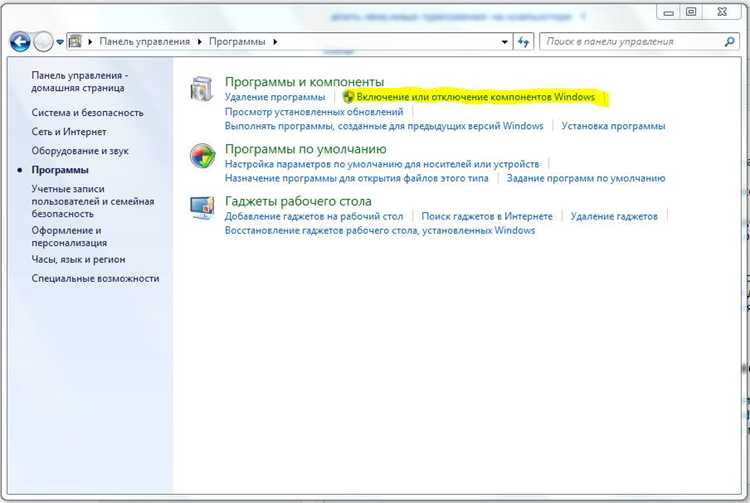
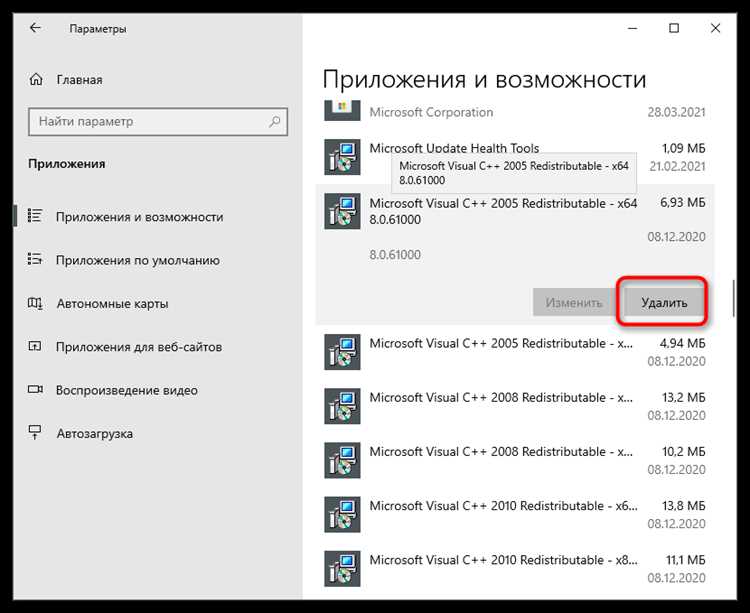
- Откройте «Приложения и возможности» в параметрах Windows.
- Найдите запись, связанную с MinGW или mingw-w64.
- Если запись присутствует, запустите удаление штатным деинсталлятором.
Если MinGW был установлен без инсталлятора, выполните удаление вручную.
- Закройте все терминалы и среды разработки.
- Удалите каталог MinGW целиком, включая подпапки bin, lib и include.
- Убедитесь, что файлы gcc.exe, g++.exe и mingw32-make.exe
После удаления файлов необходимо очистить переменные среды.
- Откройте «Переменные среды» в свойствах системы.
- Найдите в PATH записи, указывающие на MinGW\bin.
- Удалите эти строки и сохраните изменения.
Завершите проверку через командную строку. Команда gcc —version не должна возвращать результат. Если команда продолжает выполняться, повторно проверьте PATH на наличие других ссылок на MinGW.
Удаление GCC, установленного через MSYS2
GCC в MSYS2 устанавливается как набор пакетов и размещается внутри каталога C:\msys64. Определить наличие такой установки можно по пути msys64\usr\bin\gcc.exe или msys64\mingw64\bin\gcc.exe, который возвращается командой where gcc.
Сначала удалите сам компилятор через менеджер пакетов MSYS2.
- Запустите MSYS2 MinGW64 или MSYS2 UCRT64 в зависимости от используемой среды.
- Выполните команду удаления пакетов:
pacman -R mingw-w64-x86_64-gcc. - Если использовались дополнительные варианты, удалите их аналогично:
mingw-w64-i686-gcc, ucrt64-gcc.
После удаления пакетов рекомендуется проверить, что связанные зависимости не используются другими инструментами.
- Выполните pacman -Qs gcc для проверки оставшихся пакетов.
- Удалите найденные пакеты GCC, если они не требуются.
Если MSYS2 больше не используется, допустимо удалить всю среду целиком.
- Закройте все окна терминалов MSYS2.
- Удалите каталог C:\msys64 вручную.
- Убедитесь, что папка не заблокирована запущенными процессами.
Завершающий шаг – очистка PATH.
- Откройте переменные среды Windows.
- Удалите записи, указывающие на msys64\usr\bin, msys64\mingw64\bin или msys64\ucrt64\bin.
Проверьте результат в командной строке Windows. Команды where gcc и gcc —version не должны возвращать путь или данные о версии.
Удаление GCC, установленного через Cygwin
GCC в Cygwin устанавливается как пакет и располагается внутри корневого каталога среды, чаще всего C:\cygwin64 или C:\cygwin. Путь к компилятору обычно выглядит как cygwin64\bin\gcc.exe, что легко проверить командой where gcc из командной строки Windows.
Корректный способ удаления – через штатный установщик Cygwin.
Запустите файл setup-x86_64.exe, который использовался при установке, и дойдите до шага выбора пакетов. В категории Devel найдите пакеты gcc-core, gcc-g++ и связанные компоненты. Для каждого из них выберите действие Uninstall, затем завершите процесс установки.
После завершения процедуры проверьте, что файлы компилятора отсутствуют в каталоге bin внутри Cygwin. Если gcc больше не требуется и сама среда не используется, допустимо удалить весь каталог Cygwin вручную после закрытия всех терминалов.
Отдельное внимание уделите переменной PATH. Если при установке Cygwin был добавлен путь к cygwin64\bin в системные или пользовательские переменные среды, эту запись необходимо удалить. В противном случае Windows может продолжать искать несуществующие исполняемые файлы.
Финальная проверка выполняется через командную строку Windows. Команда gcc —version не должна находить компилятор, а where gcc не должна возвращать пути, связанные с Cygwin.
Очистка оставшихся каталогов и файлов GCC на диске
После удаления GCC через MinGW, MSYS2 или Cygwin на диске часто остаются каталоги и отдельные файлы, которые не используются, но продолжают занимать место и создавать путаницу при повторной установке. Проверку следует начинать с путей, полученных ранее через команду where gcc.
Откройте проводник Windows и вручную проверьте стандартные каталоги установки. Если соответствующая среда больше не используется, папки можно удалить целиком. При частичном использовании среды убедитесь, что удаляются только файлы, связанные с GCC.
| Среда | Типовые каталоги для проверки | Что удалять |
|---|---|---|
| MinGW | C:\MinGW C:\Program Files\mingw-w64 |
bin, lib, include с файлами gcc, g++, cc1 |
| MSYS2 | C:\msys64\mingw64 C:\msys64\ucrt64 |
bin\gcc.exe, lib\gcc, include |
| Cygwin | C:\cygwin64 C:\cygwin |
bin\gcc.exe, lib\gcc |
Дополнительно рекомендуется выполнить поиск по диску по ключевым словам gcc.exe, libgcc и cc1.exe. Найденные файлы следует анализировать по пути размещения, чтобы исключить удаление компонентов других компиляторов.
Проверьте пользовательские каталоги, в которых GCC мог быть размещён вручную: Documents, Downloads, Tools и рабочие папки проектов. Такие установки часто не отражаются в списке программ и удаляются только вручную.
Проверка удаления GCC через командную строку
Откройте стандартную командную строку Windows (cmd.exe) без использования оболочек MSYS2 или Cygwin. Это принципиально, так как альтернативные терминалы могут подставлять собственные пути и искажать результат проверки.
Выполните команду where gcc. При корректном удалении система должна вернуть сообщение об отсутствии совпадений. Любой выведенный путь указывает на оставшийся каталог с gcc.exe и требует дополнительной проверки переменной PATH или файловой системы.
Затем выполните команду gcc —version. Ожидаемый результат – ошибка о том, что команда не найдена. Если отображается информация о версии, значит в системе всё ещё присутствует исполняемый файл GCC или альтернативный компилятор с таким же именем.
При сомнениях запустите командную строку с минимальной средой, используя «Выполнить» и команду cmd /d. Это исключает влияние пользовательских скриптов. Повторная проверка командами where gcc и gcc —version подтверждает окончательный результат удаления.
Вопрос-ответ:
Почему после удаления MinGW команда gcc всё равно выполняется в командной строке Windows?
Чаще всего причина связана с переменной PATH. В системе может оставаться путь к каталогу bin другой среды, например MSYS2 или Cygwin, либо к старой папке MinGW, которая не была удалена. Проверьте вывод команды where gcc и удалите все записи с путями к gcc.exe из пользовательских и системных переменных среды.
Можно ли удалить только GCC из MSYS2, не затрагивая остальные инструменты?
Да, это возможно. В терминале MSYS2 используется менеджер пакетов pacman. Команда pacman -R mingw-w64-x86_64-gcc удаляет только компилятор и связанные с ним файлы. После этого следует проверить, что в PATH Windows нет ссылок на каталоги mingw64\bin или ucrt64\bin, если MSYS2 не применяется для сборки проектов.
Что делать, если where gcc не показывает путь, но gcc —version всё равно выводит информацию?
Такая ситуация возникает при запуске команды из среды, которая подставляет собственные пути, например из терминала MSYS2 или Cygwin. Закройте все сторонние терминалы и выполните проверку в стандартном cmd.exe. Если проблема сохраняется, проверьте наличие алиасов или скриптов gcc.bat в пользовательских каталогах.
Нужно ли перезагружать Windows после удаления GCC?
Перезагрузка не обязательна, но она помогает применить изменения переменных среды во всех запущенных процессах. Если после очистки PATH команды продолжают работать в уже открытых окнах командной строки, закройте их или перезапустите систему для чистой проверки.
Как убедиться, что в системе не осталось нескольких версий GCC?
Выполните команды where gcc и where g++. Если вывод пустой, компилятор отсутствует. При наличии путей проверьте каждый каталог вручную и удалите лишние установки. Дополнительно выполните поиск по диску по имени gcc.exe, чтобы исключить архивные или ручные копии, добавленные в PATH.
Как полностью удалить GCC из Windows, если использовались разные среды, такие как MinGW, MSYS2 и Cygwin?
Для полного удаления необходимо определить, через какие среды GCC был установлен. Сначала выполните команду where gcc в стандартной командной строке Windows, чтобы найти все исполняемые файлы компилятора. Для каждой найденной среды следуйте её способу удаления: для MinGW используйте деинсталлятор или удалите каталог вручную, для MSYS2 выполните pacman -R с нужными пакетами gcc, для Cygwin запустите setup-x86_64.exe и выберите пакеты gcc для удаления. После этого очистите переменные среды PATH от всех записей с каталогами bin этих сред. Дополнительно проверьте диск на наличие файлов gcc.exe и libgcc, особенно в пользовательских каталогах и папках с проектами. Завершите проверку через команды where gcc и gcc —version — они не должны возвращать путь или версию компилятора.

 Загрузка...