Содержание статьи
Меню «Вставка» в современных офисных приложениях объединяет инструменты для быстрого добавления объектов и структурных элементов в документ. Каждый элемент меню имеет конкретную задачу, позволяя оптимизировать процесс оформления текста, презентаций или таблиц без необходимости ручного форматирования.
Команда «Таблица» создаёт сетку ячеек, где можно сразу задать количество строк и столбцов. Это позволяет структурировать данные и обеспечивать удобное оформление отчётов и аналитических документов. Встроенные опции форматирования таблицы помогают управлять границами, заливкой и выравниванием содержимого без переключения в другие меню.
«Рисунок» или «Изображение» добавляет графические элементы из файлов или встроенной галереи. С помощью этих функций можно вставлять логотипы, схемы или фотографии, сразу подгоняя размер и расположение на странице, что повышает наглядность документа и сокращает время на редактирование.
Команды «Фигуры» и «Смарт-объекты» предназначены для создания настраиваемых графических блоков: стрелок, прямоугольников, диаграмм. Эти инструменты поддерживают точное позиционирование, прозрачность и цветовое оформление, что упрощает визуальное структурирование материала и акцентирование ключевых элементов.
«Гиперссылка» позволяет интегрировать внешние ресурсы или внутренние закладки документа. Правильное использование ссылок повышает интерактивность и делает документ удобным для навигации, особенно при подготовке инструкций, презентаций или учебных материалов.
Меню «Вставка» также включает функции добавления текста, заголовков, номеров страниц, примечаний и объектов мультимедиа. Каждая команда обеспечивает прямой доступ к нужному элементу без лишних действий, повышая скорость работы и точность оформления документов.
Команды меню Вставка и описание функций каждого элемента
Меню «Вставка» в офисных программах позволяет добавлять в документ различные объекты и элементы, расширяя его функциональность и визуальное оформление. Основные команды включают вставку таблиц, изображений, ссылок, графиков, фигур и мультимедийных объектов.
Команда «Таблица» открывает конструктор сетки, где можно выбрать количество строк и столбцов. После вставки таблицу можно настраивать: изменять ширину и высоту ячеек, объединять их, применять стили и цветовые схемы.
Опция «Изображение» позволяет вставлять фотографии и графические файлы из локальных папок или интернета. Важной функцией является возможность регулировать размер, обрезку, наложение текста и прозрачность, что упрощает интеграцию картинок в текст.
Команда «Ссылка» создает гиперссылку на внешний ресурс, страницу документа или адрес электронной почты. При вставке ссылки можно задать текст отображения и подсказку, а также выбрать открытие в новом окне для удобства пользователей.
Элемент «Фигура» предоставляет набор геометрических объектов, стрелок и блок-схем. После вставки фигуру можно раскрашивать, изменять контур, добавлять тени и анимацию, что особенно полезно для схем и инфографики.
В меню «Вставка» также есть «График» и «Диаграмма», которые автоматически создают визуальное представление данных. При выборе типа графика можно редактировать оси, легенду, подписи и цветовую палитру, обеспечивая точное отображение информации.
Команды мультимедиа включают вставку видео и аудио файлов. Они позволяют интегрировать в документ медиа-контент с элементами управления воспроизведением, настройкой громкости и автозапуском, что повышает интерактивность и информативность материала.
Добавление таблиц и настройка их структуры
Для вставки таблицы в большинстве текстовых редакторов используйте команду «Вставка → Таблица», где можно задать точное количество строк и столбцов. Практически все программы позволяют определить ширину и высоту ячеек сразу при создании таблицы, что упрощает дальнейшее форматирование данных и сохраняет пропорции документа.
После вставки таблицы настройка структуры включает объединение и разделение ячеек, добавление или удаление строк и столбцов, а также изменение порядка элементов. Например, объединение верхних ячеек позволяет создать заголовочную строку, а разделение ячеек удобно для детализации внутри одной категории. Оптимальный подход – сначала определить общий макет таблицы, а затем корректировать отдельные элементы.
Особое внимание стоит уделить форматированию границ и выравниванию текста внутри ячеек. Настройка границ позволяет выделить ключевые данные, а выравнивание по центру или по краю улучшает читаемость. Дополнительно можно использовать авторазмер столбцов для динамической подгонки под содержимое, что особенно важно при работе с большими объемами информации.
Вставка изображений и управление их параметрами
Меню «Вставка» позволяет добавить в документ как растровые, так и векторные изображения. Для растровых файлов поддерживаются форматы JPEG, PNG, BMP и GIF, а для векторных – SVG. Выбор формата влияет на качество и размер документа.
Чтобы добавить изображение, используется команда «Изображение» с последующим указанием источника: локального файла или URL. При вставке из интернета важно проверять разрешение: оптимально 150–300 dpi для печати и 72 dpi для экранного отображения.
После вставки доступно управление размерами через поля «Ширина» и «Высота». Можно задать фиксированное значение или сохранить пропорции, отметив соответствующую опцию. Это предотвращает искажение изображения.
Для точного позиционирования применяются параметры выравнивания: слева, по центру, справа, а также привязка к тексту. Опция «Обтекание текстом» позволяет выбирать между вариантами «Сквозное», «Вокруг рамки», «Сверху и снизу».
Меню предоставляет инструменты коррекции цвета, яркости и контрастности. Изменения применяются непосредственно к изображению без необходимости внешнего редактора. Для сложных корректировок доступна настройка прозрачности и фильтров.
Вставленные изображения можно группировать с другими элементами. Используя команды «Сгруппировать» и «Разгруппировать», легко управлять несколькими объектами одновременно, сохраняя их взаимное расположение.
Подписи и альтернативный текст добавляются через отдельные поля свойств изображения. Альтернативный текст обязателен для веб-доступности и улучшает поиск по документу.
Дополнительно доступны рамки и тени. Через контекстное меню задаются цвет, ширина и стиль рамки, а тени регулируются по смещению, размытию и цвету. Эти параметры помогают акцентировать внимание на изображении и интегрировать его в общий дизайн страницы.
Использование фигур и элементов графики
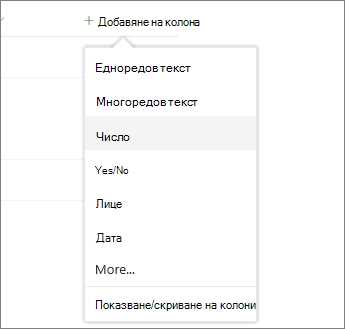
Меню «Вставка» предоставляет доступ к разнообразным фигурам: прямоугольники, овалы, линии, стрелки и блок-схемы. Для создания фигуры достаточно выбрать тип и указать размер на рабочем поле. Важно учитывать пропорции, чтобы элементы не искажались при масштабировании.
После добавления фигуры активируются параметры редактирования. Можно изменять цвет заливки, толщину и стиль линий, добавлять тени и отражения. Применение градиентов помогает визуально выделить ключевые элементы документа.
Элементы графики поддерживают привязку к тексту и другим объектам. Использование функций «Сквозное расположение» и «Обтекание текстом» позволяет интегрировать фигуры без нарушения структуры текста.
Для сложных диаграмм лучше использовать группы фигур. Группировка сохраняет относительное положение элементов и упрощает масштабирование или перемещение целой композиции.
Меню «Вставка» также содержит готовые иконки и изображения, которые можно вставлять как отдельные объекты. Иконки поддерживают смену цвета и размера без потери качества, что удобно для презентаций и отчетов.
Фигуры можно объединять с надписями и текстовыми блоками. При этом текст автоматически центрируется, а фигура служит визуальным акцентом. Это особенно эффективно для схем процессов и инфографики.
Регулярное использование этих инструментов повышает читаемость документа и упрощает восприятие информации. Оптимальная практика – комбинировать фигуры, линии и иконки, избегая чрезмерного нагромождения элементов.
Вставка ссылок и закладок для навигации
Команда «Вставка ссылки» позволяет добавить гиперссылку на внешний ресурс или внутренний документ. При выборе текста и нажатии на эту команду открывается диалоговое окно, где указывается адрес URL или путь к файлу. Важно проверять корректность ссылки и использовать формат https:// для обеспечения безопасности перехода.
Для улучшения навигации внутри документа применяют закладки. Закладка создается на конкретном месте текста, что позволяет ссылкам перемещать пользователя к нужному разделу без прокрутки. Каждой закладке присваивается уникальное имя, которое будет использоваться при создании внутренней ссылки.
Интерфейс вставки ссылки обычно предлагает выбор типа ссылки: внешняя, внутренняя по документу, на email. Внешние ссылки открываются в браузере, внутренние – в пределах текущего файла. Для email можно задать адрес, тему письма и тело сообщения, что ускоряет коммуникацию.
Для удобства пользователей и SEO стоит использовать описательные названия ссылок, а не «кликните здесь». Это повышает читаемость и индексируемость страницы. При навигации по длинным документам рекомендуются закладки на основные разделы с автопереходом.
Пример структуры закладок и ссылок для документа:
| Элемент | Назначение | Рекомендации |
|---|---|---|
| Ссылка на раздел | Перемещает к конкретному разделу | Использовать уникальные имена закладок |
| Внешняя ссылка | Открывает сайт или файл | Проверять работоспособность URL |
| Email-ссылка | Создает письмо с адресом | Указывать тему письма для удобства |
Закладки и ссылки эффективно комбинируются: пользователь кликает по интерактивному элементу, и сразу оказывается в нужной части документа. При этом важно следить за тем, чтобы имена закладок были короткими, информативными и без специальных символов, что предотвращает ошибки при переходе.
При редактировании документа рекомендуется периодически проверять все ссылки и закладки на актуальность. Несуществующие ссылки снижают доверие к контенту и могут нарушать логику навигации. Использование меню «Вставка» с функционалом ссылок и закладок значительно ускоряет создание структурированного и удобного для чтения документа.
Добавление и настройка текстовых полей
Для создания текстового поля в документе через меню Вставка выберите пункт Текстовое поле. После добавления его можно изменять по размеру, перетаскивая маркеры на границах. В настройках доступно указание точных размеров в сантиметрах, выбор ориентации (горизонтальная или вертикальная), а также закрепление позиции относительно страницы или абзаца. Рекомендуется использовать сетку направляющих для точного выравнивания полей и предотвращения перекрытия с другими элементами.
Настройка содержимого текстового поля включает:
- Выбор шрифта, размера и цвета текста;
- Установку внутреннего отступа для корректного отображения текста;
- Применение границ и фона с прозрачностью или заливкой;
- Включение автоподбора высоты для динамического текста;
- Применение стилей абзаца и выравнивания по центру, левому или правому краю.
Эти параметры позволяют создать аккуратные формы и блоки с текстом, которые легко редактировать и интегрировать в общий макет документа. Оптимально комбинировать фиксированные размеры с автоподбором текста для профессиональной верстки отчетов и презентаций.
Вопрос-ответ:
Какие элементы входят в меню «Вставка»?
Меню «Вставка» обычно включает команды для добавления в документ различных объектов: таблиц, рисунков, графиков, диаграмм, гиперссылок, текста в рамке, символов, форм и других элементов. Каждая команда позволяет быстро разместить нужный объект без необходимости использовать сложные настройки форматирования.
Как использовать команду «Таблица» в меню «Вставка»?
Команда «Таблица» позволяет создавать таблицы разного размера. После выбора количества строк и столбцов пользователь может заполнять ячейки текстом, изменять ширину и высоту, объединять или разделять ячейки. Также можно применить стиль таблицы для изменения цвета, границ и шрифта, что упрощает оформление данных.
Для чего нужна функция «Рисунок» в меню «Вставка»?
Функция «Рисунок» позволяет вставлять изображения с компьютера или из интернета прямо в документ. После вставки картинку можно масштабировать, перемещать, обрезать или применять эффекты. Это удобно для иллюстрации текста, создания наглядных примеров и оформления документов.
Как работают команды для вставки графиков и диаграмм?
Команды для графиков и диаграмм предоставляют инструменты для визуализации числовых данных. Пользователь выбирает тип диаграммы — например, столбчатую, линейную или круговую — и указывает источники данных. После вставки диаграмму можно редактировать, менять цвета, подписи и легенду, чтобы информация выглядела наглядно и читабельно.
Что делает команда «Символ» в меню «Вставка»?
Команда «Символ» открывает таблицу со всеми доступными знаками и специальными символами, которые не отображаются на клавиатуре. Пользователь может выбрать нужный символ и вставить его в текст, например, математические знаки, валюту или стрелки. Это помогает корректно оформлять тексты, где стандартные буквы и цифры недостаточны.
Какие элементы входят в меню «Вставка» и для чего они нужны?
Меню «Вставка» обычно содержит инструменты для добавления в документ различных объектов: таблиц, рисунков, диаграмм, ссылок, надписей и формул. Таблицы помогают структурировать данные в виде строк и столбцов. Рисунки и фотографии позволяют иллюстрировать текст, делая его нагляднее. Диаграммы используются для графического отображения информации, что упрощает восприятие статистики. Ссылки обеспечивают быстрый переход к другим документам или веб-страницам. Надписи и формы применяются для выделения текста или создания схем, а формулы — для оформления математических выражений и вычислений прямо в документе.
Как использовать функцию «Символ» в меню «Вставка»?
Функция «Символ» позволяет добавлять в текст специальные знаки, которых нет на клавиатуре, например, греческие буквы, валютные символы, математические знаки или декоративные элементы. Для этого открывается окно со списком доступных символов, где можно выбрать нужный знак и вставить его в документ. Часто используется возможность сохранения часто применяемых символов, чтобы не искать их каждый раз. Эта функция особенно полезна при подготовке научных и технических текстов, а также при работе с иностранными языками, где встречаются нестандартные символы.

 Загрузка...