Содержание статьи
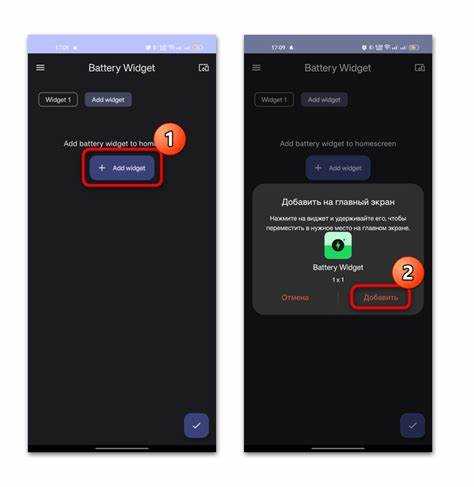
Виджеты – это элементы интерфейса Android, которые позволяют быстро получать информацию или выполнять действия прямо с главного экрана. Они могут отображать погоду, новости, напоминания или запускать приложения без необходимости открывать их полностью. Чтобы добавить виджет, нужно понимать, как правильно выбрать и настроить его на разных устройствах.
Для начала, вам необходимо удостовериться, что у вас есть нужное приложение с поддержкой виджетов. Большинство популярных приложений, таких как погода или календарь, предлагают виджеты, которые можно добавить на главный экран. Некоторые устройства, например, Samsung или Xiaomi, имеют свои особенности в интерфейсе, поэтому для корректного отображения виджетов могут понадобиться дополнительные действия.
Процесс добавления виджета достаточно прост, но важно знать несколько ключевых шагов. Для этого нужно удерживать пустое пространство на главном экране, выбрать «Виджеты» в меню и найти нужный элемент. Далее просто перетащите виджет на экран. Однако для правильной работы виджета, возможно, потребуется настроить его размер и положение в зависимости от особенностей вашего устройства.
Выбор подходящего виджета для вашего экрана
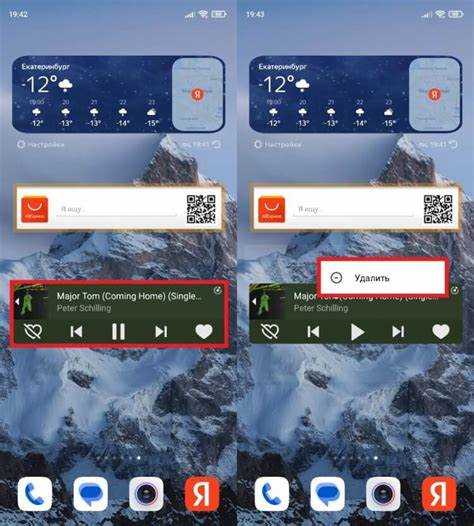
Выбор виджета зависит от ваших потребностей и предпочтений. Он должен не только дополнять внешний вид экрана, но и быть функциональным. Чтобы выбрать виджет, учитывайте следующие аспекты:
- Тип информации: Определите, какую информацию вы хотите получать сразу с главного экрана. Это может быть погода, новости, спортивные события или напоминания.
- Частота обновления: Некоторые виджеты обновляются в реальном времени, например, данные о курсах валют или о состоянии погоды. Убедитесь, что виджет подходит для вашего использования и не будет перегружать устройство частыми обновлениями.
- Размер виджета: Учитывайте размер экрана вашего устройства. На маленьких экранах будет неудобно размещать крупные виджеты, поэтому выберите те, которые можно настроить по размеру.
- Совместимость с устройством: Некоторые устройства имеют уникальные функции или интерфейс. Например, на устройствах с MIUI виджеты могут иметь дополнительные функции, такие как расширенные настройки или режимы отображения.
Среди популярных виджетов можно выделить:
- Погода: Виджеты, отображающие текущую погоду, с возможностью настройки на определенные города или регионы.
- Календарь: Удобен для отображения ближайших событий, задач или напоминаний, что помогает держать все под контролем.
- Новости: Виджеты новостных приложений для оперативного получения информации по вашим интересам.
- Музыкальные плееры: Виджеты для быстрого управления воспроизведением музыки или подкастов без открытия приложения.
Обратите внимание на размер виджета при его добавлении. На некоторых устройствах можно выбрать от маленького до полноэкранного виджета. Пример: если у вас небольшой экран, лучше выбрать компактный виджет, который не займет много места, но при этом будет функционален.
Как добавить виджет на главный экран Android
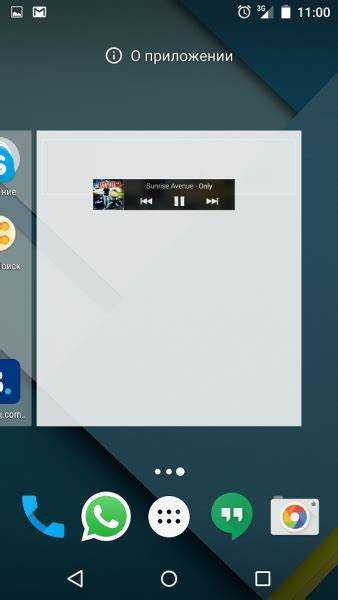
Чтобы добавить виджет на главный экран Android, выполните следующие шаги:
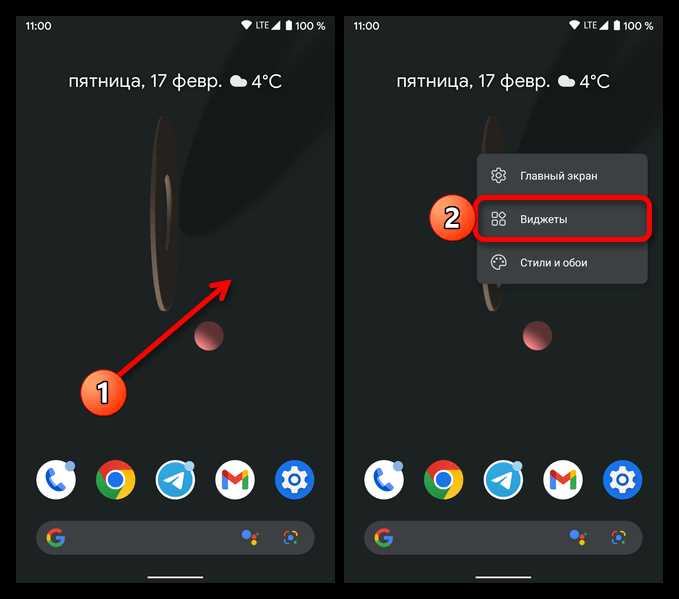
- Откройте главный экран: На главном экране вашего устройства удержите палец на свободной области экрана, где нет иконок или ярлыков.
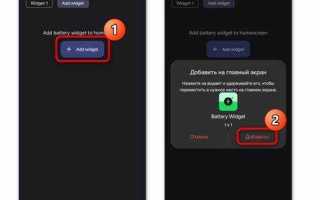
- Выберите «Виджеты»: После удержания пустого пространства, внизу экрана появится меню. Нажмите на пункт «Виджеты» для доступа к доступным виджетам.
- Выберите виджет: Пролистайте список доступных виджетов, чтобы найти нужный. Виджеты могут быть отсортированы по приложениям или по типу.
- Перетащите виджет: После выбора виджета, удерживайте его и перетащите на экран в подходящее место. Если виджет поддерживает изменение размера, вы сможете настроить его позже.
- Настройте виджет: После добавления виджета на экран, возможно, потребуется его настроить. Некоторые виджеты предложат сразу ввести параметры, такие как местоположение для погоды или источник новостей.
Если виджет не помещается на экране, можно изменить его размер. Для этого:
- Нажмите на виджет и удерживайте его.
- Появятся маркеры для изменения размера. Просто перетащите их для корректировки размера виджета.
После настройки виджет будет отображаться на главном экране, и вы сможете быстро получать доступ к информации без необходимости открывать приложение.
Настройка размера и положения виджета
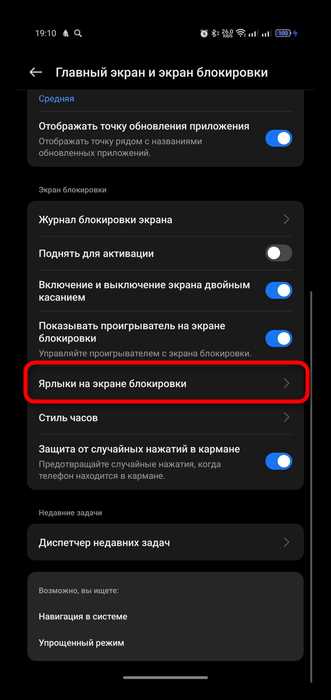
После того как вы добавили виджет на главный экран Android, его размер и положение можно настроить для лучшего использования пространства и удобства.
Для настройки размера виджета выполните следующие шаги:
- Удержание виджета: Нажмите и удерживайте виджет на экране, пока не появятся маркеры для изменения размера.
- Изменение размера: Перетащите маркеры по углам или бокам виджета для изменения его размеров. Некоторые виджеты можно растягивать в одном или двух направлениях, в зависимости от их формы и функционала.
- Ограничения по размеру: Некоторые виджеты могут иметь ограничения по минимальному или максимальному размеру, которые зависят от приложения или версии Android. Если виджет не позволяет изменить размер, это может быть ограничением самого виджета.
Настройка положения виджета на экране происходит следующим образом:
- Перемещение: После того как вы удержите виджет, его можно перемещать по экрану. Для этого просто перетащите его в нужное место.
- Подгонка по сетке: В большинстве случаев Android автоматически выстраивает виджеты в сетку, ограничивая их перемещение по экрану. Чтобы точнее расположить виджет, возможно, потребуется отключить «привязку» к сетке в настройках экрана.
- Использование нескольких экранов: Если на главном экране есть несколько рабочих столов, вы можете перемещать виджеты между ними, удерживая и перетаскивая их влево или вправо.
Когда размер и положение виджета настроены, убедитесь, что он не перекрывает важные элементы экрана, такие как ярлыки приложений или панели уведомлений. Это поможет поддерживать удобство и функциональность вашего устройства.
Установка виджетов из сторонних приложений
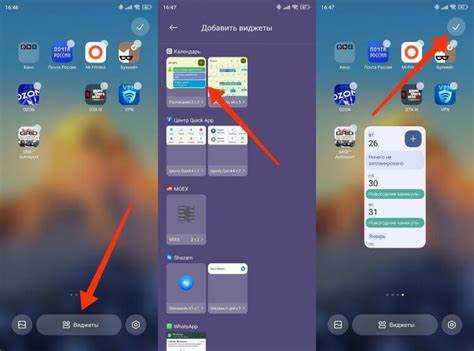
Для установки виджетов из сторонних приложений сначала нужно скачать соответствующее приложение через Google Play или другой магазин. Виджеты, предоставляемые такими приложениями, могут значительно расширить функционал вашего устройства.
Процесс установки виджетов из сторонних приложений состоит из нескольких этапов:
- Загрузка приложения: Перейдите в Google Play, найдите нужное приложение и установите его на ваше устройство.
- Проверка доступных виджетов: После установки откройте экран виджетов, удерживая пустую область на главном экране, и перейдите в раздел «Виджеты». Найдите виджеты, предоставляемые сторонним приложением.
- Добавление виджета: Выберите нужный виджет, удерживайте его и перетащите на главный экран. Обычно сторонние виджеты имеют несколько вариантов (размеров или форматов), которые можно выбрать в процессе добавления.
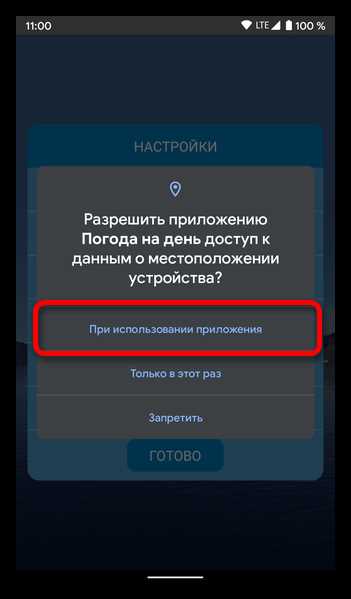
Некоторые сторонние приложения могут требовать дополнительных разрешений или настроек для корректной работы виджетов. В таких случаях вам потребуется:
| Шаг | Действие |
|---|---|
| Разрешения | Разрешите приложению доступ к необходимым данным, например, к геолокации или к вашим заметкам. |
| Настройки приложения | В настройках приложения выберите параметры виджета, такие как цвет, стиль и содержимое (например, источник данных для погоды или новостей). |
Если виджет не появился после добавления на экран, убедитесь, что приложение поддерживает виджеты, а также проверьте настройки разрешений. Некоторые виджеты могут не работать на старых версиях Android, поэтому убедитесь, что ваше устройство обновлено до последней версии.
Изменение настроек виджета после добавления
После добавления виджета на главный экран Android, его настройки можно изменить, чтобы настроить внешний вид и функциональность в соответствии с вашими предпочтениями. Для этого выполните следующие шаги:
- Нажмите и удерживайте виджет: Удержите виджет на главном экране, пока не появится меню с настройками или параметрами изменения.
- Выберите «Настройки» (если доступно): Некоторые виджеты предлагают доступ к настройкам сразу через контекстное меню. Нажав на кнопку «Настройки», вы попадете в меню, где сможете изменять параметры виджета.
- Использование встроенных опций: Внутри меню настроек можно изменить различные параметры. Например, для виджетов погоды это могут быть изменения региона или единиц измерения температуры, для календаря – настройка событий или напоминаний.
- Переключение между режимами: Некоторые виджеты могут предложить несколько отображений или тем (светлая/темная тема, компактный/расширенный вид). Чтобы сменить режим, достаточно выбрать соответствующий пункт в меню настроек.
Если виджет не имеет встроенных настроек, можно использовать сторонние приложения для управления его функциями. Некоторые виджеты позволяют настроить их через главное приложение, которое устанавливает виджет. Для этого откройте приложение, найдите раздел настроек виджета и измените параметры там.
В случае, если настройки виджета не соответствуют вашим ожиданиям, или виджет работает некорректно, можно попробовать перезапустить его. Для этого удалите виджет с экрана, а затем добавьте его заново, возможно, с измененными параметрами.
Удаление виджетов с экрана телефона
Чтобы удалить виджет с главного экрана Android, выполните несколько простых шагов:
- Нажмите и удерживайте виджет: Удержите виджет, который вы хотите удалить. После этого на экране появятся дополнительные параметры.
- Выберите «Удалить»: В верхней части экрана или рядом с виджетом обычно появится иконка мусорного бака. Перетащите виджет на эту иконку.
- Подтверждение удаления: На некоторых устройствах может появиться окно подтверждения. Подтвердите удаление виджета, если это необходимо.
Если виджет не удаляется, убедитесь, что он не является встроенной частью системы или не требует дополнительных прав для удаления. Например, некоторые виджеты от производителей телефонов могут не иметь опции удаления через стандартное меню, и для их удаления может понадобиться доступ к настройкам приложения.
После удаления виджет больше не будет занимать место на экране, но само приложение, которое установило виджет, останется на устройстве. Если вы хотите полностью удалить и приложение, используйте стандартный процесс удаления приложений через меню «Настройки» вашего устройства.
Решение проблем с виджетами на Android
Если виджет не работает должным образом или не отображается на экране, выполните следующие действия для устранения проблемы:
- Проверьте настройки разрешений: Убедитесь, что приложение, предоставляющее виджет, имеет все необходимые разрешения, например, доступ к интернету или геолокации. Откройте «Настройки» > «Программы» > «Разрешения» и проверьте, активированы ли все необходимые опции.
- Перезапустите устройство: Иногда проблемы с виджетами могут быть вызваны временными сбоями. Перезагрузите телефон и проверьте, восстановится ли функциональность виджета.
- Обновите приложение: Если виджет не отображается или не обновляется, убедитесь, что установлена последняя версия приложения. Для этого откройте Google Play и проверьте наличие обновлений для установленного приложения.
- Проверьте свободное место на экране: Убедитесь, что на главном экране достаточно места для виджета. Если экран перегружен ярлыками и приложениями, попробуйте удалить ненужные элементы или перетащить их на другие экраны.
- Отключите «Энергосбережение»: Некоторые устройства автоматически ограничивают работу приложений, когда включен режим энергосбережения. Отключите этот режим в «Настройках» > «Батарея», чтобы виджеты могли работать корректно.
- Удалите и добавьте виджет заново: Если виджет не загружается или отображается некорректно, удалите его с экрана и добавьте заново. Иногда это помогает решить проблему.
- Проверьте версию Android: Некоторые виджеты могут не поддерживаться на старых версиях Android. Обновите вашу систему до последней доступной версии в «Настройки» > «Обновление ПО».
Если виджет продолжает не работать после выполнения этих шагов, возможно, проблема связана с самим приложением или несовместимостью с устройством. В таком случае рекомендуется обратиться в службу поддержки разработчика приложения для получения дополнительной помощи.
Особенности добавления виджетов на устройства с различными версиями Android

Процесс добавления виджетов может отличаться в зависимости от версии Android, установленной на вашем устройстве. Рассмотрим ключевые особенности для разных версий.
Android 4.4 и ниже: На старых версиях Android виджеты часто требовали больше действий для добавления. Чтобы добавить виджет, нужно было перейти в меню «Все приложения», затем выбрать вкладку «Виджеты» и перетащить нужный элемент на экран. Виджеты на этих устройствах часто имели ограниченные функции и возможности настройки.
Android 5.0 Lollipop: С выходом этой версии процесс добавления виджетов стал проще. Для добавления виджета достаточно было удерживать пустое пространство на экране, выбрать «Виджеты» и перетащить нужный виджет на экран. Виджеты стали более интерактивными, поддерживали изменение размеров и автоматическое обновление контента.
Android 6.0 и выше: В версиях начиная с Android 6.0 (Marshmallow) процесс добавления виджетов стал еще более удобным. Виджеты теперь можно добавлять не только с главного экрана, но и из меню приложений. Важно помнить, что на этих устройствах улучшена система управления энергией, что может влиять на обновление виджетов в фоновом режиме.
Android 10 и Android 11: Эти версии Android предлагают дополнительные функции, такие как поддержка тёмной темы для виджетов, улучшенные настройки конфиденциальности и возможности для более гибкой настройки виджетов. Например, при добавлении виджетов для погоды, календаря или новостей, можно настроить их отображение в зависимости от времени суток или частоты обновлений.
Android 12 и выше: С выходом Android 12 было введено больше возможностей для кастомизации виджетов. В частности, устройства с этой версией поддерживают новую версию интерфейса «Material You», которая позволяет виджетам адаптироваться под стили системы. На таких устройствах можно легко добавлять и изменять виджеты через улучшенный экран настроек и изменить их оформление в зависимости от общего дизайна интерфейса.
При использовании виджетов на старых версиях Android стоит помнить, что некоторые современные виджеты могут не поддерживаться или иметь ограниченный функционал, поэтому для корректной работы рекомендуется обновить операционную систему устройства до более новой версии.
Вопрос-ответ:
Как добавить виджет на экран Android?
Чтобы добавить виджет на главный экран Android, удерживайте пустую область экрана, пока не появится меню. В нем выберите «Виджеты». Затем найдите нужный виджет, удерживайте его и перетащите на экран. После этого можно настроить его размер и расположение.
Почему я не могу добавить виджет на экран Android?
Причины могут быть разные. Во-первых, убедитесь, что приложение поддерживает виджеты и они установлены на вашем устройстве. Во-вторых, возможно, на экране недостаточно места для размещения виджета, или ваше устройство ограничивает добавление виджетов в фоновом режиме (например, в режиме энергосбережения). Попробуйте перезагрузить телефон или проверить разрешения приложения.
Как изменить размер виджета на Android?
После добавления виджета на экран, удержите его пальцем. Появятся маркеры для изменения размера. Перетащите их, чтобы настроить виджет под нужный размер. Некоторые виджеты позволяют изменять размер в двух направлениях, другие — только в одном.
Что делать, если виджет не обновляется на Android?
Если виджет не обновляется, проверьте несколько вещей: убедитесь, что ваше устройство подключено к интернету, и что виджет имеет разрешение на обновление данных. Также убедитесь, что в настройках устройства отключены ограничения для работы в фоновом режиме (например, в режиме энергосбережения). Попробуйте перезагрузить телефон или удалить и заново добавить виджет на экран.
Как удалить виджет с экрана Android?
Чтобы удалить виджет, удерживайте его на экране. После этого появится иконка «мусорного бака» в верхней части экрана. Перетащите виджет на эту иконку, чтобы удалить его. Если виджет не удаляется, возможно, это связано с ограничениями на устройстве, и для удаления потребуется открыть настройки приложения.

 Загрузка...