Содержание статьи
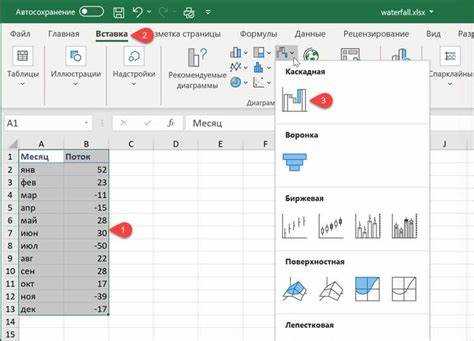
Маркеры на графике помогают визуально выделять отдельные точки данных и упрощают анализ изменений значений. В Excel их можно применять на линейных, точечных и комбинированных графиках, при этом каждая точка может иметь индивидуальный стиль и размер.
Для добавления маркеров необходимо выбрать серию данных и открыть параметры формата. Excel позволяет использовать стандартные формы – круг, квадрат, треугольник, а также загружать собственные изображения для более наглядного представления информации. Цвет, размер и прозрачность маркеров можно регулировать отдельно для всей серии или для конкретной точки.
Маркеры особенно полезны при работе с графиками, где значения близки друг к другу или график содержит несколько серий данных. С помощью маркеров можно выделять минимальные и максимальные значения, критические точки или аномалии, что упрощает интерпретацию графика и ускоряет принятие решений.
Правильное использование маркеров повышает читаемость графиков и делает данные более информативными. Эксперименты с формой, цветом и размером маркеров помогают адаптировать визуализацию под конкретные задачи и аудиторию.
Выбор типа графика для отображения маркеров
В Excel маркеры можно применять не на всех типах графиков. Наиболее подходящие варианты:
- Линейные графики – идеальны для отображения последовательных изменений данных. Маркеры позволяют визуально выделять каждую точку и легко выявлять тенденции.
- Точечные графики (XY) – подходят для анализа распределения данных и зависимости между двумя переменными. Каждый маркер обозначает отдельную пару значений, что упрощает выявление закономерностей.
- Комбинированные графики – используются, когда нужно показать разные типы данных одновременно. Можно применять маркеры к одной серии, сохраняя другую без выделения.
Перед добавлением маркеров важно оценить количество точек и плотность данных. При более чем 50–60 точках маркеры могут перегружать график, поэтому стоит уменьшить размер или выделить только ключевые точки.
Для выбора графика откройте вкладку Вставка → Графики и используйте предварительный просмотр, чтобы проверить, как маркеры будут смотреться на разных типах графиков. Линейные и точечные графики позволяют точнее контролировать вид маркеров по каждой серии данных.
Добавление стандартных маркеров к точкам данных
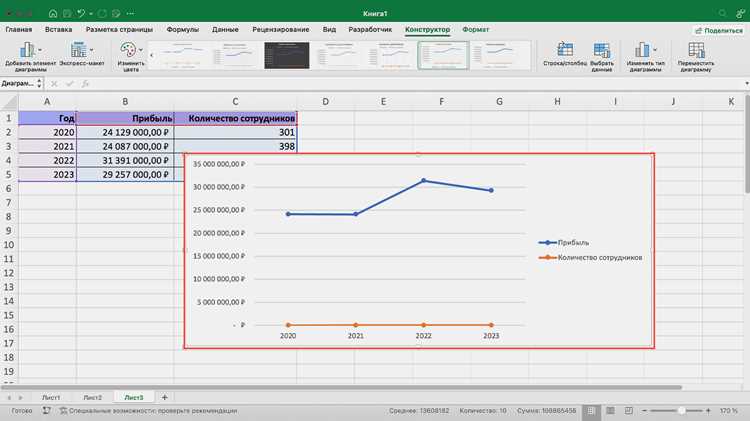
Для добавления стандартных маркеров выберите график и кликните по серии данных, к которой хотите применить маркеры. Затем откройте Формат ряда данных → Параметры маркеров. Здесь доступны формы: круг, квадрат, треугольник, ромб и крест.
Маркер можно добавить ко всей серии или к отдельным точкам. Чтобы выделить конкретные точки, щелкните по нужной точке дважды, не затрагивая остальные, и выберите форму и цвет маркера.
Цвет и размер маркера настраиваются через Заливка маркера и Размер маркера. Оптимальный размер для графиков с менее чем 50 точками – 6–8 пунктов, для плотных данных – 3–5 пунктов, чтобы не перегружать визуализацию.
Добавление стандартных маркеров упрощает анализ графика: точки с высокой или низкой величиной сразу становятся заметными, а линии тренда остаются читаемыми.
Изменение формы и цвета маркеров
Чтобы изменить форму маркера, выберите серию данных и откройте Формат ряда данных → Параметры маркеров → Тип маркера. Доступны стандартные формы: круг, квадрат, треугольник, ромб, крест. Для индивидуальной точки кликните по ней дважды и выберите форму отдельно.
Цвет маркера задается через Заливка маркера для внутреннего цвета и Цвет линии для границы. Можно использовать разные цвета для каждой точки или для всей серии, что помогает визуально отделять ключевые значения.
Рекомендуется выбирать контрастные цвета относительно линии или фона графика. Например, для темной линии лучше ставить светлые маркеры, а для светлой линии – насыщенные цвета. Такой подход улучшает читаемость и позволяет быстро определять отдельные точки на графике.
Для выделения критических значений можно комбинировать форму и цвет: например, красный ромб для максимума и зеленый треугольник для минимума, что упрощает анализ тенденций и аномалий.
Настройка размера маркеров на графике
Размер маркеров изменяется через Формат ряда данных → Параметры маркеров → Размер. Можно задавать единый размер для всей серии или настраивать его индивидуально для каждой точки, чтобы выделять ключевые значения.
Для графиков с небольшим количеством точек оптимальный размер маркеров составляет 6–8 пунктов, что делает их хорошо заметными. При плотных данных стоит уменьшить размер до 3–5 пунктов, чтобы избежать наложения и перегрузки визуализации.
Изменение размера маркеров помогает подчеркнуть важные точки: увеличенные маркеры выделяют максимальные, минимальные или критические значения, а уменьшенные делают менее значимые точки фоном.
При комбинировании разных серий данных рекомендуется использовать разные размеры маркеров для каждой серии. Это облегчает различие серий на графике без изменения цвета или формы.
Использование отдельных маркеров для выделения точек
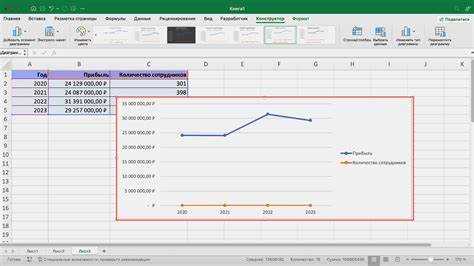
Выделение отдельных точек маркерами помогает акцентировать внимание на ключевых значениях без изменения всей серии данных. Для этого:
- Щелкните по графику и выделите серию данных.
- Кликните по нужной точке дважды, чтобы выбрать только её.
- Откройте Формат точки данных → Параметры маркера и измените форму, цвет или размер.
Практические варианты использования отдельных маркеров:
- Выделение минимума и максимума серии.
- Обозначение аномальных или критических точек.
- Отметка контрольных или опорных значений для анализа трендов.
- Использование разных форм и цветов для сравнения ключевых данных внутри одной серии.
Такая настройка не влияет на остальные точки, позволяя сохранить общую визуальную структуру графика и одновременно выделить важные элементы.
Добавление маркеров с помощью пользовательских изображений
Для использования собственных изображений в качестве маркеров выберите серию данных и откройте Формат ряда данных → Параметры маркеров → Тип маркера → Пользовательский. Затем загрузите изображение с компьютера, которое будет отображаться вместо стандартной формы.
Изображения лучше выбирать простые и хорошо различимые при малом размере, например, иконки или логотипы. Слишком детализированные изображения при масштабе 6–8 пунктов становятся неразборчивыми.
Пользовательские маркеры удобно применять для выделения конкретных категорий или значений: отдельные точки с особыми характеристиками, контрольные показатели или серии с разными типами данных.
Размер и пропорции изображения можно регулировать в тех же параметрах маркера. Рекомендуется сохранять одинаковый масштаб для всех пользовательских маркеров в серии, чтобы график оставался аккуратным и легко читаемым.
Сочетание маркеров с линиями и столбцами
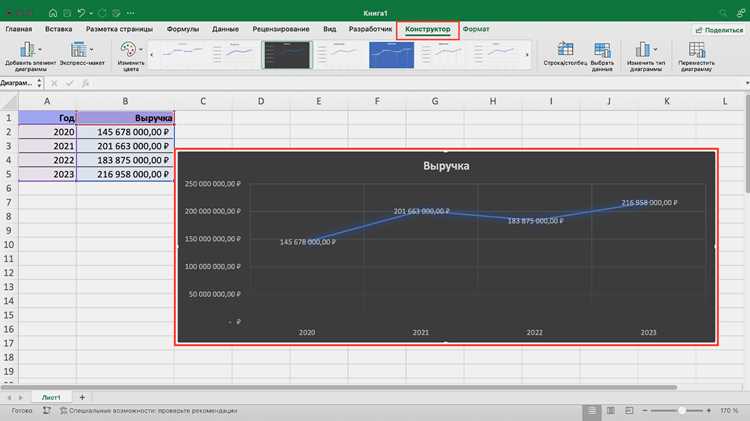
Маркеры на графиках с линиями и столбцами позволяют визуально выделять значения без изменения общей структуры. Для добавления маркеров к линейным элементам выберите серию линии и настройте Параметры маркера. Для столбцов маркеры можно использовать только в комбинированных графиках с точечной серией поверх столбцов.
Пример использования маркеров с линиями и столбцами:
| Тип графика | Цель маркеров | Рекомендации по размеру и цвету |
|---|---|---|
| Линейный график | Выделение ключевых точек тренда | Размер 6–8 пунктов, цвет контрастный к линии |
| Столбцовый график с точечной серией | Отметка контрольных или критических значений | Малые маркеры 4–6 пунктов, яркие цвета |
| Комбинированный график | Сравнение разных серий данных с визуальным акцентом | Использовать разные формы и цвета для каждой серии |
Сочетание маркеров с линиями и столбцами повышает наглядность графика и облегчает идентификацию важных точек, сохраняя при этом читаемость остальных данных.
Сохранение и копирование графиков с маркерами
Для сохранения графика с маркерами используйте Сохранить как рисунок через правый клик на графике. Excel поддерживает форматы PNG, JPEG и SVG, при этом маркеры сохраняются вместе с линиями и столбцами без потери стиля.
Чтобы скопировать график с маркерами в другой лист или документ, выделите его и нажмите Ctrl+C, затем вставьте через Ctrl+V. Все настройки маркеров, включая форму, цвет и размер, сохраняются.
При копировании графика между рабочими книгами важно проверять, что используемые шрифты и цвета поддерживаются, иначе визуальные маркеры могут измениться. Для стабильного отображения рекомендуется использовать встроенные цвета и стандартные формы маркеров.
Если требуется повторно использовать стиль графика, можно создать шаблон графика через Сохранить как шаблон. Это позволяет быстро вставлять новые данные с теми же маркерами и настройками без повторной ручной настройки.
Вопрос-ответ:
Как добавить маркеры к линейному графику в Excel?
Выберите серию данных на графике, кликните по ней правой кнопкой мыши и откройте Формат ряда данных → Параметры маркеров. Там можно выбрать форму маркера, его размер и цвет. Маркеры появятся на всех точках выбранной серии. Для отдельной точки кликните по ней дважды и измените параметры отдельно.
Можно ли использовать свои изображения вместо стандартных маркеров?
Да, Excel позволяет использовать пользовательские изображения в качестве маркеров. В Тип маркера выберите Пользовательский и загрузите файл изображения. Рекомендуется использовать простые и контрастные иконки, чтобы они оставались различимыми при небольшом размере маркера.
Как выделить только отдельные точки маркерами на графике?
Чтобы выделить отдельные точки, выберите серию данных, затем кликните по нужной точке дважды. После этого можно изменить форму, цвет или размер маркера только для этой точки. Такой подход помогает визуально акцентировать критические или аномальные значения без изменения остальных точек.
Какие типы графиков лучше всего подходят для маркеров?
Линейные и точечные графики подходят для отображения маркеров, так как каждая точка данных становится заметной. Комбинированные графики позволяют использовать маркеры для одной серии, сохраняя другую без выделения. Столбцовые графики не поддерживают маркеры напрямую, но можно добавить точечную серию поверх столбцов для выделения значений.
Как сохранить график с маркерами для использования в другом документе?
График с маркерами можно сохранить как изображение через правый клик и выбор Сохранить как рисунок, поддерживаются форматы PNG, JPEG и SVG. Также график можно скопировать через Ctrl+C и вставить в другой лист или документ Excel, при этом сохраняются все параметры маркеров, включая форму, цвет и размер.
Как изменить размер и цвет маркеров на графике Excel для выделения конкретных точек?
Чтобы изменить размер и цвет маркеров на графике, выберите серию данных и откройте Формат ряда данных → Параметры маркеров. Размер можно увеличить или уменьшить с помощью ползунка или ввода значения в пунктах, а цвет задается через Заливка маркера и Цвет линии. Для изменения отдельных точек кликните по нужной точке дважды, не затрагивая остальные, и примените индивидуальные настройки. Такой подход помогает визуально выделять минимумы, максимумы или аномальные значения без изменения остальных данных.

 Загрузка...