Содержание статьи

Виджет Яндекс Погода позволяет получать актуальные данные о температуре, осадках и ветре без необходимости открывать приложение. Он обновляется каждые 10 минут, отображает прогноз на 5 дней и поддерживает автоматическую смену фонового изображения в зависимости от погодных условий.
Для добавления виджета на главный экран требуется Android версии 6.0 или выше или iOS 13 и выше. На Android достаточно удерживать палец на свободной области экрана, выбрать «Виджеты» и найти Яндекс Погода. Доступны размеры 2×2, 4×1 и 4×2, каждый из которых предоставляет разный объём информации: от текущей температуры до почасового прогноза.
На iOS процесс аналогичен: удержание на главном экране, нажатие «+» в верхнем левом углу и выбор Яндекс Погода из списка виджетов. После добавления рекомендуется настроить местоположение: можно выбрать автоматическое определение по GPS или указать конкретный город. Это обеспечивает точность прогноза и корректное отображение времени рассвета и заката.
После установки виджета стоит проверить разрешения для обновления данных в фоне и синхронизации с приложением Яндекс. Активированный фон обновления гарантирует, что температура и условия на экране всегда соответствуют реальности, а значок осадков изменяется в реальном времени.
Проверка совместимости устройства с виджетами Яндекс
Перед установкой виджета Яндекс Погода необходимо убедиться, что ваше устройство поддерживает работу с виджетами. На Android это версии от 6.0 (Marshmallow) и выше, на iOS – от 14.0. Также важна минимальная оперативная память: для корректного обновления погодных данных требуется не менее 2 ГБ RAM и стабильное интернет-соединение.
Для Android проверьте наличие встроенного лаунчера, поддерживающего сторонние виджеты. На большинстве устройств Samsung, Xiaomi, Huawei и Sony виджеты работают без ограничений, но на некоторых бюджетных моделях с кастомными оболочками возможны сбои при обновлении данных.
На iOS виджет добавляется через «Экран Сегодня» или функционал «Умный стек». При этом важно, чтобы система разрешала обновление контента в фоне, иначе виджет не будет отображать актуальные прогнозы. Для проверки можно открыть «Настройки → Основные → Обновление контента» и убедиться, что доступ к сети разрешён для приложения Яндекс.
Если вы сомневаетесь в совместимости, Яндекс рекомендует использовать встроенный тест: удерживая пустое место на главном экране, выбираем «Добавить виджет», ищем Яндекс Погода. Если виджет отображается в списке, установка возможна. В противном случае потребуется обновление ОС или смена лаунчера.
Скачивание и обновление приложения Яндекс Погода
Для установки приложения Яндекс Погода откройте официальные магазины: Google Play для Android и App Store для iOS. Введите точное название «Яндекс Погода» в поиске, чтобы избежать загрузки сторонних приложений. Размер APK на Android составляет примерно 35 МБ, а версия для iOS – около 150 МБ, что важно учитывать при ограниченном объёме памяти устройства.
После установки рекомендуем настроить автоматическое обновление приложения. В Android откройте Play Маркет → Мои приложения → Яндекс Погода → Включить автообновление. На iOS перейдите в Настройки → App Store → Автообновления приложений и убедитесь, что включены обновления через мобильную сеть, если Wi-Fi недоступен.
Если приложение уже установлено, проверяйте версию вручную раз в месяц. В Android это Play Маркет → Яндекс Погода → Обновить, в iOS – App Store → Обновления → Яндекс Погода. Новые версии включают точные прогнозы, уведомления о резких изменениях погоды и исправления ошибок синхронизации виджета на главный экран.
При проблемах с обновлением очистите кэш магазина приложений или перезапустите устройство. Для стабильной работы виджета рекомендуется оставлять свободными не менее 200 МБ памяти и поддерживать подключение к интернету через Wi-Fi или мобильные данные с минимальной скоростью 3 Мбит/с.
Выбор подходящего размера виджета для экрана

При установке виджета Яндекс Погода оптимальный размер зависит от разрешения экрана и плотности пикселей устройства. На смартфонах с диагональю 6–6,7 дюйма и разрешением Full HD рекомендуется использовать виджет 4×2 или 4×3: первый обеспечивает компактный обзор температуры и краткого прогноза на день, второй добавляет график осадков и ветра. Для планшетов с разрешением 2K и выше удобен виджет 6×3, позволяющий отображать недельный прогноз и подробные параметры погоды без уменьшения читаемости элементов интерфейса.
Следует учитывать расположение значков на главном экране: если виджет закрывает часто используемые приложения, стоит выбрать меньший формат 2×2 или 2×3. Яндекс Погода автоматически подстраивает шрифты и графики под выбранный размер, поэтому выбор виджета напрямую влияет на визуальную доступность информации. Для динамического изменения прогноза без перегруженности интерфейса рекомендуется оставлять хотя бы один ряд пустых ячеек вокруг виджета, особенно на экранах с плотностью пикселей выше 400 PPI.
Добавление виджета на главный экран Android

Для начала удерживайте свободное место на главном экране вашего Android-устройства. Через 2–3 секунды появится меню редактирования экрана с опциями «Виджеты», «Обои» и «Настройки экрана». Выберите пункт «Виджеты».
В списке виджетов найдите «Яндекс Погода». На современных версиях Android размер виджета отображается рядом с названием: 4×2, 4×4 или 2×2, что соответствует количеству иконок на сетке главного экрана.
Нажмите и удерживайте выбранный виджет. После этого переместите его на свободную область экрана. Android автоматически предложит возможные позиции и подгонит размер сетки, чтобы виджет корректно разместился.
Если требуется изменить размер виджета, отпустите его на экране, затем коснитесь и удерживайте. Появятся маркеры масштабирования. Тяните за края, чтобы увеличить или уменьшить виджет без искажения информации.
Для настройки источников данных и внешнего вида нажмите на виджет один раз. Откроется меню, где можно выбрать город, формат температуры (Цельсий или Фаренгейт) и стиль отображения – минималистичный или с детальной информацией о ветре и влажности.
После размещения убедитесь, что виджет не перекрывает ярлыки приложений. Перетаскивайте значки при необходимости, чтобы сохранить удобство доступа к приложениям и корректное отображение прогноза погоды на главном экране.
Настройка города и отображаемой информации
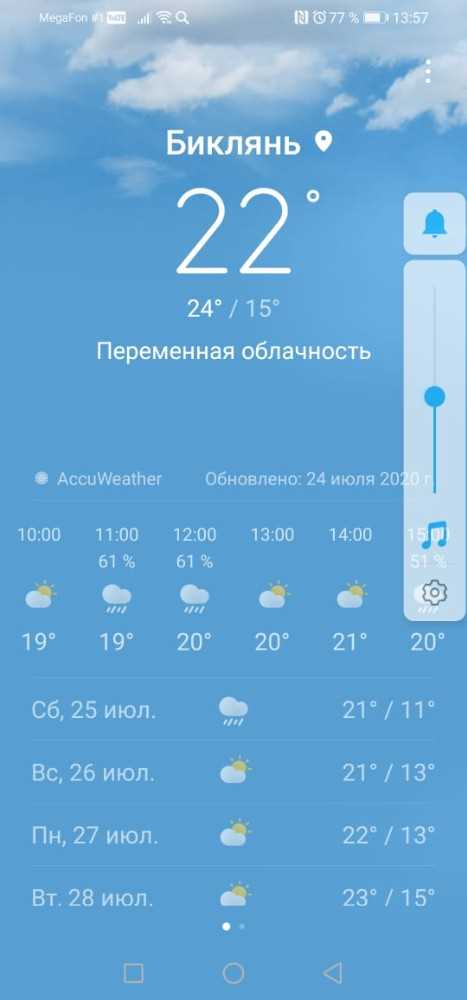
После добавления виджета Яндекс Погода на главный экран откройте его настройки, нажав на значок шестерёнки. В разделе Город можно выбрать актуальное местоположение вручную или активировать геолокацию. Для точного прогноза рекомендуется указывать населённый пункт полностью, включая регион, например: Санкт-Петербург, Ленинградская область, чтобы виджет корректно отображал температуру, ветер и влажность, а не только ближайший крупный город.
В настройках отображаемой информации можно выбрать виджет с поквартирным прогнозом на 24 часа, недельный прогноз, или минималистичную панель с температурой и осадками. Дополнительно включите опцию Иконки погоды и скорость ветра, чтобы видеть визуальные индикаторы, а не только цифры. Для пользователей, следящих за изменением погоды в течение дня, рекомендуем активировать интерактивный график температуры и осадков, который обновляется каждые 10 минут и показывает краткосрочные изменения погоды в выбранном городе.
Удаление или перемещение виджета при необходимости

Для удаления виджета «Яндекс Погода» с главного экрана удерживайте его пальцем до появления опций редактирования. На большинстве устройств появится значок корзины или кнопка «Удалить». Нажатие на неё сразу убирает виджет без удаления самого приложения.
Если вы хотите переместить виджет, удерживайте его и перетаскивайте в любое свободное место на экране. Android автоматически подстраивает сетку и отображает доступные позиции, а iOS позволяет перемещать виджеты между страницами рабочего стола.
После перемещения убедитесь, что виджет не перекрывает значки приложений. Это важно для сохранения быстрого доступа к функционалу других программ и предотвращения случайных нажатий.
Удаление виджета не влияет на сохранённые настройки прогноза. После повторной установки виджета автоматически подтянется ваш город и выбранный стиль отображения.
При необходимости можно создать несколько экземпляров виджета для разных городов. Для этого добавьте новый виджет и укажите другой город, не удаляя текущий экземпляр.
Если виджет случайно перемещён в неудобное место, используйте функцию отмены последних изменений в интерфейсе рабочего стола (на некоторых лаунчерах) или просто перетащите его обратно в привычное положение.
На устройствах с ограниченной памятью виджеты могут замедлять работу интерфейса. В таких случаях лучше перемещать виджет на отдельную страницу рабочего стола или временно удалить.
Для управления виджетами системные настройки обычно включают пункт «Виджеты» или «Рабочий стол». Там можно видеть список всех установленных элементов, менять их порядок и удалять ненужные, что особенно удобно при частой смене используемых виджетов.
Вопрос-ответ:
Как добавить виджет Яндекс Погоды на главный экран моего смартфона?
Чтобы разместить виджет Яндекс Погоды на главном экране, удерживайте пустое место на рабочем столе, затем выберите пункт «Виджеты». В списке приложений найдите Яндекс Погоду, выберите подходящий размер виджета и перетащите его на экран. После этого вы сможете настроить город и тип отображения погоды.
Можно ли изменить размер виджета после его установки?
Да, большинство смартфонов позволяют изменять размер виджетов. Для этого зажмите виджет на экране до появления рамки с точками или маркерами, после чего растяните или сожмите его до желаемого размера. После изменения виджет автоматически подстроит отображение данных о погоде.
Как выбрать город для отображения прогноза в виджете?
После добавления виджета на экран коснитесь его, чтобы открыть настройки. Там вы сможете выбрать город вручную или разрешить приложению определять ваше местоположение автоматически. При выборе города вручную появится список, где можно найти нужный населённый пункт по названию.
Можно ли убрать ненужную информацию из виджета, например, влажность или скорость ветра?
Да, в настройках виджета Яндекс Погоды есть возможность выбрать, какие данные показывать. Откройте виджет и найдите меню настроек — там можно включить или отключить отображение температуры, влажности, ветра и других параметров, чтобы виджет отображал только нужную информацию.
Виджет не обновляет прогноз. Что делать?
Если виджет перестал обновлять данные, проверьте подключение к интернету и убедитесь, что разрешено использовать фоновую активность для приложения Яндекс Погода. Иногда помогает удаление и повторная установка виджета. Также убедитесь, что у приложения есть доступ к вашему местоположению, если прогноз настроен на автоматический выбор города.
Как добавить виджет Яндекс Погода на главный экран телефона?
Чтобы разместить виджет на экране, сначала откройте приложение «Яндекс Погода» и убедитесь, что оно обновлено до последней версии. Затем зажмите палец на свободной области главного экрана вашего устройства, выберите пункт «Виджеты» и в списке найдите «Яндекс Погода». Нажмите на виджет и удерживайте его, после чего перетащите на желаемое место на экране. После размещения вы можете настроить размер и отображаемые данные — температуру, прогноз на несколько дней или состояние ветра.

 Загрузка...