Содержание статьи

Работа с текстовыми элементами в Sony Vegas напрямую зависит от доступных шрифтов в системе. Для корректного отображения нестандартного шрифта необходимо сначала установить его в Windows. Поддерживаются форматы .ttf и .otf, которые можно скачать с официальных сайтов шрифтовых библиотек или приобрести в лицензированных магазинах. Неправильная установка формата или использование поврежденного файла может привести к сбоям в программе.
После загрузки шрифта откройте Панель управления → Шрифты и перетащите файл шрифта в окно. Windows автоматически регистрирует его для всех программ, включая Sony Vegas. В случае Windows 10 и 11 также можно использовать правый клик по файлу и выбрать «Установить для всех пользователей», чтобы обеспечить доступ к шрифту для всех проектов и аккаунтов.
Для применения шрифта в проекте Sony Vegas откройте окно текстового объекта, выберите вкладку Media Generators, затем Text & Titles. В списке шрифтов найдите установленный и примените его к текстовому слою. Обратите внимание, что иногда программа требует перезапуска, чтобы новый шрифт появился в списке. Использование шрифта напрямую через системное окно обеспечивает корректное масштабирование и рендеринг без артефактов.
Дополнительно рекомендуется проверять совместимость шрифта с конкретной версией Sony Vegas: старые версии могут некорректно отображать некоторые современные OpenType-фичи, включая лигатуры и стилевые наборы. Для стабильной работы лучше использовать стандартные или популярные дизайнерские шрифты, проверенные софтверным сообществом, чтобы избежать ошибок при экспорте видео.
Проверка совместимости шрифта с Sony Vegas

Перед установкой шрифта убедитесь, что его формат поддерживается Sony Vegas. Программа корректно работает с TTF и OTF файлами, но шрифты в формате WOFF, SVG или TTC могут не отображаться. Проверку можно провести, открыв файл шрифта через стандартный просмотрщик Windows и убедившись, что все символы отображаются без ошибок.
Обратите внимание на наличие нестандартных символов или расширенных языковых наборов. Sony Vegas иногда некорректно обрабатывает кириллицу и специальные знаки, если шрифт создан с ограниченной кодировкой. Рекомендуется использовать шрифты с полным Unicode или тестировать их через текстовый редактор перед импортом.
Проверка в самой программе начинается с создания текстового слоя и выбора нового шрифта из списка. Если шрифт отображается в списке, но символы заменяются на квадраты или исчезают, это признак несовместимости. В таких случаях лучше найти альтернативную версию шрифта или использовать более стабильный формат TTF.
Также стоит учитывать версию Sony Vegas: старые релизы до Vegas Pro 15 имеют ограничение на OpenType шрифты с расширенными функциями, такими как лигатуры и вариативные стили. В новых версиях проблем с отображением почти нет, но рекомендуется проверять анимацию текста с выбранным шрифтом для предотвращения сбоев при рендеринге.
Финальная проверка совместимости проводится через рендер короткого фрагмента видео с новым шрифтом. Если при экспорте появляются артефакты или замены символов, шрифт не подходит. Лучший подход – держать отдельную папку с проверенными шрифтами TTF и OTF, которые гарантированно корректно отображаются в Sony Vegas на всех проектах.
Скачивание и распаковка шрифтов на ПК

Для начала необходимо выбрать надежный источник шрифтов. Рекомендуется использовать официальные сайты вроде Google Fonts или проверенные платформы с лицензией, такие как DaFont. Форматы файлов чаще всего встречаются в TTF и OTF, реже – в WOFF. Скачивание следует проводить в отдельную папку на диске C или D, чтобы не потерять архивы при последующих установках.
После загрузки шрифт обычно приходит в формате ZIP или RAR. Распаковку выполняют через встроенный архиватор Windows или программы типа WinRAR/7-Zip. Процесс включает несколько шагов:
- клик правой кнопкой по архиву;
- выбор «Извлечь все…»;
- указание целевой папки, например C:\Fonts.
При извлечении важно, чтобы имена файлов не содержали пробелов или специальных символов, иначе Sony Vegas может некорректно распознавать шрифт.
После распаковки проверяют содержимое папки: должен присутствовать как минимум один файл с расширением TTF или OTF. Если есть несколько вариантов начертаний (Bold, Italic, Light), сохраняйте их все – они пригодятся при работе с текстовыми эффектами. Для упрощения дальнейшей установки шрифтов можно создать отдельную подпапку с названием шрифта, чтобы системная каталогизация оставалась упорядоченной и доступной из Sony Vegas.
Установка шрифта через панель управления Windows
Откройте панель управления Windows через меню «Пуск» или сочетание клавиш Win+R и команду control. Перейдите в раздел «Оформление и персонализация», затем выберите «Шрифты». Это стандартный каталог, где хранятся все установленные системные шрифты.
Скачанный шрифт должен иметь формат TTF или OTF. Если файл находится в архиве ZIP, сначала извлеките его в отдельную папку. Windows не распознает архив напрямую для установки.
Перетащите файл шрифта в окно «Шрифты» панели управления. После этого автоматически запустится процесс установки. В случае, если появится предупреждение о необходимости прав администратора, подтвердите его.
После установки откройте Sony Vegas и проверьте доступность нового шрифта в списке шрифтов текстового инструмента. Иногда требуется перезапуск программы, чтобы шрифт отобразился корректно.
Для удаления ненужного шрифта вернитесь в панель управления, выберите его и нажмите «Удалить». Это особенно важно при работе с проектами, чтобы избежать конфликтов и дублирующихся шрифтов.
Если шрифт не отображается после установки, убедитесь, что он поддерживается вашей версией Windows и что файл не поврежден. Попробуйте повторно установить шрифт или скачать другую версию для совместимости.
Добавление шрифта в папку системных шрифтов
Для корректного отображения нового шрифта в Sony Vegas его необходимо добавить в системную папку Windows. По умолчанию путь к папке шрифтов: C:\Windows\Fonts. Любой файл шрифта должен иметь расширение .ttf или .otf. Перед копированием рекомендуется проверить, что файл не поврежден и загружен из надежного источника.
Чтобы добавить шрифт, откройте папку Fonts через Проводник, затем перетащите файл шрифта в это окно. Альтернативно можно кликнуть правой кнопкой мыши по файлу и выбрать Установить. Для установки системного шрифта могут потребоваться права администратора, поэтому при появлении запроса подтвердите действие.
После копирования в папку Windows автоматически распознает шрифт. Для проверки откройте любой текстовый редактор и убедитесь, что шрифт отображается в списке. Если шрифт не появляется, перезагрузите систему, чтобы обновить кэш шрифтов.
Важно учитывать, что установка нескольких версий одного шрифта может вызвать конфликты. Рекомендуется удалить старые версии через Панель управления → Шрифты, оставив только актуальную версию. Это предотвратит ошибки при использовании шрифта в Sony Vegas и других приложениях.
После добавления шрифта откройте Sony Vegas и проверьте список доступных шрифтов в панели титров. Новый шрифт должен отображаться автоматически. Если он отсутствует, убедитесь, что файл соответствует поддерживаемым форматам .ttf или .otf и был установлен в правильную системную директорию.
Перезапуск Sony Vegas для распознавания нового шрифта
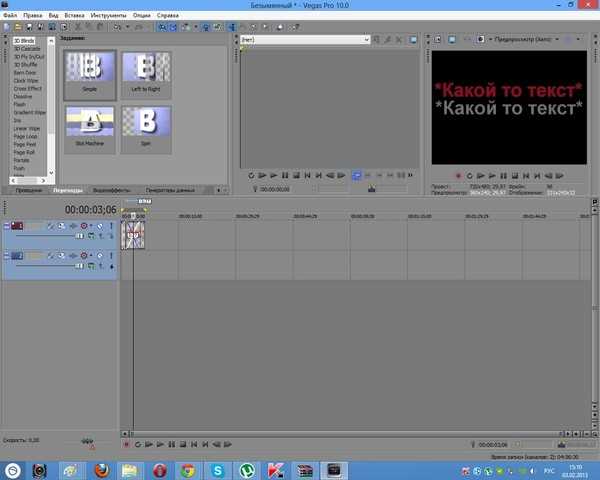
После установки нового шрифта в систему он не сразу отображается в списке шрифтов Sony Vegas. Чтобы программа корректно его распознала, необходимо полностью закрыть Vegas, включая все фоновые процессы, связанные с Vegas Pro. Для этого откройте «Диспетчер задач» (Ctrl + Shift + Esc), убедитесь, что процессы Vegas.exe отсутствуют, и только после этого запускайте программу заново. Такой подход исключает конфликты кэширования и гарантирует, что Vegas подхватит обновленную библиотеку шрифтов Windows.
При следующем запуске откройте любой текстовый элемент и выберите меню шрифтов. Новый шрифт должен появиться в алфавитном списке. Если шрифт не отображается, проверьте путь установки и наличие файлов TTF или OTF в папке C:\Windows\Fonts. Иногда помогает дополнительный шаг: очистка кэша Vegas, расположенного по адресу C:\Users\[Имя_пользователя]\AppData\Local\Sony\Vegas Pro\[версия]\. После этого перезапустите программу повторно – шрифт будет доступен для применения к любым титрам и текстовым эффектам.
Выбор установленного шрифта в титрах и текстовых элементах
После установки нового шрифта в систему он автоматически становится доступен в Sony Vegas для всех текстовых слоёв. Чтобы применить его, выделите нужный титр на таймлайне и откройте окно редактирования текста.
В верхней панели окна редактирования вы увидите выпадающий список шрифтов. Для ускорения поиска можно начать вводить название установленного шрифта – программа предложит варианты автоматически.
При выборе шрифта важно учитывать его начертание и размер. Некоторые декоративные шрифты плохо читаются при масштабировании ниже 24 pt, поэтому проверяйте видимость текста на видео в миниатюре проекта.
Sony Vegas позволяет отдельно менять стиль шрифта: полужирный, курсив, подчеркивание. При работе с титрами динамичного видео рекомендуется использовать умеренное начертание, чтобы текст не выглядел перегруженным.
Если необходимо сохранить единообразие, примените одинаковый шрифт ко всем текстовым элементам через функцию «Скопировать свойства текста» между слоями. Это уменьшает риск рассогласования стиля при монтаже.
Перед финальным рендером убедитесь, что выбранный шрифт корректно отображается на всех устройствах воспроизведения. Иногда нестандартные шрифты требуют встраивания в проект или замены на совместимые аналоги для корректного отображения на чужих системах.
Проверка корректного отображения шрифта в проекте

После установки шрифта в систему откройте Sony Vegas и создайте новый текстовый объект на таймлайне. Выберите только что установленный шрифт из выпадающего списка в панели параметров текста. Обратите внимание на точное название шрифта, чтобы исключить случайное использование системного аналога.
Убедитесь, что в настройках проекта задана правильная частота кадров и разрешение, так как несоответствие этих параметров может изменить визуальное отображение символов, особенно в нестандартных или декоративных шрифтах.
Для проверки масштабирования текста создайте несколько копий одного текстового блока и установите разные размеры шрифта: минимальный, средний и максимальный. Это позволит выявить проблемы с разрывами букв или наложением символов на границах кадра.
Особое внимание уделите поддержке кириллицы и специальных символов. Введите фразы с различными буквами и знаками препинания, чтобы проверить, отображаются ли все глифы корректно. Некоторые шрифты могут корректно показывать латиницу, но искажать русские буквы.
Используйте функцию предпросмотра в режиме рендеринга, чтобы увидеть, как шрифт будет выглядеть на финальном видео. Часто шрифты, которые кажутся правильными на таймлайне, при рендеринге могут терять четкость или изменять толщину линий.
Если обнаружены искажения, попробуйте изменить антиалиасинг или формат рендеринга. В Vegas есть параметры сглаживания текста, которые улучшают визуальное качество, особенно для тонких и декоративных шрифтов.
После завершения проверки сохраните проект с новым шрифтом и сделайте тестовый экспорт небольшого фрагмента видео. Это окончательно подтвердит корректность отображения шрифта на всех устройствах воспроизведения и поможет избежать проблем при работе с длинными проектами.
Удаление или замена шрифта без потери проекта
Перед удалением шрифта убедитесь, что все проекты, использующие его, закрыты. Затем откройте системную папку шрифтов Windows: C:\Windows\Fonts. Выберите нужный шрифт, щелкните правой кнопкой и отметьте опцию «Удалить». Sony Vegas после этого не удаляет текстовые объекты, но покажет предупреждение о недостающем шрифте.
Если необходимо заменить шрифт в проекте, откройте Vegas и выделите все текстовые события, использующие удаляемый шрифт. Через панель «Media Generators» выберите новый шрифт и примените его к выделенным объектам. Vegas сохраняет все параметры анимации и эффекты текста.
Для массовой замены шрифта используйте комбинацию Ctrl+A на дорожке с текстом. В свойствах текстового события откройте список шрифтов и выберите нужный. Это позволяет избежать ручного изменения каждого текста и ускоряет процесс без потери форматирования.
Важно создавать резервную копию проекта перед удалением шрифта. Сохраните файл в формате .veg с новым именем, чтобы при ошибке можно было восстановить исходные настройки и эффекты текста без повторного редактирования.
Если шрифт используется в сторонних плагинах или титрах с эффектами, убедитесь, что новые шрифты поддерживают все специальные символы и кириллицу. Несовпадение кодировки может привести к некорректному отображению текста в финальном рендере.
После замены или удаления шрифта проверьте весь проект на предмет отсутствующих символов или смещенных объектов. При необходимости скорректируйте интерлиньяж, кернинг и размер шрифта, чтобы сохранить визуальную целостность проекта. Vegas не изменяет ключевые кадры и эффекты анимации текста при корректной замене шрифта.

 Загрузка...