Содержание статьи

Norton Commander остается популярным инструментом для работы с файлами в текстовом интерфейсе DOS. Для его запуска на современных системах удобнее использовать VirtualBox, создавая виртуальную среду с DOS, что исключает конфликты с современными файловыми системами и аппаратным обеспечением.
Первый шаг – подготовка образа DOS. Рекомендуется использовать FreeDOS или MS-DOS 6.22 в формате ISO. Образы можно загрузить с официальных источников или архивов старого ПО. Размер ISO обычно не превышает 20 МБ, что обеспечивает быструю загрузку и установку.
Следующий этап – создание виртуальной машины. Для DOS достаточно выделить 16–64 МБ оперативной памяти и 500 МБ на виртуальном жестком диске. В настройках VirtualBox важно указать тип ОС «Other DOS» и отключить 3D-ускорение, чтобы избежать ошибок при загрузке.
Файлы Norton Commander должны быть подготовлены заранее. Обычно это архив или набор дискетных образов. Для переноса в виртуальную машину можно использовать общий виртуальный диск или подключение ISO с программой. После запуска DOS нужно смонтировать диск и скопировать файлы в выбранную директорию для установки.
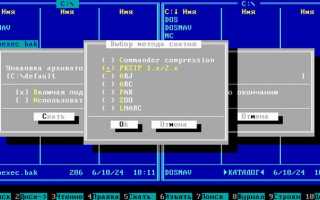
После установки Norton Commander готов к работе. Интерфейс разделен на две панели для управления файлами, поддерживает массовое копирование, перемещение и удаление, а также работу с архивами. В VirtualBox программа функционирует так же, как на оригинальном оборудовании, позволяя безопасно использовать старое ПО в современных условиях.
Скачивание образа DOS для VirtualBox
Для работы Norton Commander в VirtualBox необходим образ DOS в формате ISO. Наиболее подходящие варианты – FreeDOS 1.3 или MS-DOS 6.22. FreeDOS можно скачать с официального сайта www.freedos.org, где доступен полный установочный ISO размером около 20 МБ. MS-DOS 6.22 обычно доступен в виде архивов старого ПО, размер ISO составляет примерно 10–15 МБ.
При выборе образа учитывайте совместимость с VirtualBox: FreeDOS корректно работает с современными версиями виртуальной машины, поддерживает стандартные команды DOS и легко интегрируется с виртуальными дисками. Для MS-DOS 6.22 потребуется подключение к архиву дискет или использование заранее созданного ISO.
После загрузки ISO рекомендуется проверить контрольную сумму файла, чтобы исключить повреждение. Сохраните ISO в отдельной папке для VirtualBox, чтобы избежать проблем с доступом к образу при настройке виртуальной машины.
Создание виртуальной машины под DOS
В VirtualBox откройте меню Создать и укажите имя виртуальной машины, например «DOS_Norton». В поле Тип выберите «Other» или «Other DOS», а в поле Версия – «DOS». Это обеспечит правильное определение параметров виртуальной машины.
Выделите оперативную память в пределах 16–64 МБ. Минимум 16 МБ достаточен для базовой работы DOS и Norton Commander, но 32–64 МБ повышает стабильность при копировании больших файлов. Оставьте Видео по умолчанию, 3D-ускорение отключите, чтобы избежать ошибок графического режима DOS.
Создайте виртуальный жесткий диск формата VDI с динамическим расширением. Размер рекомендуется 500 МБ–1 ГБ, что хватит для DOS, Norton Commander и пользовательских файлов. Файловая система выбирается автоматически как FAT16, совместимая с DOS.
После создания виртуальной машины перейдите к настройкам и подключите ISO-образ DOS через Оптический дисковод. Это позволит загрузить систему с ISO при первом запуске и подготовить среду для установки Norton Commander.
Настройка виртуального жесткого диска и памяти
Правильная конфигурация памяти и диска влияет на стабильность работы DOS и Norton Commander в VirtualBox. Основные параметры:
- Оперативная память: выделите 16–64 МБ. Минимум 16 МБ позволяет запустить DOS, но 32–64 МБ повышает скорость копирования больших файлов и работу с архивами.
- Видео память: оставьте 2–8 МБ, 3D-ускорение отключите. DOS не использует современные графические функции, поэтому дополнительное ускорение не требуется.
- Жесткий диск: создайте VDI с динамическим расширением. Рекомендуемый размер 500 МБ–1 ГБ.
- Файловая система: FAT16, совместимая с DOS и Norton Commander.
- Опции хранения: подключите ISO-образ DOS через виртуальный оптический дисковод для установки системы и переноса файлов.
После настройки рекомендуется проверить параметры в разделе Система VirtualBox: порядок загрузки должен быть CD-ROM → Жесткий диск, чтобы сначала загружался DOS с ISO.
Подключение образа диска с Norton Commander
Для установки Norton Commander в DOS через VirtualBox требуется подготовленный образ программы в формате ISO или набор дискетных образов. Оптимальный вариант – один ISO с полной версией Norton Commander.
Чтобы подключить образ к виртуальной машине, откройте настройки VM и перейдите в раздел Носители. Добавьте ISO как Оптический диск. Это позволит DOS видеть образ как диск для копирования файлов и запуска установки.
| Параметр | Рекомендация |
|---|---|
| Тип носителя | Оптический диск (CD/DVD) |
| Файл образа | ISO с Norton Commander |
| Режим подключения | Сделать первичным или подключить к пустому IDE-контроллеру |
| Доступность в DOS | Автоопределение при загрузке |
Если используется набор дискетных образов, подключайте их последовательно через виртуальный флоппи-дисковод. После подключения DOS сможет видеть все файлы Norton Commander для копирования и последующей установки.
Запуск виртуальной машины и загрузка DOS
После настройки виртуальной машины и подключения ISO-образа DOS необходимо выполнить следующие шаги для загрузки системы:
- Откройте VirtualBox и выберите созданную VM с DOS.
- Нажмите Запустить для старта виртуальной машины.
- При первом запуске DOS загрузится с подключенного ISO. В появившемся меню выберите вариант Install DOS или Boot from CD, если используется FreeDOS.
- Следуйте инструкциям на экране для инициализации виртуального диска и подготовки файловой системы FAT16.
- После завершения загрузки DOS появится командная строка вида C:\>, что сигнализирует о готовности системы к копированию и установке Norton Commander.
Рекомендации по стабильной загрузке:
- Убедитесь, что порядок загрузки в настройках VM установлен CD-ROM → Жесткий диск.
- Если загрузка прерывается ошибками, проверьте ISO на целостность и соответствие версии DOS.
- Для ускорения работы отключите ненужные устройства, например USB-контроллеры и аудио.
Копирование файлов Norton Commander на виртуальный диск
После загрузки DOS с подключенного ISO или дискетного образа необходимо перенести файлы Norton Commander на виртуальный жесткий диск. Для этого выполните следующие шаги:
- Определите букву диска, на котором доступен образ с Norton Commander. Обычно это D: для подключенного CD или флоппи-диска.
- Создайте на виртуальном диске папку для программы, например C:\NC, с помощью команды MD C:\NC.
- Скопируйте файлы Norton Commander с источника на виртуальный диск командой COPY D:\*.* C:\NC /S. Параметр /S обеспечивает копирование всех подкаталогов.
- Проверьте наличие всех файлов, используя команду DIR C:\NC, чтобы убедиться, что структура сохранена.
Рекомендации:
- Для удобства создайте короткий путь установки, чтобы избежать ошибок при запуске NC из командной строки.
- Если используется несколько дискетных образов, копирование выполняйте поочередно, меняя букву источника после каждой дискеты.
- После завершения копирования ISO или дискетные образы можно отключить, чтобы система загружалась напрямую с виртуального диска.
Установка Norton Commander в DOS
После копирования файлов на виртуальный диск можно приступить к установке Norton Commander. Обычно программа не требует полноценной инсталляции, достаточно настроить рабочую директорию и выполнить основной исполняемый файл.
Для запуска откройте командную строку DOS и перейдите в папку с программой командой CD C:\NC. Запустите Norton Commander, введя NC.EXE. Программа откроется в двухпанельном интерфейсе, готовом к управлению файлами.
Для удобного последующего запуска рекомендуется добавить путь к NC в переменную окружения PATH:
SET PATH=C:\NC;%PATH%
Это позволит запускать Norton Commander из любой директории виртуального диска без необходимости каждый раз переходить в папку с программой. После этого установка считается завершённой, и программа готова к полноценной работе в DOS.
Проверка работы Norton Commander в VirtualBox

После запуска Norton Commander необходимо убедиться, что программа функционирует корректно. Основные шаги проверки:
- Откройте виртуальный диск и проверьте наличие всех файлов программы в папке C:\NC.
- Запустите NC командой NC.EXE. Интерфейс должен отображать две панели для работы с файлами, а клавиши F1–F10 должны выполнять стандартные функции.
- Проверьте копирование и перемещение файлов между каталогами с помощью клавиши F5 (копирование) и F6 (перемещение).
- Попробуйте открыть архивы или текстовые файлы внутри Norton Commander, чтобы убедиться в правильной обработке форматов.
- Убедитесь, что NC корректно реагирует на изменение директорий и отображает полное дерево файлов.
Если возникают ошибки при запуске или неполное отображение панелей, проверьте параметры виртуальной машины: выделение памяти, отключение 3D-ускорения и правильное подключение ISO-образов. После успешной проверки Norton Commander готов к регулярному использованию в среде DOS на VirtualBox.
Вопрос-ответ:
Какие образы DOS подходят для установки Norton Commander в VirtualBox?
Для работы Norton Commander в VirtualBox можно использовать FreeDOS 1.3 или MS-DOS 6.22. FreeDOS доступен в виде ISO около 20 МБ и поддерживает стандартные команды DOS, что упрощает установку. MS-DOS 6.22 требует либо набор дискетных образов, либо заранее подготовленный ISO размером 10–15 МБ. Важно выбирать образы, совместимые с VirtualBox и поддерживающие файловую систему FAT16.
Сколько памяти и какой размер диска выделять для DOS в VirtualBox?
Для виртуальной машины с DOS достаточно 16–64 МБ оперативной памяти. Минимум 16 МБ позволяет запускать DOS и Norton Commander, 32–64 МБ обеспечивает стабильную работу при копировании больших файлов. Размер виртуального жесткого диска рекомендуется установить в диапазоне 500 МБ–1 ГБ с динамическим расширением, формат VDI и файловая система FAT16.
Как правильно подключить образ Norton Commander к виртуальной машине?
Если у вас есть ISO с Norton Commander, подключите его через раздел Носители VirtualBox как оптический диск. При использовании нескольких дискетных образов подключайте их последовательно через виртуальный флоппи-дисковод. После подключения DOS видит файлы для копирования и установки. Для удобства образ можно отключить после переноса файлов на виртуальный диск.
Какие команды DOS использовать для копирования файлов Norton Commander на виртуальный диск?
Сначала создайте папку на виртуальном диске, например MD C:\NC. Затем скопируйте все файлы с ISO или флоппи-диска командой COPY D:\*.* C:\NC /S, где /S сохраняет структуру подкаталогов. После копирования убедитесь, что все файлы находятся в нужной директории, с помощью DIR C:\NC.
Как проверить корректную работу Norton Commander в VirtualBox после установки?
Запустите Norton Commander командой NC.EXE из папки установки. Проверьте отображение двух панелей, работу клавиш F1–F10, копирование (F5) и перемещение (F6) файлов. Попробуйте открыть архивы или текстовые файлы. Если есть ошибки, проверьте выделение памяти в VM, отключение 3D-ускорения и корректность подключения ISO-образов.

 Загрузка...