Содержание статьи
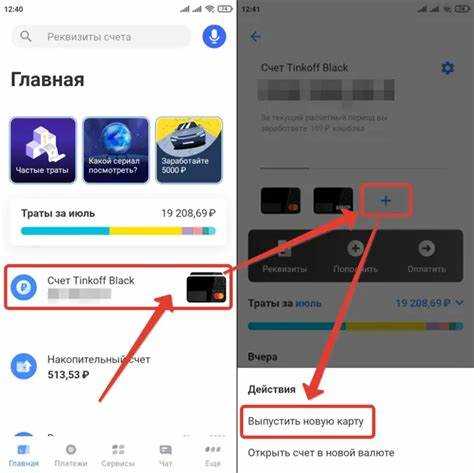
Кошельки Apple Wallet и Google Wallet позволяют расплачиваться телефоном без физической карты, используя технологию NFC. Карты Тинькофф поддерживаются в обоих сервисах, но для успешного добавления важно убедиться, что устройство работает на iOS 16 и выше или Android 9 и выше, а карта активна и не имеет ограничений на онлайн-платежи.
Перед добавлением карты рекомендуется проверить актуальные лимиты Тинькофф: дневной лимит бесконтактных платежей через смартфон совпадает с лимитом карты, а операции с Apple Pay или Google Pay подтверждаются кодом через SMS или push-уведомление в мобильном приложении банка.
Добавление карты проходит через встроенное приложение Wallet или Google Wallet: достаточно выбрать «Добавить карту», ввести данные карты или отсканировать её, а затем подтвердить владение через мобильное приложение Тинькофф. После успешной активации карта появляется в списке доступных способов оплаты, и можно сразу совершать платежи в магазинах и онлайн.
Проверка совместимости устройства и версии ОС

Для использования Apple Wallet необходим iPhone 6 или новее с iOS 16 и выше. Проверить версию ОС можно в разделе «Настройки» → «Основные» → «Об этом устройстве». NFC для бесконтактных платежей активирован автоматически, дополнительных модулей не требуется.
Для Google Wallet подходят устройства на Android с поддержкой NFC и версией ОС не ниже 9.0. Проверка NFC проводится в «Настройки» → «Подключения» → «NFC и оплата». Если модуль отключен, добавление карты будет невозможно.
Устройства без официальной поддержки NFC, устаревшие версии iOS ниже 16 или Android ниже 9 не смогут добавить карту Тинькофф в кошельки. В таких случаях рекомендуется обновление ОС или использование другого совместимого устройства.
Подготовка карты Тинькофф для добавления в кошелек
Перед добавлением карты в Apple Wallet или Google Wallet убедитесь, что карта активна и не заблокирована. Проверить статус карты можно через мобильное приложение Тинькофф в разделе «Карты» – статус должен быть «Активна».
Для бесконтактных платежей через смартфон карта должна поддерживать технологию NFC и иметь включенные онлайн-платежи. В приложении Тинькофф откройте настройки карты и убедитесь, что опция «Оплата в смартфоне» активна.
При использовании виртуальной карты Тинькофф рекомендуется создать отдельную карту в приложении, чтобы минимизировать риски при привязке к кошелькам. Для пластиковой карты достаточно иметь актуальный CVV и срок действия, совпадающий с данными на карте.
Перед добавлением карты в кошелек стоит проверить наличие последних обновлений мобильного приложения Тинькофф, чтобы процесс подтверждения карты через SMS или push-уведомление прошел без задержек.
Добавление карты в Apple Wallet: пошаговая инструкция
Чтобы добавить карту Тинькофф в Apple Wallet, выполните следующие шаги, соблюдая порядок действий и требования к устройству и карте.
| Шаг | Действие | Примечание |
|---|---|---|
| 1 | Откройте приложение Wallet на iPhone | Приложение встроено в iOS, обновите до последней версии |
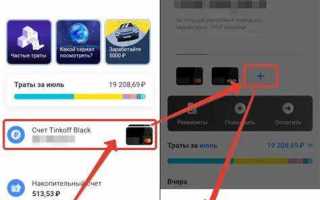
| 2 | Нажмите «+» и выберите «Добавить карту» | Система предложит отсканировать карту или ввести данные вручную |
| 3 | Введите номер карты, срок действия и CVV | Для виртуальной карты можно использовать данные из приложения Тинькофф |
| 4 | Подтвердите карту через приложение Тинькофф или SMS | Не закрывайте приложение банка до получения подтверждения |
| 5 | Дождитесь уведомления о успешной активации | После этого карта появится в Wallet и готова к оплате |
После добавления рекомендуется проверить работу карты через тестовую оплату в магазине с поддержкой бесконтактных платежей.
Добавление карты в Google Wallet: пошаговая инструкция
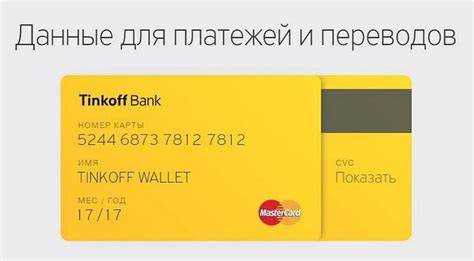
Для привязки карты Тинькофф к Google Wallet необходимо соблюдать последовательность действий и учитывать требования к устройству и карте.
-
Откройте приложение Google Wallet на устройстве с Android 9 и выше.
-
Нажмите кнопку «Добавить карту» и выберите «Кредитная или дебетовая карта».
-
Отсканируйте карту камерой или введите данные вручную: номер карты, срок действия и CVV.
-
Подтвердите карту через мобильное приложение Тинькофф или код, полученный по SMS.
-
Дождитесь уведомления о подтверждении и активации карты в Google Wallet.
После добавления карты рекомендуется выполнить тестовую оплату в магазине с NFC, чтобы убедиться в корректной работе бесконтактной оплаты.
-
Если карта не добавляется, проверьте включение NFC в «Настройки» → «Подключения» → «NFC и оплата».
-
Устаревшие версии Android ниже 9 не поддерживают Google Wallet для добавления карты Тинькофф.
-
В случае проблем с подтверждением карты через приложение Тинькофф можно запросить повторное SMS или push-уведомление.
Проверка успешного добавления и активации карты
После добавления карты Тинькофф в Apple Wallet или Google Wallet важно убедиться, что она активирована и готова к оплате.
В Apple Wallet откройте приложение, выберите карту и убедитесь, что отображается статус «Готово к использованию». Попробуйте провести бесконтактную оплату в терминале с NFC: успешная транзакция подтверждает корректную активацию.
В Google Wallet откройте карту и проверьте наличие отметки «Активирована». Для проверки выполните тестовую оплату в магазине или в приложении, поддерживающем Google Pay. Если оплата не проходит, проверьте статус карты в приложении Тинькофф и повторите процедуру подтверждения через SMS или push.
Дополнительно можно проверить историю транзакций в приложении Тинькофф: успешная попытка оплаты через кошелек отобразится как отдельная операция с указанием способа оплаты «Apple Pay» или «Google Pay».
Решение проблем при добавлении карты в кошелек
Если карта Тинькофф не добавляется в Apple Wallet или Google Wallet, первым шагом проверьте подключение NFC и версию операционной системы. Для iPhone это iOS 16 и выше, для Android – 9 и выше.
Убедитесь, что карта активна и поддерживает бесконтактные платежи. В приложении Тинькофф проверьте статус карты и включение опции «Оплата в смартфоне».
При проблемах с подтверждением через SMS или push-уведомление повторите запрос подтверждения в приложении банка. Если код не приходит, проверьте правильность привязанного номера телефона и работу мобильного оператора.
Ошибки при добавлении карты могут быть связаны с превышением лимитов или блокировкой на онлайн-платежи. Проверьте ограничения в приложении Тинькофф и при необходимости временно увеличьте лимиты.
В случае продолжающихся проблем можно удалить карту из кошелька и повторно добавить, используя отсканированные данные или вручную введенные реквизиты.
Вопрос-ответ:
Могу ли я добавить любую карту Тинькофф в Apple Wallet или Google Wallet?
Не все карты подходят для добавления. Поддерживаются активные кредитные и дебетовые карты с включенной функцией бесконтактной оплаты. В приложении Тинькофф можно проверить статус карты и наличие возможности использования в мобильных кошельках. Карты с ограничениями на онлайн-платежи или заблокированные для NFC добавить не получится.
Что делать, если после ввода данных карты в Wallet или Google Wallet возникает ошибка подтверждения?
Ошибка может возникнуть из-за неправильного номера телефона, по которому приходит код, временных сбоев оператора или блокировки карты для онлайн-платежей. Рекомендуется проверить актуальность номера в приложении Тинькофф, повторно запросить код подтверждения через SMS или push-уведомление, а также убедиться, что карта активна и поддерживает бесконтактные платежи.
Можно ли использовать виртуальную карту Тинькофф для Apple Pay и Google Pay?
Да, виртуальные карты подходят для мобильных кошельков. Для этого создайте карту в приложении Тинькофф, затем добавьте её в Wallet или Google Wallet, вводя реквизиты вручную или сканируя QR-код. Виртуальная карта будет работать так же, как и физическая, включая бесконтактные платежи в магазинах и онлайн-покупки.
Как проверить, что карта Тинькофф успешно активирована в Apple Wallet или Google Wallet?
В Apple Wallet необходимо открыть карту и убедиться, что отображается статус «Готово к использованию». В Google Wallet должна быть отметка «Активирована». Дополнительно можно сделать тестовую оплату через NFC в магазине или проверить историю транзакций в приложении Тинькофф — успешная операция через мобильный кошелек отобразится отдельно с указанием способа оплаты.
Почему карта не добавляется в Google Wallet на Android, хотя устройство поддерживает NFC?
Причины могут быть разные: устаревшая версия Android ниже 9, отключенный NFC, устаревшее приложение Google Wallet, блокировка карты для онлайн-платежей или превышение лимитов. Нужно проверить версию ОС, активировать NFC в настройках, обновить приложение Google Wallet и убедиться, что карта активна в приложении Тинькофф.

 Загрузка...