Содержание статьи
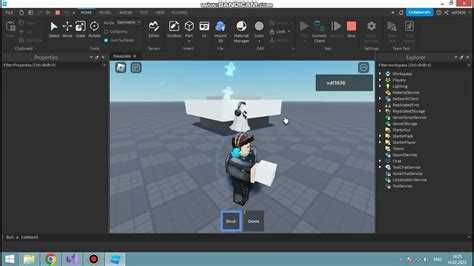
Соединение блоков в Roblox Studio напрямую влияет на поведение моделей при запуске игры. Неправильно закреплённые детали могут разъезжаться, проваливаться сквозь карту или вести себя непредсказуемо при взаимодействии с физикой. Чтобы этого избежать, необходимо понимать, как работают свойства Part, какие типы соединений существуют и в каких случаях каждый из них подходит.
Roblox Studio предлагает несколько способов связывания блоков: от простого выравнивания с привязкой к сетке до использования WeldConstraint, Motor6D и объединения через Union. Каждый метод решает свою задачу: фиксация статичных объектов, создание подвижных механизмов или сборка сложных моделей из десятков деталей. Выбор неверного подхода часто приводит к ошибкам, которые сложно отследить на поздних этапах разработки.
В статье рассматривается практическая последовательность действий для соединения блоков: подготовка деталей, настройка привязки, проверка параметров Anchored и Massless, а также тестирование результата в режиме Play. Материал ориентирован на разработчиков, которые собирают здания, транспорт, декорации и интерактивные объекты и хотят получить стабильное поведение моделей без лишних доработок.
Выбор инструментов Move Rotate Scale для совмещения деталей
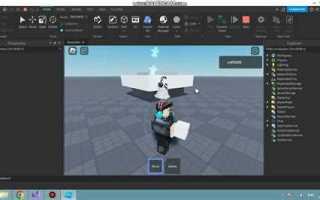
Перед созданием соединений детали необходимо точно совместить в пространстве сцены. Для этого в Roblox Studio используются инструменты Move, Rotate и Scale, каждый из которых решает отдельную задачу и применяется в определённой последовательности.
Move предназначен для смещения блоков вдоль координатных осей. Он применяется при подгонке стен, опор, перекрытий и модульных элементов. Чтобы избежать перекосов и зазоров:
- активируй привязку Snap to Grid и задай шаг, кратный размеру деталей;
- перемещай объект только за маркеры осей, без свободного перетаскивания;
- сравни значения Position у симметричных блоков в окне Properties.
Rotate используется для выравнивания ориентации деталей. Он нужен при сборке наклонных поверхностей, угловых соединений и составных моделей. Практические рекомендации:
- установи фиксированный шаг поворота, например 15° или 45°;
- вращай объект по одной оси за действие;
- контролируй параметры Orientation, если блок должен быть строго параллелен другим элементам.
Scale применяется для подгонки размеров блока под соседние детали. Этот инструмент используют до создания соединений, так как изменение размеров после фиксации может нарушить стыки. Чтобы сохранить точность:
- масштабируй деталь, затем повторно выровняй её с помощью Move;
- избегай дробных значений Size у повторяющихся элементов;
- проверяй совпадение граней в ортографических проекциях камеры.
Комбинация этих инструментов позволяет добиться плотного прилегания деталей ещё на этапе сборки модели, что упрощает дальнейшее использование WeldConstraint, Motor6D и других способов соединения.
Настройка привязки к сетке и углам перед соединением
Привязка к сетке и углам задаёт точность размещения деталей до их фиксации. В Roblox Studio эти параметры настраиваются через панель Model и напрямую влияют на совпадение граней при соединении блоков.
Для линейного перемещения используется Move Snap. Значение шага подбирается исходя из размеров деталей: для модульных элементов подойдут 1 или 2 stud, для мелких декоративных частей – 0.25 или 0.5 stud. Несоразмерный шаг приводит к накоплению смещений, которые становятся заметны после объединения объектов.
Повороты контролируются параметром Rotate Snap. Углы 15° и 30° удобны при создании наклонных поверхностей, 45° и 90° – для симметричных конструкций. Перед фиксацией нескольких блоков стоит проверить, что их ориентация совпадает по всем трём осям, иначе соединение будет выполнено с перекосом.
Масштабирование также может использовать привязку. Значение Scale Snap помогает сохранять кратные размеры у однотипных деталей. Это особенно полезно при сборке стен и перекрытий, где несоответствие размеров усложняет последующее соединение.
Перед созданием WeldConstraint или Union рекомендуется временно включить ортографический вид камеры и проверить стыки по плоскостям. Совпадение координат и углов на этом этапе снижает риск зазоров и непредсказуемого поведения модели при запуске сцены.
Использование WeldConstraint для жёсткой фиксации блоков

WeldConstraint применяется для жёсткой связи двух деталей, при которой они ведут себя как единое целое в системе физики Roblox. Такой тип соединения подходит для сборки зданий, декораций и составных объектов, которые не должны менять взаимное положение при столкновениях или перемещении модели.
Перед созданием WeldConstraint оба блока необходимо точно совместить и проверить их параметры. Если хотя бы одна деталь имеет Anchored = true, связанный с ней объект также перестанет реагировать на физику. Для динамических моделей рекомендуется заранее отключить Anchored у всех соединяемых частей.
Добавление WeldConstraint выполняется через окно Explorer: в один из блоков вставляется объект WeldConstraint, после чего в его свойствах указываются Part0 и Part1. Порядок выбора не влияет на результат, но обе ссылки должны быть заполнены, иначе соединение не будет работать.
После создания соединения стоит проверить поведение модели в режиме Play. Если блоки смещаются или проваливаются, следует убедиться, что их позиции совпадали до фиксации и что не используются дополнительные соединения, конфликтующие с WeldConstraint. Для сложных моделей с большим числом деталей удобнее связывать элементы цепочкой, а не соединять каждую часть с каждой.
WeldConstraint сохраняет исходное взаимное положение деталей, поэтому любые правки размеров или ориентации лучше выполнять до его добавления. Это позволяет избежать перекосов и необходимости пересоздавать соединения при доработке модели.
Применение Union для объединения нескольких Part в один объект
Инструмент Union преобразует выбранные детали Part в один объект UnionOperation, который обрабатывается как цельное тело. Такой подход используют для снижения числа объектов в сцене и для создания сложной геометрии без внутренних стыков.
Перед объединением все детали нужно точно выровнять и проверить их пересечения. Union корректно работает только при наличии общего объёма или соприкосновения граней. Блоки с зазорами будут объединены формально, но форма может получиться с искажениями или лишними полостями.
Создание Union выполняется через меню Model → Union или сочетание клавиш. После операции исходные Part заменяются одним объектом, у которого появляются свойства CollisionFidelity и UsePartColor. Для статичных моделей рекомендуется установить CollisionFidelity в режим Hull или Box, чтобы снизить нагрузку на физику.
После объединения необходимо проверить материал и цвет. По умолчанию Union может унаследовать материал только от одной из деталей. Если требуется сохранить визуальное соответствие, параметры задаются вручную в Properties.
Union не подходит для подвижных механизмов и моделей, где части должны двигаться относительно друг друга. Такой объект нельзя корректно связать с Motor6D, а изменение формы после объединения часто требует пересоздания Union. По этой причине инструмент применяют для архитектурных элементов, декораций и сложных статичных форм.
Соединение блоков с помощью Motor6D для подвижных моделей
Motor6D используется для соединения блоков с возможностью вращения или анимации. Такой тип соединения необходим при создании роботов, транспорта, дверей и других подвижных элементов. Motor6D сохраняет позицию и ориентацию деталей, но позволяет задавать движение относительно родительского блока.
Добавление Motor6D выполняется через Explorer: в одну из деталей вставляется объект Motor6D, затем в свойствах указываются Part0 и Part1. Дополнительно задаются параметры C0 и C1, определяющие точку крепления и смещение блока относительно родителя.
Для точного соединения подвижных моделей полезно использовать таблицу контроля координат:
| Параметр | Назначение | Рекомендации |
|---|---|---|
| Part0 | Родительский блок | Выбирать блок, относительно которого будет вращение |
| Part1 | Дочерний блок | Соединяемый объект, который будет двигаться |
| C0 | Начальная точка соединения на Part0 | Устанавливать так, чтобы блоки совпадали по граням |
| C1 | Начальная точка соединения на Part1 | Регулировать смещение и ориентацию для точного совпадения |
| Enabled | Включение соединения | Убедиться, что свойство true для работы анимации |
После настройки Motor6D проверяют движение модели в режиме Play. Любые смещения или перекосы чаще всего связаны с неправильными значениями C0 и C1. Для сложных конструкций удобно добавлять Motor6D по цепочке, соединяя каждую часть последовательно с родителем, чтобы обеспечить плавное и предсказуемое движение.
Проверка Anchored и Massless перед тестированием сцены

Свойство Anchored фиксирует блок в пространстве, исключая его влияние на физику. Если соединяемые детали имеют Anchored = true, они не будут двигаться при столкновениях и использование WeldConstraint или Motor6D не приведёт к ожидаемому поведению. Для подвижных моделей все соединяемые блоки должны иметь Anchored = false.
Massless влияет на расчёт массы объекта в системе физики. Установка Massless = true делает деталь игнорируемой при распределении веса, что важно при соединении крупных или подвижных элементов. Несоответствующая настройка может привести к провалам, соскальзыванию или нестабильности конструкции.
Перед тестированием сцены рекомендуется:
- проверить Anchored у всех частей: статичные элементы оставлять true, подвижные – false;
- установить Massless для лёгких декоративных объектов, которые не должны влиять на физику;
- для сложных моделей создать контрольный список с указанием этих свойств, чтобы избежать конфликтов при запуске Play;
- после изменения свойств повторно выровнять детали с помощью Move и Rotate для сохранения точного положения.
Тщательная проверка этих параметров позволяет соединённым блокам вести себя предсказуемо и уменьшает количество правок после запуска тестовой сцены.
Исправление смещений и разрывов после объединения блоков
После создания WeldConstraint, Motor6D или Union нередко возникают смещения и зазоры между деталями. Основные причины – неточная позиция при соединении, несоответствие привязки к сетке и некорректные значения Anchored или Massless.
Для исправления смещений используют последовательность действий:
- Выключить физику временно, установив Anchored = true у всех деталей, чтобы зафиксировать их положение.
- Проверить координаты Position и Orientation в окне Properties, выровнять блоки с точностью до 0.01 stud и 1°.
- Использовать Move и Rotate для устранения микросмещений, проверяя соприкосновение граней по всем осям.
Если применялся Union и появились внутренние полости или перекрытия, рекомендуется:
- разъединить проблемные детали с помощью Separate;
- повторно подогнать их размеры и расположение;
- создать Union заново, контролируя, чтобы детали полностью соприкасались.
После исправления смещений стоит включить физику и протестировать поведение модели в режиме Play. Любые остаточные разрывы выявляются при движении и столкновениях, что позволяет внести финальные корректировки до окончательного закрепления соединений.
Тестирование соединённых блоков в режиме Play
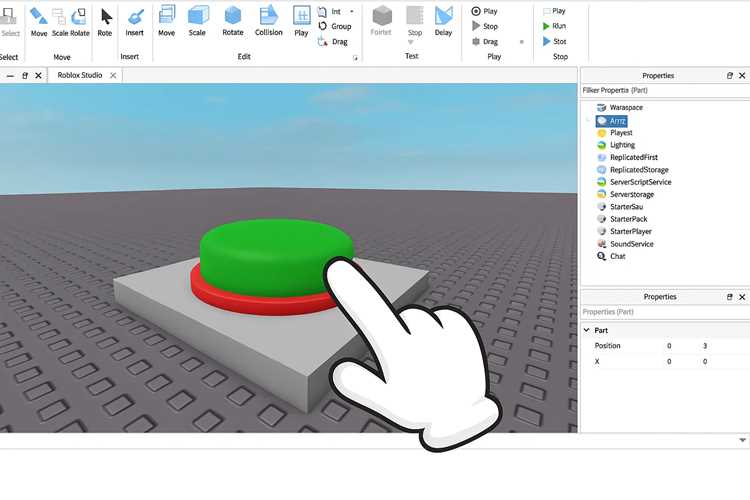
Рекомендации по тестированию:
- Запустить сцену в режиме Play и наблюдать за поведением всех соединённых деталей.
- Проверить стабильность статичных объектов: стены, перекрытия и декорации не должны проваливаться или сдвигаться.
- Для подвижных моделей оценить корректность движения, вращения и анимации деталей, связанных через Motor6D.
- Следить за взаимодействием с другими объектами: столкновения не должны приводить к разрыву соединений.
- Если выявлены дефекты, зафиксировать координаты проблемных блоков, вернуться в режим редактирования и исправить смещения через Move, Rotate или повторное создание соединений.
- Повторять тестирование до полной стабильности модели в динамических условиях.
Особое внимание уделяют соединениям цепочкой и крупным Union-объектам, так как они наиболее подвержены смещениям при нагрузке. Регулярное тестирование предотвращает ошибки на поздних стадиях сборки и упрощает дальнейшее добавление новых элементов в сцену.
Вопрос-ответ:
Как правильно использовать инструменты Move, Rotate и Scale для точного совмещения блоков?
Для точного совмещения блоков сначала включите привязку к сетке (Snap to Grid) и задайте шаг, соответствующий размерам деталей. Move используется для линейного перемещения по осям X, Y и Z, Rotate — для выравнивания углов и наклонов, Scale — для подгонки размеров. Рекомендуется изменять только один параметр за раз и проверять координаты и ориентацию через окно Properties для точного совпадения граней.
В каких случаях стоит применять WeldConstraint вместо Union?
WeldConstraint подходит для соединения отдельных деталей, которые должны оставаться отдельными объектами, но вести себя как единое целое в физике Roblox. Union объединяет детали в один объект, что удобно для статичных конструкций, но не подходит для подвижных моделей. Используйте WeldConstraint для динамических элементов, дверей, механизмов и любых блоков, которые должны взаимодействовать с физикой без объединения в один объект.
Как настроить Motor6D для подвижных моделей и избежать перекосов?
Motor6D соединяет две детали с возможностью вращения или анимации. В свойствах задаются Part0 и Part1, а также C0 и C1, которые определяют точку крепления и смещение блока относительно родителя. Для точного движения убедитесь, что блоки выровнены по граням до добавления Motor6D. При сложных конструкциях соединения лучше выполнять цепочкой, соединяя каждый блок последовательно, чтобы движения оставались плавными и предсказуемыми.
Что проверять перед запуском тестирования сцены в режиме Play?
Перед тестированием убедитесь, что свойства Anchored и Massless настроены правильно: статичные блоки оставьте закреплёнными, а подвижные отключите Anchored. Масса объектов должна соответствовать их размеру и роли в сцене. Проверьте все соединения WeldConstraint и Motor6D, чтобы детали находились на нужных позициях. После этого включайте Play и наблюдайте за поведением блоков при столкновениях и взаимодействии с другими объектами.
Как исправлять смещения и разрывы между блоками после объединения?
Если после создания WeldConstraint, Motor6D или Union появляются смещения, сначала зафиксируйте все блоки, установив Anchored = true. Затем проверьте координаты Position и Orientation в Properties и выровняйте их с помощью Move и Rotate. Для Union иногда необходимо разъединить детали с помощью Separate, подогнать их и создать объединение заново. После корректировки повторно включите физику и протестируйте поведение модели, чтобы убедиться в стабильности соединений.

 Загрузка...