Содержание статьи
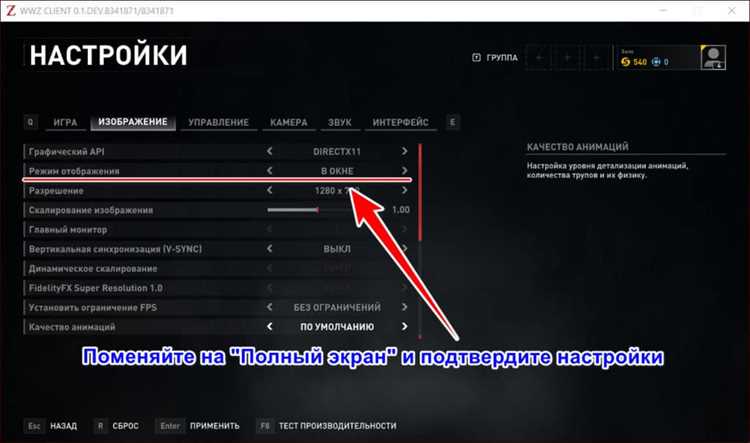
StarCraft, особенно в классической версии и Brood War, часто запускается в оконном режиме или с некорректным масштабированием. Это связано с тем, что игра изначально разрабатывалась под старые версии Windows и фиксированные разрешения экрана. На современных системах результатом становятся черные полосы, размытая картинка или автоматическое сворачивание при переключении окон.
Полноэкранный режим в StarCraft зависит сразу от нескольких факторов: версии игры, способа запуска, параметров ярлыка и настроек видеовыхода. Один и тот же метод может работать по-разному на Windows 10 и Windows 11, а также при использовании оригинального клиента или Battle.net. Поэтому настройка сводится не к одному переключателю, а к последовательной проверке конкретных параметров.
Отдельное внимание требуется разрешению экрана. StarCraft использует фиксированные значения, и при несоответствии текущим настройкам монитора система масштабирует изображение через видеодрайвер. Неправильное масштабирование – основная причина искажений и потери четкости, даже если игра формально запущена на весь экран.
В статье разобраны практические способы запуска StarCraft в полноэкранном режиме: через меню игры, параметры запуска, сочетания клавиш и альтернативные режимы отображения. Каждый способ ориентирован на конкретную ситуацию, чтобы можно было быстро выбрать подходящий вариант без лишних действий.
Включение полноэкранного режима через настройки игры
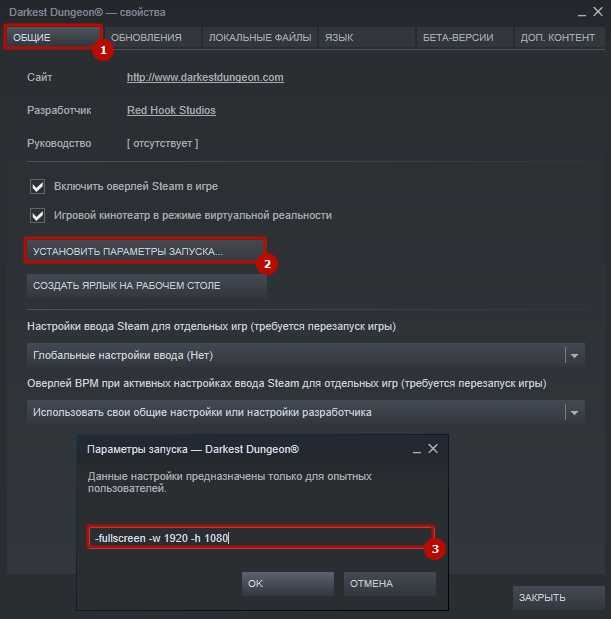
В классической версии StarCraft и Brood War (без Remastered) настройки видео более ограничены. Полноэкранный режим активируется автоматически при выборе пункта Full Screen в меню Options → Graphics, если игра запущена не в оконном режиме. При отсутствии такого пункта проверь, не включен ли оконный режим ранее – игра сохраняет это состояние между запусками.
После смены режима важно выйти в главное меню и снова загрузить матч. Переключение во время активной игры может не примениться или привести к временному черному экрану. Это поведение характерно для старого движка и не связано с видеокартой.
Если игра возвращается в окно при следующем запуске, проверь файл настроек variables.txt (Remastered) или starcraft.ini (классическая версия). Параметр, отвечающий за оконный режим, должен быть отключен. Изменения в конфигурации применяются только при закрытой игре.
Запуск StarCraft в полный экран с помощью сочетаний клавиш

StarCraft поддерживает переключение режима отображения без входа в меню. Это полезно, если игра стартовала в окне или была свернута после изменения разрешения. Сочетания работают как в классической версии, так и в StarCraft: Remastered, но поведение может отличаться.
- Alt + Enter – основное сочетание для перехода между оконным и полноэкранным режимами. В большинстве случаев срабатывает сразу, без перезапуска.
- Alt + Tab – не включает полный экран напрямую, но помогает восстановить его, если игра запустилась в окне после сворачивания.
Если Alt + Enter не срабатывает, причина обычно связана с режимом отображения, зафиксированным в настройках. В Remastered сочетание работает только при выбранном режиме Windowed или Borderless. При жестко заданном полноэкранном режиме переключение может быть заблокировано.
В классической версии на старом движке возможна задержка или кратковременный черный экран. В этом случае:
- Нажми Alt + Enter один раз и подожди 2–3 секунды.
- Если изображение не появилось, используй Alt + Tab для возврата в систему и снова переключись в игру.
- Повтори Alt + Enter после возврата в окно.
Сочетания клавиш не меняют сохраненные параметры. После перезапуска игра может снова открыться в окне, если соответствующая настройка зафиксирована в конфигурационных файлах или в меню видео.
Настройка разрешения экрана для корректного отображения
Полноэкранный режим в StarCraft напрямую зависит от выбранного разрешения. В StarCraft: Remastered игра поддерживает современные форматы, включая 1920×1080 и выше, но при несоответствии параметров монитора система масштабирует изображение. Для четкой картинки задай разрешение, совпадающее с нативным разрешением экрана, и отключи автоматическое масштабирование в меню видео.
Если монитор работает в нестандартном соотношении сторон, например 21:9, принудительное растягивание приводит к сплющенной геометрии интерфейса. В таком случае предпочтительнее запуск в оконном режиме без рамок с последующим растягиванием через систему, а не средствами игры.
После изменения разрешения рекомендуется полностью закрыть игру и запустить ее заново. StarCraft не всегда применяет новые параметры корректно при динамическом переключении, что может вызвать смещение интерфейса или черный экран.
Запуск StarCraft в полный экран через параметры ярлыка
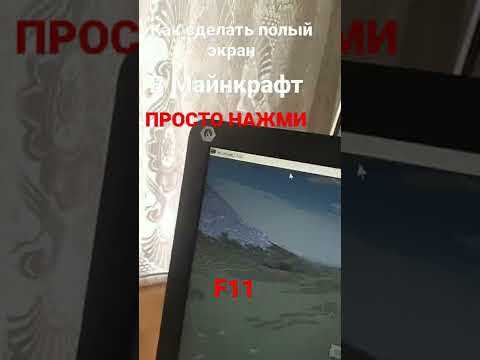
Параметры ярлыка позволяют зафиксировать режим запуска до старта игры. Этот способ полезен, если StarCraft каждый раз открывается в окне или сбрасывает настройки отображения. Изменения выполняются через свойства ярлыка и применяются автоматически при каждом запуске.
Открой свойства ярлыка StarCraft и обрати внимание на поле Объект. В конце строки можно добавить параметры запуска, разделив их пробелом. Для разных версий игры используются разные ключи.
| Версия игры | Параметр | Назначение |
|---|---|---|
| StarCraft: Remastered | -fullscreen | Принудительный запуск в полноэкранном режиме |
| StarCraft: Remastered | -windowed | Запуск в окне с возможностью переключения |
| Классическая версия | -displaymode 0 | Попытка запуска без оконного режима |
Пример строки для Remastered: путь к StarCraft.exe с добавленным параметром -fullscreen. Кавычки сохраняются, если путь содержит пробелы. Ошибка в синтаксисе приведет к игнорированию параметра.
После сохранения изменений игру нужно запускать только через этот ярлык. Запуск напрямую из папки или через Battle.net может использовать другие параметры и привести к возврату оконного режима.
Если игра не стартует или появляется черный экран, убери добавленный ключ и проверь совместимость ярлыка с текущей версией клиента. Некоторые параметры перестают работать после обновлений.
Использование оконного режима без рамок вместо классического full screen
Оконный режим без рамок визуально занимает весь экран, но технически остается окном. В StarCraft: Remastered он доступен в меню Options → Video как Borderless Windowed. Такой режим избавляет от проблем со сворачиванием игры при переключении задач и снижает риск черного экрана при смене разрешения.
Для корректной работы задай разрешение игры, совпадающее с разрешением монитора. При несовпадении появятся полосы или неполное заполнение экрана, так как система не выполняет принудительное масштабирование, как в классическом полноэкранном режиме.
В классической версии StarCraft режим без рамок отсутствует по умолчанию, но его можно имитировать. Игра запускается в окне, после чего размер окна подгоняется под разрешение экрана через системные средства или сторонние утилиты. В результате интерфейс занимает всю площадь дисплея без видимых границ окна.
Режим без рамок особенно полезен при использовании нескольких мониторов. Курсор мыши свободно перемещается между экранами, а переключение через Alt + Tab происходит без перезапуска видеорежима. Это снижает количество сбоев, характерных для старого движка StarCraft.
Если наблюдается падение частоты кадров, проверь, не включена ли вертикальная синхронизация в драйвере видеокарты. В оконных режимах она часто активируется принудительно и влияет на плавность отображения.
Решение проблем с черным экраном и сворачиванием игры
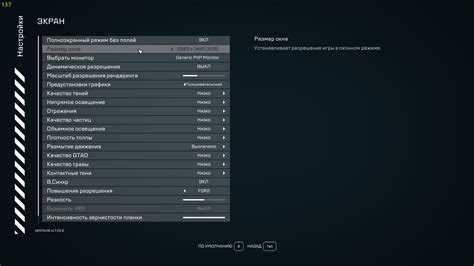
Черный экран при запуске StarCraft в полноэкранном режиме часто возникает из-за несоответствия разрешения игры и монитора или конфликта с видеодрайвером. В StarCraft: Remastered рекомендуется использовать нативное разрешение дисплея и включать режим Borderless Windowed, если классический full screen вызывает сбои.
Сворачивание игры при переключении на другие окна характерно для старого движка классической версии. Для устранения проблемы проверь настройки видеокарты и убедись, что включено аппаратное ускорение и отключены принудительные фильтры масштабирования. Если используется Windows 10 или 11, активируй Совместимость с полноэкранными оптимизациями через свойства ярлыка.
Если игра не отображается или сразу сворачивается, проверь файл конфигурации: variables.txt для Remastered и starcraft.ini для классической версии. Параметры оконного режима или отображения могли сохраниться после предыдущего запуска. Исправь строки, отвечающие за fullscreen и windowed, и повторно запусти игру.
Дополнительно можно использовать сочетание клавиш Alt + Enter для повторного переключения в полноэкранный режим после запуска. В большинстве случаев это восстанавливает отображение без черного экрана и предотвращает автоматическое сворачивание.
Если проблема сохраняется, обнови драйвер видеокарты и отключи сторонние наложения, такие как Discord Overlay или GeForce Experience, которые могут блокировать полноэкранный режим.
Вопрос-ответ:
Почему StarCraft запускается в оконном режиме вместо полноэкранного?
Причина чаще всего связана с настройками игры или ярлыка. В Remastered проверь меню Options → Video и убедись, что выбран режим Fullscreen. В классической версии StarCraft игра сохраняет последнее состояние окна между запусками, поэтому предыдущий запуск в окне оставляет эту настройку активной. Дополнительно проверь параметры ярлыка: для Remastered можно добавить -fullscreen в строку запуска, а для классической версии — -displaymode 0.
Как настроить разрешение для полноэкранного отображения без искажений?
В StarCraft: Remastered необходимо установить разрешение, совпадающее с нативным разрешением монитора. Это делается в Options → Video → Resolution. В классической версии с фиксированным разрешением 640×480 изображение масштабируется драйвером видеокарты. Чтобы сохранить пропорции и четкость, в настройках видеокарты включи масштабирование с сохранением пропорций или вывод без растяжения.
Черный экран появляется при запуске в полноэкранном режиме, что делать?
Черный экран обычно возникает из-за конфликта разрешения или устаревших драйверов. Попробуй включить режим Borderless Windowed в Remastered. Также проверь файл variables.txt для Remastered или starcraft.ini для классической версии и убедись, что параметры fullscreen и windowed установлены корректно. Обновление видеодрайвера и отключение наложений сторонних программ (Discord Overlay, GeForce Experience) часто решает проблему.
Можно ли использовать оконный режим без рамок вместо полноэкранного, и какие преимущества это дает?
Да, StarCraft: Remastered поддерживает Borderless Windowed, который занимает весь экран без рамок. Такой режим предотвращает сворачивание игры при переключении между окнами и уменьшает риск черного экрана. Он также удобен для многомониторных конфигураций: курсор свободно перемещается, а переключение через Alt + Tab происходит без перезапуска видеорежима. Главное — выбрать разрешение, совпадающее с экраном, чтобы изображение не растягивалось.

 Загрузка...