Содержание статьи

Сквозная нумерация – это система, при которой каждая страница документа получает уникальный порядковый номер без обнуления между разделами. Механизм основан на едином счетчике, который увеличивается на единицу при добавлении новой страницы, независимо от структуры файла: глав, приложений, вставок таблиц или иллюстраций. Такой подход исключает дубли номеров, упрощает навигацию и делает ссылки вида «см. стр. 148» однозначными даже в документах объемом в сотни листов.
Технически нумерация реализуется через поле или переменную документа, которая хранит текущее значение счетчика и обновляется при каждом перерасчете макета. В текстовых редакторах и системах верстки используются автоматические поля (PAGE, NUMPAGES, счетчики разделов), что позволяет перестраивать номера при добавлении или удалении страниц без ручной корректировки. При работе с разделами важно отключать локальный сброс нумерации и связывать колонтитулы между частями документа, иначе программа начнет новую последовательность с 1.
Практическая польза проявляется в отчетах, дипломах, договорах и каталогах: сквозная схема облегчает проверку комплектности, ускоряет поиск фрагментов и упрощает автоматическое формирование оглавления. Для корректной работы рекомендуется задавать единый шаблон колонтитулов, фиксировать позицию номера (верхний или нижний край), использовать арабские цифры для основного текста и избегать ручного ввода. Автоматизация через встроенные счетчики снижает риск ошибок при последующих правках и масштабировании документа.
При подготовке сложных изданий стоит учитывать дополнительные параметры: исключение титульных страниц из отображения номера при сохранении их в общем счете, перенос нумерации в PDF с сохранением метаданных, контроль четных и нечетных страниц для двусторонней печати. Такой набор настроек обеспечивает точную последовательность и совместимость с полиграфическими требованиями без повторной верстки.
Что такое сквозная нумерация и чем она отличается от раздельной по разделам

Раздельная нумерация предполагает сброс счетчика в начале каждого раздела или главы. Например, введение – i–xii (римские), основная часть – 1–120, приложения – А-1–А-30. Такой подход удобен для академических работ и технических руководств, где требуется отделить служебные блоки от основного текста. Отличия проявляются в логике ссылок и автоматизации:
- сквозная – одна последовательность, проще формировать оглавление и перекрестные ссылки;
- раздельная – несколько последовательностей, возможны одинаковые номера в разных разделах;
- сквозная – легче экспорт в PDF и печать без коллизий;
- раздельная – сложнее при объединении файлов и пакетной верстке;
- сквозная – подходит для отчетов, договоров, каталогов;
- раздельная – оправдана для диссертаций, сборников, методичек.
Выбор зависит от задач: для документов, где важна точная навигация и цитирование (договоры, регламенты, эксплуатационные инструкции), рекомендуется сквозной счетчик; для структурированных публикаций с самостоятельными частями целесообразно задавать перезапуск нумерации и префиксы разделов. При настройке в редакторе следует: задать единый раздел без разрывов – для сквозной; включить «начать с 1» в параметрах раздела и настроить формат (арабский/римский/с префиксом) – для раздельной; обязательно проверить корректность оглавления и перекрестных ссылок после экспорта.
Какие задачи решает единая последовательность номеров в документах и изданиях
Сквозная нумерация обеспечивает однозначную адресацию каждой страницы или блока: при ссылке «см. стр. 128» исключается неоднозначность, возникающая при раздельной нумерации глав, приложений и вставок. Это упрощает навигацию в больших массивах – регламентах на 300–800 страниц, технических отчётах с десятками таблиц и схем, сборниках с несколькими авторами. При верстке и печати единая шкала позволяет быстро выявлять пропуски и дубли: автоматическая проверка диапазона (1–N) сразу показывает отсутствие, например, 257–258 страниц после перестановки сигнатур или сбоя экспорта PDF.
В издательских и производственных циклах единая последовательность облегчает сверку версий, корректуру и логистику печати: корректоры передают правки по конкретным номерам, типография группирует спуски по диапазонам, а системы контроля качества сравнивают контрольные суммы страниц по списку 1–N. Практика: закреплять формат «стр. X из N», вести журнал изменений с указанием затронутых номеров, запрещать локальные перезапуски нумерации в главах и приложениях.
Как задать непрерывную нумерацию страниц в текстовом редакторе
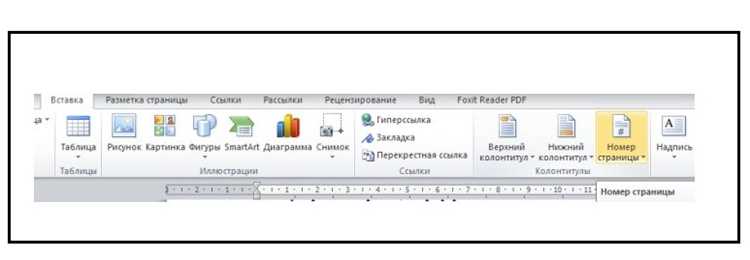
В :contentReference[oaicite:0]{index=0} непрерывная нумерация настраивается через разрывы разделов. Если документ содержит главы, вставьте «Разрыв раздела – следующая страница», затем дважды щёлкните по колонтитулу и отключите параметр «Как в предыдущем разделе». После этого в меню «Номер страницы → Формат номеров» установите «Продолжить». Это гарантирует, что вторая и последующие части не начнут отсчёт заново с 1.
При импорте текста из разных файлов Word часто создаёт скрытые разделы, которые сбрасывают счётчик. Для проверки включите отображение непечатаемых символов (Ctrl+Shift+8) и удалите лишние разрывы. Наличие даже одного «Разрыва раздела (непрерывный)» может принудительно обнулить номер – его нужно заменить обычным абзацем или объединить секции.
В :contentReference[oaicite:1]{index=1} логика проще: откройте «Вставка → Номера страниц → Дополнительные параметры», активируйте «Применить ко всему документу» и задайте начальное значение. Если в тексте уже есть разрывы страниц, они не влияют на счётчик; нумерация считается глобально и продолжается автоматически без ручного управления разделами.
Когда требуется пропустить титульный лист, используйте старт с числа 2 или отключение номера на первой странице. В Word это флажок «Особый колонтитул для первой страницы», после чего значение «Начать с» выставляется равным 2. Такой способ сохраняет сквозной порядок без ручного пересчёта при добавлении новых страниц в начале документа.
Для сложных документов (диссертации, отчёты более 200 страниц) полезно применять разные форматы нумерации: римские цифры для введения и арабские для основной части. В настройках формата задаётся смена типа, но пункт «Продолжить» должен оставаться активным, иначе после смены формата счётчик начнётся заново.
После завершения настроек пролистайте файл и убедитесь, что номера увеличиваются последовательно без пропусков; особенно проверяйте места вставки таблиц, колонтитулов и экспорт в PDF. Любое редактирование структуры разделов способно изменить порядок, поэтому финальная проверка предотвращает ошибки при печати или отправке документа заказчику.
Настройка сквозных номеров в таблицах и презентациях в Microsoft Excel и Microsoft PowerPoint
В таблицах, создаваемых в продуктах компании :contentReference[oaicite:0]{index=0}, сквозная нумерация настраивается через параметры колонтитулов и печати: в Excel откройте «Разметка страницы» → «Параметры страницы» → «Колонтитулы», добавьте код &[Страница] или &[Страница]/&[Страниц], при необходимости задайте стартовое значение в «Номер первой страницы», чтобы продолжить счёт после титульного листа или предыдущего файла; при объединении нескольких листов используйте одинаковый порядок печати и включайте «Печатать активные листы», иначе счётчик сбрасывается. Для таблиц, экспортируемых в PDF, предварительно проверьте область печати и масштаб (100% или «Вписать по ширине»), чтобы номера не смещались и не попадали за поля.
В PowerPoint сквозной счёт слайдов задаётся через «Вставка» → «Колонтитулы» → «Номер слайда» с последующей настройкой «Не показывать на титульном», а при объединении нескольких презентаций используйте «Повторно использовать слайды» с отключённым переносом макетов, чтобы сохранить последовательность; если требуется продолжение нумерации между файлами, установите стартовое значение в «Дизайн» → «Размер слайда» → «Нумерация слайдов», укажите нужный номер (например, 21 для второй части), затем обновите образец слайда, чтобы номера применились ко всем макетам без ручной правки.
Как продолжить нумерацию после вставки новых разделов, приложений или титульных листов
После добавления титульных листов или приложений важно разделить документ на независимые секции, иначе программа сбросит счётчик страниц. Для этого вставляют разрыв раздела «Со следующей страницы», а не обычный разрыв страницы: он создаёт собственные колонтитулы и отдельную схему нумерации. В новой секции отключают связь «как в предыдущем», затем задают параметр «начать с нужного номера» или «продолжить». Такой порядок исключает дублирование номеров и предотвращает сдвиг ссылок в оглавлении.
В :contentReference[oaicite:1]{index=1} отсутствуют классические разрывы разделов, поэтому используют обходной приём: создают отдельный файл для титульных листов либо добавляют пустой верхний колонтитул и вручную скрывают номер на первых страницах, а затем задают «Начать с…» через «Вставка → Нумерация страниц → Дополнительно». При объединении документов экспорт в PDF сохраняет непрерывный счёт, если номера заданы последовательно.
| Сценарий | Действие | Параметр | Результат |
|---|---|---|---|
| Титульный лист без номера | Особый колонтитул первой страницы | Номер скрыт | Счётчик продолжается |
| Вставка приложения | Разрыв раздела | Связь отключена | Своя схема |
| Продолжение общей нумерации | Формат номеров | Продолжить | Без сброса |
| Новый старт | Формат номеров | Начать с N | Контролируемый номер |
Проверка выполняется через просмотр структуры: прокрутить документ, убедиться, что в колонтитулах разных секций отсутствует связь, номера идут без пропусков, перекрёстные ссылки и оглавление обновлены. При экспорте в PDF рекомендуется финально пересчитать поля (Ctrl+A → обновить), иначе приложения могут получить старые значения и нарушить сквозную нумерацию.
Типичные ошибки при сбое последовательности и способы их устранения вручную
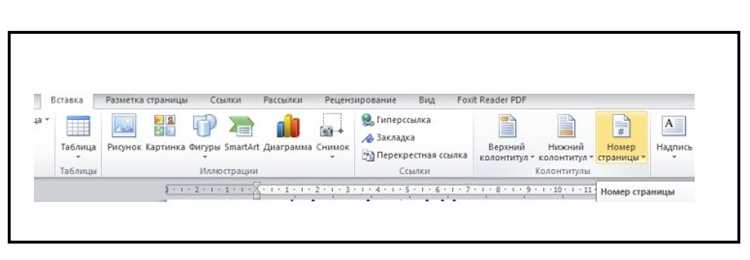
Наиболее распространённые сбои сквозной нумерации возникают при вставке или удалении страниц без корректировки последующих номеров. Например, при добавлении отдельного листа между страницами 12 и 13, следующая страница автоматически может остаться с номером 13, что приводит к дублированию. Для ручного исправления необходимо пройтись по документу и пересчитать номера, начиная с изменённой точки, а затем изменить свойства страниц через меню нумерации, устанавливая корректное значение начального номера для каждой группы страниц.
Другой частый случай – нарушение последовательности при экспорте документа в PDF или печати, когда файлы разбиваются на отдельные секции. Решение состоит в проверке каждой секции на наличие смещений и ручном назначении начальных номеров через свойства раздела. Для ускорения процесса рекомендуется использовать функцию «Нумерация страниц» с выбором «Начать с» вместо ручной вставки чисел, что предотвращает повторение ошибок при последующих изменениях макета или добавлении новых страниц.
Как проверить корректность номеров перед печатью или экспортом документа в PDF

Перед финальной печатью или экспортом в PDF важно убедиться, что сквозная нумерация страниц соответствует структуре документа. Начните с просмотра режима предварительного просмотра страниц в текстовом редакторе или PDF-просмотрщике. Проверьте, что первая страница документа начинается с нужного номера, особенно если титульный лист и оглавление не должны нумероваться.
Используйте инструмент «Просмотр разрывов страниц» или аналогичный, чтобы визуально контролировать последовательность. Обратите внимание на разделы с разными нумерационными схемами – римские цифры для вводных материалов и арабские для основного текста. Несоответствие форматов часто приводит к смещению номеров на нескольких страницах.
- Пробегите весь документ, фиксируя номера на каждой странице.
- Сверьте с оглавлением: каждая ссылка должна указывать на соответствующую страницу.
- Для больших файлов используйте экспорт в черновой PDF с видимыми номерами в нижнем колонтитуле для проверки.
- Особое внимание уделяйте вставленным таблицам, рисункам и разрывам секций – они часто сбивают сквозную нумерацию.
После проверки вручную можно применить автоматизированные инструменты проверки PDF. Например, функции «Проверка структуры документа» в Adobe Acrobat позволяют выявить пропуски и дубли номеров. Только после устранения всех несоответствий экспортируйте финальную версию документа для печати или распространения.
Вопрос-ответ:
Что такое сквозная нумерация страниц и зачем она нужна?
Сквозная нумерация страниц — это метод пронумеровать все страницы документа подряд, от первой до последней, без перерывов на разделы или главы. Она помогает читателю легко ориентироваться в тексте, облегчает ссылки на конкретные страницы и упрощает работу с большими документами, например, отчетами или учебными пособиями.
Можно ли начинать сквозную нумерацию не с первой страницы?
Да, часто встречается ситуация, когда первые страницы, такие как титульный лист или оглавление, остаются без номера, а нумерация начинается с основной части текста. В этом случае обычно выбирают номер для первой нумерованной страницы, например, 1, и продолжают последовательность для всех последующих страниц.
Какие программы поддерживают автоматическую сквозную нумерацию?
Практически все текстовые редакторы и программы для верстки позволяют настроить автоматическую нумерацию страниц. Например, в Microsoft Word есть функция вставки номеров страниц с возможностью задавать формат и положение номера. В профессиональных издательских системах, таких как Adobe InDesign, нумерация страниц может применяться ко всему документу или отдельным разделам с разными стилями.
Можно ли изменить стиль нумерации на определенных страницах?
Да, многие редакторы позволяют использовать разные стили нумерации для отдельных разделов документа. Например, введение может иметь римские цифры (i, ii, iii), а основная часть — арабские (1, 2, 3). Такой подход помогает визуально отделять части текста и сохранять сквозную последовательность внутри каждого раздела.
Какие ошибки чаще всего возникают при сквозной нумерации?
Одной из распространенных ошибок является пропуск страницы в последовательности или дублирование номера. Это может происходить при ручной нумерации или неправильной настройке автоматической функции. Также часто забывают исключить титульный лист или оглавление, что нарушает логическую последовательность и может вызвать путаницу у читателей.

 Загрузка...