Изменение шрифта в Microsoft Word напрямую влияет на восприятие документа и его читаемость. Программа поддерживает более 200 встроенных шрифтов, включая популярные Calibri, Times New Roman и Arial, а также позволяет добавлять собственные шрифты через системные настройки Windows или macOS.
Для быстрого изменения шрифта выделите текст и используйте панель «Шрифт» на вкладке «Главная». Здесь можно одновременно изменить стиль, размер, цвет и эффект текста. Сочетания клавиш Ctrl + Shift + F открывают окно выбора шрифта, что сокращает время работы с длинными документами.
Если необходимо применить один шрифт ко всему документу, удобнее воспользоваться стилями Word. Создав стиль с нужным шрифтом и размером, можно мгновенно обновить весь текст документа одним кликом, избегая ручного форматирования каждого абзаца.
Работа с таблицами, списками и сносками требует отдельного внимания: шрифт нужно менять внутри соответствующих элементов, иначе изменение не затронет текст в ячейках или подпунктах. Правильное применение этих приемов позволяет экономить до 50% времени на редактирование текста по сравнению с поэтапным изменением каждого блока.
Выбор текста для изменения шрифта
Чтобы изменить шрифт в Word, сначала необходимо корректно выделить текст. Для отдельных слов достаточно двойного клика, для целого абзаца – тройного. Выделение с помощью мыши или сочетания клавиш Shift + стрелки обеспечивает точный контроль над областью форматирования. Для редактирования всего документа используйте Ctrl + A, что особенно удобно при работе с длинными текстами и отчётами.
При выборе текста стоит учитывать его контекст: заголовки, подписи, сноски и таблицы могут требовать отдельного подхода. Ниже показано, как быстро выделять разные элементы документа:
| Элемент | Метод выделения | Примечание |
|---|---|---|
| Отдельное слово | Двойной клик | Работает в любом месте текста |
| Абзац | Тройной клик или Ctrl + Shift + стрелка вниз/вверх | Сохраняет текущие отступы |
| Весь документ | Ctrl + A | Удобно перед глобальной сменой шрифта |
| Таблица или ячейка | Клик по ячейке + Ctrl для множественного выбора | Важно для сохранения структуры таблицы |
Изменение шрифта через панель инструментов «Главная»
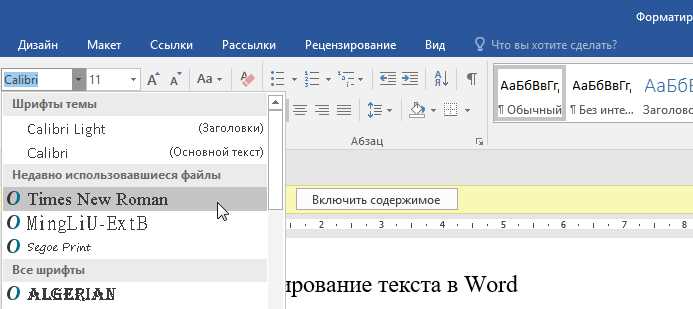
Панель инструментов «Главная» в Word содержит все основные элементы для изменения шрифта. Здесь доступны выпадающий список шрифтов, выбор размера, а также кнопки Ж, К и Ч для жирного, курсива и подчёркивания соответственно. Для быстрого доступа к этим функциям выделите текст и кликните на нужный элемент панели.
Чтобы подобрать нужный шрифт:
- Откройте список шрифтов в левом верхнем углу панели.
- Прокрутите вниз или начните ввод названия шрифта для поиска.
- Наведите курсор на каждый вариант для мгновенного предварительного просмотра.
Изменение размера текста осуществляется рядом со списком шрифтов. Здесь доступны стандартные значения от 8 до 72 pt, а также можно вводить собственные значения вручную для точного соответствия макету документа.
Дополнительно панель «Главная» предлагает эффекты текста:
- Выделение цветом или заливка.
- Тень, контур или рельеф.
- Все заглавные или маленькие буквы.
Для ускорения работы используйте кнопки Увеличить/уменьшить размер шрифта, которые изменяют размер на один шаг без открытия списка. Этот метод особенно удобен при выравнивании нескольких заголовков или выделении важных частей текста.
Панель инструментов «Главная» также позволяет синхронизировать шрифт с другими параметрами форматирования через Формат по образцу. Выделите текст с нужным шрифтом, нажмите на значок кисти и примените стиль к другим блокам документа без повторного выбора параметров.
Использование сочетаний клавиш для быстрого изменения шрифта
Сочетания клавиш в Microsoft Word ускоряют процесс изменения шрифта, особенно при работе с большими документами. Выделив текст, можно применить стандартные комбинации без необходимости открывать панели инструментов.
Ctrl + Shift + F открывает окно выбора шрифта, позволяя мгновенно сменить стиль текста и предварительно просмотреть результат. Это сокращает время на поиск нужного шрифта через меню.
Для изменения размера текста удобно использовать Ctrl + Shift + > и Ctrl + Shift + <, которые увеличивают или уменьшают размер на один шаг. Такая техника полезна при выравнивании заголовков и выделении ключевых слов.
Сочетания Ctrl + B, Ctrl + I и Ctrl + U включают жирный, курсив и подчёркивание. Эти команды применяются мгновенно и часто комбинируются для создания различных акцентов в тексте.
Если необходимо сменить шрифт ко всему документу, Ctrl + A выделяет весь текст, после чего можно использовать любые другие сочетания для изменения шрифта, размера или стиля одновременно.
Для навигации внутри стиля текста применяется Ctrl + Shift + P, открывающее окно изменения размера шрифта вручную. Это удобно, когда стандартные шаги не соответствуют требованиям макета или брендбука.
Использование этих сочетаний клавиш снижает количество кликов мышью и позволяет сохранять поток работы без отвлечений. Комбинации можно комбинировать, например, выделить весь текст Ctrl + A и сразу увеличить шрифт Ctrl + Shift + > для ускоренного форматирования документа.
Настройка размера и стиля шрифта одновременно
В Microsoft Word можно одновременно менять размер и стиль шрифта через панель «Главная» или окно Шрифт. Выделите текст, откройте список шрифтов и выберите нужный стиль, затем рядом установите размер в пунктах. Для точного соответствия макету можно вводить дробные значения, например 11,5 pt, вместо стандартных шагов.
Для ускорения работы используйте сочетания клавиш: Ctrl + Shift + F открывает окно шрифтов, где одновременно меняются стиль, цвет и эффекты, а Ctrl + Shift + P позволяет задать точный размер. Такой подход минимизирует количество кликов и обеспечивает единообразие оформления текста в разных разделах документа.
Применение шрифта ко всему документу одним кликом
Для смены шрифта во всём документе выделите весь текст с помощью Ctrl + A. После этого можно выбрать нужный шрифт на панели «Главная» или через окно Шрифт. Этот метод гарантирует, что ни один абзац, заголовок или подпись не останется в старом формате.
Если документ содержит стили, применение шрифта ко всему тексту через выделение может нарушить их структуру. В таких случаях лучше использовать редактирование стилей:
- Откройте вкладку «Главная» → «Стили».
- Щёлкните правой кнопкой на стиль «Обычный» или другой основной стиль.
- Выберите «Изменить» и установите новый шрифт.
- Примените изменения ко всем элементам, использующим этот стиль.
Этот способ полезен для единообразного оформления текста в отчетах, договорах и учебных материалах, где важно сохранить структуру документа.
Для мгновенного применения нового шрифта к заголовкам и подзаголовкам можно использовать встроенные стили «Заголовок 1», «Заголовок 2» и так далее. Меняя шрифт в этих стилях, вы обновляете все заголовки одной категорией одновременно.
Если в документе есть таблицы, отдельные блоки текста или сноски, убедитесь, что стиль применяется и к этим элементам. В таблицах выделите все ячейки и выберите нужный шрифт, чтобы сохранить единообразие.
При регулярной работе с документами одинакового формата создайте шаблон Word с предустановленным шрифтом. В новом документе, основанном на этом шаблоне, все тексты будут автоматически использовать выбранный шрифт, экономя время на редактирование.
Комбинирование выделения всего текста, редактирования стилей и использования шаблонов позволяет применять шрифт ко всему документу одним кликом без потери структуры и форматирования отдельных элементов.
Создание и использование пользовательских стилей шрифта
Пользовательские стили шрифта в Word позволяют быстро применять единый набор параметров к любому тексту документа. Для создания нового стиля выделите текст с нужным шрифтом, размером и эффектами, затем на панели «Стили» выберите «Создать стиль» и задайте имя.
В окне создания стиля можно одновременно указать шрифт, размер, цвет, межстрочный интервал и выравнивание. Эти параметры сохраняются для повторного использования, что особенно удобно при подготовке отчетов или презентаций с единым оформлением.
После создания стиля он появляется в панели «Стили» и доступен одним кликом. Чтобы применить стиль, выделите текст и выберите созданный вариант, без необходимости вручную устанавливать каждый параметр.
Для массового применения стиля ко всему документу можно использовать команду «Применить к тексту с аналогичным форматированием». Word автоматически находит текст с совпадающими атрибутами и обновляет их по выбранному стилю.
Пользовательские стили также можно экспортировать в шаблоны и использовать в других документах. Это гарантирует сохранение корпоративного или проектного оформления и сокращает время на повторное форматирование.
Смена шрифта в таблицах и списках
В таблицах Word изменение шрифта требует выделения конкретных ячеек, строк или всей таблицы. Выделите необходимую область и через панель «Главная» выберите шрифт и размер, чтобы сохранить структуру таблицы и одинаковый стиль текста во всех ячейках.
Для списков изменение шрифта действует отдельно для каждого уровня. Выделите элементы списка и установите шрифт, размер и стиль. Если список многоуровневый, повторите настройку для каждого уровня, чтобы сохранить визуальную иерархию и читаемость.
Использование пользовательских стилей для таблиц и списков ускоряет процесс. Создайте стиль с нужным шрифтом и размером, примените его к одной таблице или списку, затем используйте стиль для всех аналогичных элементов документа, обеспечивая единообразное оформление.
Сохранение выбранного шрифта как стандартного для новых документов
Чтобы выбранный шрифт автоматически применялся в новых документах, откройте окно Шрифт через панель «Главная» или сочетание Ctrl + D. Выберите нужный шрифт, размер и стиль, затем нажмите кнопку «По умолчанию» в левом нижнем углу окна.
Word предложит сохранить изменения для всех новых документов на основе текущего шаблона Normal.dotm. Подтвердите действие, и выбранный шрифт станет стандартным для новых файлов, создаваемых в программе.
Если требуется использовать разные стандартные шрифты для отдельных проектов, рекомендуется создавать копии шаблона Normal.dotm с уникальными настройками шрифта. При открытии нового документа выберите соответствующий шаблон, чтобы сохранить оформление.
Этот метод позволяет исключить повторное ручное изменение шрифта при создании документов, ускоряет подготовку отчетов, писем и презентаций, а также обеспечивает единообразие текста во всех новых файлах Word.
Вопрос-ответ:
Как быстро изменить шрифт для всего текста в документе Word?
Чтобы сменить шрифт во всём документе, выделите весь текст с помощью Ctrl + A, затем выберите нужный шрифт на панели «Главная» или через окно Шрифт. Если используются стили, лучше изменить основной стиль, например «Обычный», чтобы обновление затронуло все абзацы автоматически.
Можно ли создавать свои стили шрифта и применять их в разных документах?
Да, в Word можно создавать пользовательские стили. Выделите текст с желаемыми настройками шрифта и размера, нажмите «Создать стиль» в панели «Стили», задайте имя и сохраните. Такой стиль появится в панели и его можно применять к другим текстовым блокам или экспортировать в шаблон для использования в новых документах.
Какие сочетания клавиш позволяют быстрее менять шрифт и размер текста?
Для открытия окна выбора шрифта используйте Ctrl + Shift + F, для точной настройки размера текста — Ctrl + Shift + P. Чтобы увеличить или уменьшить размер на один шаг, выделите текст и нажмите Ctrl + Shift + > или Ctrl + Shift + <. Для акцентов применяются Ctrl + B для жирного, Ctrl + I для курсива и Ctrl + U для подчёркивания.
Как изменить шрифт в таблицах и списках без нарушения структуры документа?
В таблицах выделите нужные ячейки или строки и выберите шрифт на панели «Главная», чтобы сохранить оформление таблицы. Для списков выделите элементы нужного уровня и установите шрифт и размер. Если список многоуровневый, повторите настройку для каждого уровня, чтобы сохранялась иерархия и выравнивание.

 Загрузка...