Содержание статьи
Регион в Google влияет на выдачу поисковых результатов, подсказки, новости и даже на доступность сервисов. По умолчанию система определяет страну автоматически – по IP‑адресу, языку интерфейса и истории запросов. Это часто приводит к несоответствиям: например, при работе с зарубежными рынками или при частых поездках результаты поиска остаются «привязанными» к прошлому местоположению.
На компьютере регион можно изменить вручную через настройки поиска Google. Это не требует VPN или смены языка браузера и применяется сразу ко всем поисковым запросам. Важно понимать, что параметр «Регион» отличается от языка интерфейса: первый управляет географической релевантностью сайтов, второй – отображением меню и подсказок. Для точной локализации нужно настроить именно регион.
Практическая рекомендация: перед сменой региона очистите сохранённые параметры поиска в аккаунте Google, если используете авторизацию. Это снижает влияние персонализации. После выбора нужной страны сохраните настройки и выполните контрольный запрос с локальными маркерами (например, доменная зона, названия городов). Так можно сразу проверить, что выдача перестроилась корректно.
Если региональные результаты всё равно не соответствуют ожиданиям, проверьте дополнительные факторы: домен Google (google.com вместо национального), параметры «Местоположение» в аккаунте и активные расширения браузера. Только комплексная настройка гарантирует, что поиск будет ориентирован на выбранную страну, а не на текущее физическое местоположение.
Проверка текущего регионального настроения аккаунта Google
Чтобы точно определить региональные настройки вашего аккаунта Google, откройте страницу Мой аккаунт и перейдите в раздел «Данные и персонализация». В блоке «Общие настройки аккаунта» проверьте параметр «Страна/Регион». Здесь отображается страна, на основании которой Google формирует результаты поиска, рекомендации и рекламные предложения. Для дополнительной проверки используйте Google Search, введя команду site:google.com и сравнивая результаты с локальными версиями поиска, например, google.com против google.ru. Различия в выдаче укажут на фактический региональный таргетинг.
Также важно проверить настройки валюты и языка в сервисе Google Pay, так как регион здесь напрямую влияет на отображение цен и доступные способы оплаты. Если вы обнаружите несоответствие между указанной страной и реальным местоположением, рекомендуется изменить регион через «Настройки аккаунта» и очистить кэш браузера, чтобы корректно обновились рекомендации и геотаргетированная реклама. Эта проверка помогает предотвратить ошибки при заказах, подписках и использовании сервисов Google, где регион играет критическую роль.
Изменение страны в настройках аккаунта Google
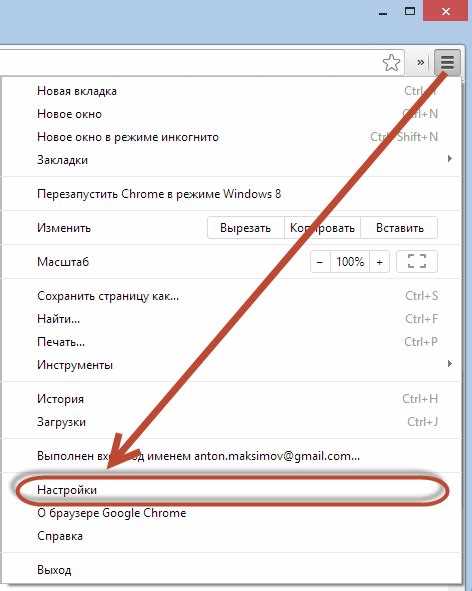
Для изменения страны в аккаунте Google необходимо перейти на страницу Личные данные через myaccount.google.com. В разделе Контактная информация выберите пункт «Страна» и нажмите «Редактировать». Обратите внимание, что изменение страны доступно только один раз в год, поэтому стоит убедиться в правильности выбора.
После смены страны учетная запись привязывается к локальной версии Google Play, Gmail и других сервисов. Это влияет на отображаемые цены, доступность приложений и контент, а также валюту покупок. Для корректного применения изменений необходимо добавить действующий платежный метод из новой страны.
Если в аккаунте есть подписки или кредиты, их использование может быть ограничено при смене страны. Рекомендуется завершить текущие подписки или перенести баланс до изменения региона, чтобы избежать блокировки доступа. Также стоит учитывать, что история покупок сохраняется, но доступ к локальным предложениям будет пересчитан под новую страну.
После сохранения изменений Google может потребовать повторного входа на всех устройствах и проверку платежной информации. Для проверки корректного применения новых настроек откройте Google Play или Google Maps и убедитесь, что интерфейс и цены соответствуют выбранной стране. Этот шаг гарантирует, что все сервисы синхронизированы с новым регионом.
Смена региона поиска Google через настройки браузера
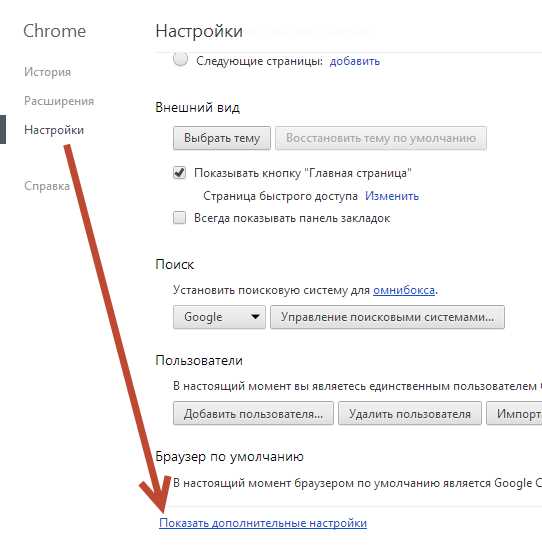
Откройте Google в браузере и перейдите в раздел «Настройки» в правом нижнем углу главной страницы. Выберите пункт «Настройки поиска», затем прокрутите до блока «Региональные настройки». Здесь доступен список стран с соответствующими доменами Google, например, «Россия – google.ru» или «США – google.com». После выбора региона нажмите «Сохранить», чтобы изменения вступили в силу.
Для браузеров с синхронизацией аккаунта изменения региона будут применяться только к текущей сессии, если не отключена персонализация. Чтобы результаты поиска учитывали новый регион постоянно, рекомендуется очистить куки и кеш или использовать режим инкогнито при выборе региона. Также убедитесь, что язык интерфейса соответствует выбранной стране, иначе часть контента будет отображаться на исходном языке.
Если требуется быстрый переход между несколькими регионами, создайте отдельные профили браузера с индивидуальными настройками Google. Такой подход позволяет сохранять разные предпочтения поиска и региональные ограничения без постоянного изменения основной учетной записи. Для Chrome это делается через меню «Управление пользователями», для Firefox – через «Профили» в настройках.
Использование Google Maps для корректировки региональных предпочтений
Google Maps позволяет напрямую влиять на региональные настройки поиска через указание домашнего и рабочего адреса, а также через настройку «Предпочитаемые места». Для корректной привязки к конкретной стране или городу необходимо войти в аккаунт Google, открыть меню «Ваши места» и задать домашний адрес. Это влияет на рекомендации ресторанов, событий и маршрутов, а также на отображение локальных новостей в результатах поиска. Дополнительно можно очистить историю местоположений и отключить автоматическое определение региона, чтобы система учитывала только вручную заданные точки.
Для систематизации региональных данных удобно использовать таблицу настройки Google Maps:
| Параметр | Описание | Рекомендации |
|---|---|---|
| Домашний адрес | Главная точка на карте, влияет на локальные рекомендации | Укажите точный адрес с почтовым индексом, проверяйте обновления раз в 6 месяцев |
| Рабочий адрес | Вторая ключевая точка, используется для маршрутов и уведомлений | Синхронизируйте с календарём Google для точных уведомлений о пробках |
| Предпочитаемые места | Список любимых кафе, магазинов, точек интереса | Регулярно обновляйте список для актуализации локальных рекомендаций |
| История местоположений | Запись всех посещённых мест, влияет на персонализацию карт | Очистка раз в месяц снижает влияние старых данных на рекомендации |
Эти шаги обеспечивают точное формирование региональных предпочтений и минимизируют расхождения между фактическим местоположением и показами в Google.
Очистка кук и кэша для обновления региональных настроек
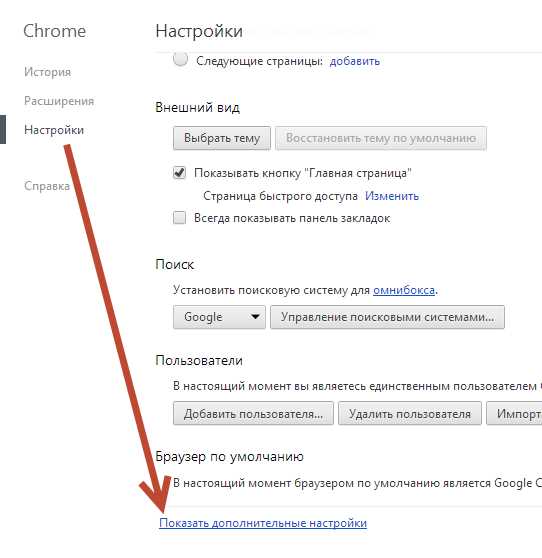
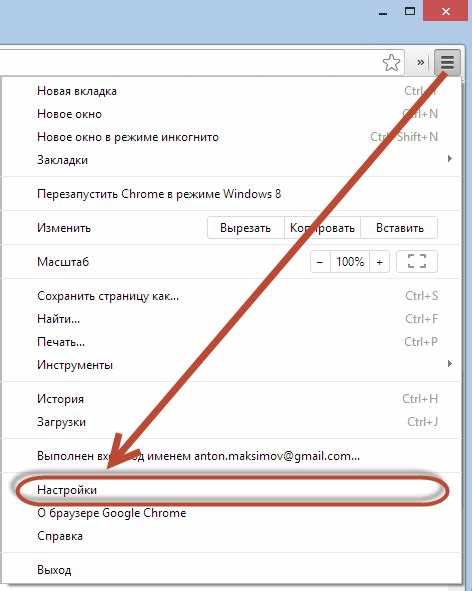
Для корректного применения нового региона в Google важно полностью удалить старые куки и кэш браузера. В Google Chrome это делается через меню «Настройки» → «Конфиденциальность и безопасность» → «Очистить данные о просмотренных страницах». Выбирайте опцию «Файлы cookie и другие данные сайтов» и «Изображения и файлы в кэше», указывая период «За всё время», чтобы убрать остатки старых региональных настроек. После очистки рекомендуется перезапустить браузер для применения изменений.
Если используется несколько браузеров, повторите процедуру в каждом из них, иначе Google может продолжать показывать результаты по прежнему региону. Для более точного обновления можно дополнительно удалить локальные данные сайтов через «Дополнительные настройки сайтов» и убедиться, что автозаполнение адресов или сохранённые логины не восстанавливают старые куки. Эти действия обеспечивают полное обновление региональных предпочтений при следующем входе в аккаунт Google.
Проверка изменений через Google Поиск и Google Новости
После изменения региона в настройках Google важно убедиться, что поисковые результаты и новости отображаются корректно для выбранного местоположения.
Первый шаг – проверить Google Поиск. Откройте google.com и выполните запрос, характерный для вашего региона, например, «погода» или «новости города». Обратите внимание на верхние блоки с картами и локальными источниками: они должны соответствовать новому региону.
Для более точной проверки используйте параметры поиска:
- Кликните «Настройки» → «Параметры поиска» → «Региональные настройки».
- Выберите нужную страну и сохраните изменения.
- Обновите результаты поиска и сравните с предыдущими.
Google Новости проверяется аналогично. Перейдите на news.google.com, убедитесь, что блок «Для вас» формируется с источниками из нового региона.
Если новости продолжают показываться из старого региона, очистите кэш браузера и удалите файлы cookie для google.com. Иногда система хранит прежние настройки для ускорения загрузки страниц.
Дополнительно можно использовать прямые URL-параметры для проверки регионального контента. Например, добавление &gl=us к запросу на google.com изменит регион на США, даже без смены настроек аккаунта.
Регулярная проверка через Google Поиск и Google Новости позволяет выявить ошибки в региональных настройках до того, как они повлияют на персонализированные рекомендации и локальные уведомления.
Настройка языка интерфейса под новый регион
После изменения региона в Google важно синхронизировать язык интерфейса, чтобы сервисы отображались корректно. Перейдите в Настройки Google → Язык и ввод → Языки. Здесь можно добавить основной язык, соответствующий новому региону, и приоритетно установить его первым в списке. Для языков с региональными вариантами, например Испанский (Мексика) или Французский (Канада), убедитесь, что выбран именно локальный вариант, чтобы поисковые подсказки и новости соответствовали региональной специфике.
Рекомендуется использовать следующий порядок действий:
- Добавьте язык нового региона через кнопку «Добавить язык».
- Перетащите его на верх списка, чтобы Google использовал его по умолчанию.
- Перезапустите браузер и очистите кэш, чтобы изменения вступили в силу для всех сервисов, включая Gmail, Карты и YouTube.
- При необходимости активируйте автоматический перевод веб-страниц на новый язык через расширение Google Translate или встроенные функции Chrome.
Эти шаги обеспечат полное соответствие интерфейса выбранному региону без ошибок локализации и с корректным отображением всех встроенных сервисов Google.
Использование VPN для временного изменения геолокации
VPN позволяет изменить видимую геолокацию компьютера за счёт подмены IP-адреса, что напрямую влияет на региональные результаты поиска Google. После подключения к серверу в нужной стране поисковик начинает учитывать новое местоположение, особенно при запросах с региональной привязкой: локальные сайты, сервисы, цены, карты.
Для корректной работы важно выбирать VPN с серверами именно в том регионе, который требуется. Например, для США лучше использовать серверы в Калифорнии или Нью-Йорке, а не «US Auto», так как Google иногда определяет такие подключения как прокси. Минимальная скорость соединения для комфортной работы с поиском – от 10 Мбит/с, иначе результаты могут загружаться с задержкой.
После активации VPN рекомендуется открыть Google в режиме инкогнито или предварительно очистить cookies и кэш. Это снижает влияние ранее сохранённых данных о местоположении и языковых настройках. Дополнительно стоит проверить параметр «Регион поиска» в настройках Google – он должен совпадать со страной VPN-сервера.
Бесплатные VPN часто используют ограниченное количество IP-адресов, которые уже помечены Google как анонимные или подозрительные. В таких случаях поисковик может показывать смешанные результаты или требовать капчу. Платные сервисы с выделенными IP или частой ротацией адресов работают стабильнее и реже вызывают ограничения.
VPN не изменяет физическое местоположение устройства на уровне системы, поэтому некоторые сервисы Google (например, Карты или погода) могут продолжать ориентироваться на данные браузера или аккаунта. Для большей точности можно временно отключить доступ сайтов к геолокации в настройках браузера.
Использование VPN подходит для краткосрочных задач: проверки региональной выдачи, анализа конкурентов или просмотра локального контента. Для постоянного изменения региона в Google одного VPN недостаточно – потребуется настройка аккаунта, языка интерфейса и параметров поиска.
Вопрос-ответ:
Как поменять страну в настройках Google на компьютере?
Чтобы изменить страну в Google на ПК, откройте страницу настроек аккаунта, перейдите в раздел «Данные и персонализация», найдите пункт «Предпочтения для региона» и выберите нужное государство из списка. После этого Google начнет показывать результаты и сервисы, адаптированные под выбранный регион.
Повлияет ли смена региона на поиск и рекламу в Google?
Да, смена региона изменяет не только выдачу поисковых результатов, но и рекламу, которую вы видите. Например, если выбрать другую страну, Google будет показывать локальные магазины, новости и объявления, соответствующие этому месту.
Можно ли изменить регион Google без смены языка интерфейса?
Да, язык интерфейса можно оставить прежним. В настройках Google есть отдельные пункты для языка и региона, поэтому можно выбрать, например, английский язык и одновременно указать Францию как страну, чтобы получать французские новости и локальные результаты поиска.
Что делать, если после смены региона Google продолжает показывать результаты старого местоположения?
Иногда Google сохраняет данные предыдущего региона в кэш или файлах cookie. Чтобы исправить это, очистите историю браузера и cookie, а затем снова зайдите в настройки аккаунта, чтобы убедиться, что выбранный регион установлен корректно. Также стоит перезагрузить браузер и проверить результаты поиска.
Изменится ли контент YouTube и других сервисов Google после смены региона?
Да, контент многих сервисов Google подстраивается под регион. Например, на YouTube будут появляться рекомендации и тренды, актуальные для выбранной страны. При этом подписки и сохраненные видео останутся прежними, но часть локального контента станет доступна.
Как изменить страну поиска в Google на компьютере?
Чтобы поменять регион отображения результатов в Google на ПК, нужно открыть страницу настроек поиска через меню в правом верхнем углу Google. Там следует выбрать раздел «Региональные настройки» и отметить страну, которая вам нужна. После сохранения изменений результаты поиска будут показываться с приоритетом для выбранной страны. Иногда требуется выйти из аккаунта Google, чтобы изменения корректно применились.
Почему после смены региона Google результаты поиска остаются прежними?
Если после изменения региона результаты не изменились, возможны несколько причин. Во-первых, браузер может сохранять старые данные в кэше и cookies, поэтому стоит очистить их или открыть Google в режиме инкогнито. Во-вторых, настройки аккаунта Google могут переопределять региональные предпочтения, поэтому убедитесь, что изменения внесены именно в активном профиле. Иногда также влияет IP-адрес: Google может использовать геолокацию сети для определения местоположения и корректировать выдачу.

 Загрузка...