Содержание статьи
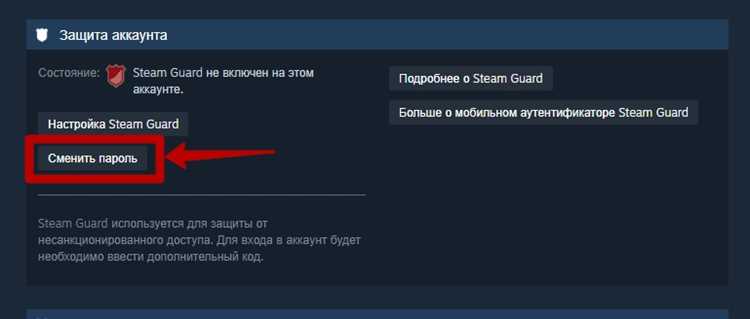
Смена пароля в Steam через телефон требуется при утере доступа к компьютеру, подозрительной активности или после смены номера. Процедура выполняется прямо в мобильном приложении Steam для Android и iOS и занимает несколько минут при наличии доступа к почте или Steam Guard. Подтверждение личности проходит через код из письма либо одноразовый код из приложения-аутентификатора.
В приложении откройте меню, перейдите в раздел Аккаунт → Пароль и безопасность и выберите вариант изменения пароля. Если включён Steam Guard Mobile Authenticator, код подтверждения генерируется в приложении и действует 30 секунд. При его отсутствии Steam отправит письмо на привязанную почту; ссылка или код из письма обязательны для продолжения.
Новый пароль должен быть не короче 8 символов и не совпадать с предыдущими. Используйте комбинацию букв разного регистра, цифр и специальных знаков, исключите никнейм и адрес почты. После сохранения пароля Steam автоматически завершит все активные сессии на других устройствах, что снижает риск повторного входа третьих лиц.
Если доступа к почте и аутентификатору нет, восстановление выполняется через форму поддержки в приложении: потребуется подтвердить владение аккаунтом данными о последних покупках или привязанном номере. После смены пароля проверьте список доверенных устройств и при необходимости обновите резервные коды Steam Guard.
Где в мобильном приложении Steam открыть настройки аккаунта
Настройки аккаунта в мобильном приложении Steam находятся не в основном меню магазина, а в персональном разделе профиля. Путь к ним одинаков для Android и iOS.
-
Откройте приложение Steam и авторизуйтесь под своей учетной записью.
-
Нажмите на кнопку меню (три горизонтальные линии) в левом верхнем углу экрана.
-
В верхней части открывшейся панели коснитесь строки с вашим никнеймом и аватаром.
-
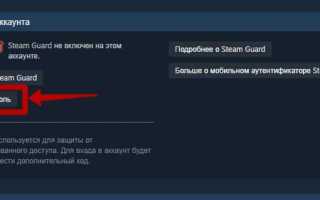
Перейдите в раздел «Об аккаунте» или «Account details» – название зависит от языка интерфейса.
Именно этот экран содержит данные учетной записи и переходы к ключевым параметрам безопасности.
-
изменение пароля Steam;
-
управление Steam Guard и подтверждениями входа;
-
просмотр привязанного адреса электронной почты;
-
проверка активных сеансов и устройств.
Если пункт «Об аккаунте» не отображается, прокрутите страницу профиля вниз – в некоторых версиях приложения он расположен ниже блока с уровнем и значками.
Для смены пароля потребуется доступ к электронной почте или мобильному аутентификатору, поэтому перед переходом в настройки убедитесь, что подтверждения Steam Guard работают корректно.
Переход к разделу смены пароля на смартфоне
Откройте официальное приложение Steam на смартфоне и войдите в аккаунт. Если включена двухфакторная защита Steam Guard, подтвердите вход через код из приложения или по SMS.
На главном экране нажмите на иконку меню в левом верхнем углу. В открывшейся панели выберите пункт «Настройки», затем перейдите в раздел «Аккаунт». Именно здесь сосредоточены параметры, связанные с безопасностью и данными учетной записи.
Внутри раздела «Аккаунт» найдите строку «Изменить пароль». При нажатии система перенаправит вас на защищенную страницу управления учетными данными, где потребуется дополнительное подтверждение личности.
Обратите внимание: путь к нужному разделу одинаков по логике, но названия пунктов меню могут незначительно отличаться в зависимости от операционной системы и версии приложения.
| Платформа | Путь к смене пароля | Особенности |
|---|---|---|
| Android | Меню → Настройки → Аккаунт → Изменить пароль | Чаще всего подтверждение через Steam Guard |
| iOS | Меню → Settings → Account → Change password | Возможен запрос Face ID или Touch ID |
Если пункт смены пароля не отображается, проверьте, обновлено ли приложение Steam до последней версии через Google Play или App Store. Устаревшие сборки могут скрывать часть параметров безопасности.
Подтверждение личности через Steam Guard на телефоне
При смене пароля Steam требует подтверждение личности через Steam Guard, если к аккаунту привязан мобильный аутентификатор. Без этого этапа завершить изменение пароля невозможно, даже если есть доступ к электронной почте.
Основной способ подтверждения – одноразовый код из мобильного приложения Steam. Код обновляется каждые 30 секунд и привязан к конкретному устройству. Вводить его нужно сразу после запроса системы, не переключаясь между приложениями надолго, чтобы код не успел смениться.
Если на телефоне включены push-уведомления, подтверждение может происходить без ручного ввода кода. Steam отправляет запрос в приложение, где нужно нажать кнопку подтверждения. При нестабильном интернете лучше заранее открыть приложение Steam и дождаться синхронизации.
При утере доступа к телефону используется резервный код восстановления Steam Guard. Он выдаётся при первом включении мобильного аутентификатора и хранится вне аккаунта. Один код используется один раз, после чего автоматически аннулируется.
Если ни приложение, ни резервный код недоступны, подтверждение проходит через обращение в поддержку Steam. Потребуется доступ к почте аккаунта и данные, подтверждающие владение: последние покупки, способ оплаты, регион входа. Процесс занимает от нескольких часов до нескольких дней.
Для снижения риска блокировки при смене пароля рекомендуется заранее проверить актуальность номера телефона, включить резервное копирование кодов и обновить приложение Steam до последней версии. Это сокращает время подтверждения и снижает вероятность ошибок.
Ввод текущего пароля и создание нового в приложении
После перехода в раздел безопасности Steam запросит подтверждение личности через ввод текущего пароля. Это обязательный шаг: без него изменение данных будет недоступно.
- Откройте приложение Steam и войдите в аккаунт.
- Нажмите на меню (три полоски) и перейдите в раздел «Безопасность и конфиденциальность».
- Выберите пункт «Изменить пароль».
- В появившемся поле введите действующий пароль от аккаунта.
Если текущий пароль введён неверно, приложение сразу уведомит об ошибке и не позволит перейти дальше. При нескольких неудачных попытках возможна временная блокировка ввода.
После подтверждения текущего пароля откроется форма создания нового.
- Введите новый пароль длиной не менее 8 символов.
- Используйте сочетание строчных и заглавных букв.
- Добавьте хотя бы одну цифру и один специальный символ.
- Избегайте совпадений с паролем от почты и предыдущими вариантами.
Поле повторного ввода обязательно: пароли должны совпадать полностью, включая регистр. Пробелы в начале и конце строки не допускаются.
Перед сохранением проверьте, что автозамена и автозаполнение клавиатуры отключены – они часто подставляют лишние символы. После подтверждения новый пароль вступает в силу сразу, а все активные сессии на других устройствах будут завершены автоматически.
Смена пароля без знания старого пароля
Если старый пароль утерян, восстановление выполняется через официальный механизм Steam. На телефоне откройте приложение Steam и на экране входа нажмите «Не могу войти». Выберите вариант «Я забыл пароль». Система предложит подтвердить владение аккаунтом.
При наличии доступа к электронной почте, привязанной к аккаунту, укажите адрес и дождитесь письма от Steam. Перейдите по ссылке из письма и задайте новый пароль. Старый пароль при этом не требуется.
Если к аккаунту подключён Steam Guard Mobile Authenticator, подтверждение может прийти в виде push-уведомления или кода в приложении. После подтверждения вы сразу перейдёте к созданию нового пароля.
Когда доступ к почте отсутствует, выберите вариант восстановления через номер телефона. Введите номер, привязанный к аккаунту, и подтвердите операцию кодом из SMS. После проверки система разрешит смену пароля.
В случае потери доступа и к почте, и к телефону используйте обращение в службу поддержки. Потребуется указать логин аккаунта и предоставить данные, подтверждающие владение: последние покупки, платёжные реквизиты, ключи активации игр. Проверка занимает от нескольких часов до нескольких дней.
После успешной смены пароля рекомендуется сразу включить или обновить Steam Guard, проверить список авторизованных устройств и при необходимости завершить активные сеансы. Это снизит риск повторной блокировки аккаунта.
Восстановление доступа при потере телефона
Для восстановления двухфакторной аутентификации используйте резервные коды Steam Guard, сохранённые при настройке. Каждый код можно применить один раз для входа без телефона.
Если резервные коды недоступны, откройте форму поддержки Steam, выберите «У меня потерян телефон с Steam Guard» и заполните информацию об аккаунте: дату создания, последние платежи, покупки и привязанные данные. Это ускоряет проверку личности.
После подтверждения личности вы получите инструкции по сбросу Steam Guard и смене пароля. Новое устройство можно зарегистрировать в приложении Steam Mobile или через браузер с кодом, отправленным на электронную почту.
Рекомендуется сразу отключить старый телефон из аккаунта через «Настройки» → «Устройства» после восстановления доступа, чтобы предотвратить несанкционированный вход.
Проверка входа в аккаунт после смены пароля на телефоне
После изменения пароля в приложении Steam необходимо убедиться, что вход в аккаунт работает корректно на всех устройствах. Сначала выйдите из аккаунта на телефоне и повторно войдите, используя новый пароль. Это исключает сохранение старых сессий и предотвращает автоматический отказ в доступе.
Если активирован Steam Guard, система потребует ввести код подтверждения. Проверьте, что код приходит на указанный способ подтверждения – мобильное приложение или электронную почту. При несвоевременном получении кода проверьте подключение к сети и синхронизацию времени на устройстве.
После успешного входа откройте раздел Настройки аккаунта → Устройства и убедитесь, что старые устройства, с которых вход был неавторизован, требуют повторной авторизации. Это повышает безопасность и предотвращает доступ посторонних лиц.
Если при попытке входа появляется ошибка «Неверный пароль», убедитесь, что новый пароль введён точно, с учётом регистра символов, и что нет лишних пробелов. При повторных проблемах используйте функцию Восстановление доступа через почту, привязанную к аккаунту.
Для проверки полной синхронизации откройте несколько устройств – ПК, планшет или другой телефон. Успешный вход на всех устройствах подтверждает корректную смену пароля и правильную работу Steam Guard.
Вопрос-ответ:
Как сменить пароль Steam через мобильное приложение?
Для смены пароля в мобильном приложении Steam нужно открыть само приложение, зайти в раздел «Настройки», выбрать пункт «Аккаунт», затем нажать «Сменить пароль». После этого необходимо ввести текущий пароль, затем новый и подтвердить его. На указанный адрес электронной почты придёт письмо с подтверждением изменения. После подтверждения пароль будет обновлён.
Можно ли изменить пароль Steam на телефоне, если забыл старый?
Да, можно. В приложении Steam нужно выбрать «Забыли пароль?» при попытке входа. Затем система предложит ввести адрес электронной почты или номер телефона, к которому привязан аккаунт. После этого придёт код подтверждения, который нужно ввести в приложении, после чего можно будет установить новый пароль без знания старого.
Что делать, если код подтверждения для смены пароля не приходит на телефон?
Сначала проверьте правильность указанного номера и наличие мобильной сети. Иногда сообщение может задерживаться из-за оператора. Если код всё равно не приходит, попробуйте запросить его повторно или используйте вариант отправки кода на электронную почту. Также стоит убедиться, что сообщения от Steam не блокируются настройками телефона или антивирусом.
Какие требования к новому паролю Steam при смене через телефон?
Пароль должен содержать не менее восьми символов и включать сочетание букв и цифр. Рекомендуется использовать хотя бы одну заглавную букву и специальные символы, чтобы повысить сложность. Пароль не должен совпадать с предыдущими и быть слишком простым, например, «12345678» или «password».
Как убедиться, что пароль успешно изменён через приложение Steam на телефоне?
После смены пароля Steam отправляет уведомление на привязанную почту или телефон. Также при следующем входе в приложение нужно использовать новый пароль. Если вход проходит без ошибок и система не запрашивает старый пароль, значит смена прошла успешно. Рекомендуется сразу выйти из других устройств, чтобы предотвратить доступ со старым паролем.
Как сменить пароль Steam через мобильное приложение, если я забыл старый?
Если старый пароль утерян, можно восстановить доступ через мобильное приложение Steam. Для этого откройте приложение, выберите «Войти» и нажмите «Забыли пароль?». Затем укажите адрес электронной почты, связанный с аккаунтом, или имя пользователя. На ваш email придёт письмо с инструкцией по сбросу пароля. После перехода по ссылке можно ввести новый пароль. Убедитесь, что он надёжный: сочетайте буквы разных регистров, цифры и символы. После изменения пароля стоит выйти из всех устройств, чтобы защитить аккаунт.

 Загрузка...