Корзина в почте Яндекс – это важный элемент интерфейса, который позволяет пользователю восстанавливать случайно удалённые письма и управлять содержимым своей почтовой учётной записи. Однако, не всегда сразу можно найти её в меню. В этой статье рассмотрим, где и как найти корзину, а также как решить основные проблемы с её отображением.
В веб-версии Яндекс Почты корзина находится в левой части экрана в основном меню, рядом с другими стандартными папками, такими как «Входящие», «Отправленные» и «Черновики». Чтобы открыть корзину, достаточно кликнуть по её названию в списке папок. Если папка не отображается, возможно, её нужно включить в настройках или она была перемещена в другую группу.
Мобильная версия Яндекс Почты может отображать корзину немного по-другому. В мобильном приложении её можно найти в боковом меню, открывая его с помощью иконки слева от экрана. Если корзина скрыта, зайдите в настройки и проверьте видимость папки или попробуйте перезагрузить приложение.
В некоторых случаях корзина может быть не видна по умолчанию, если почтовый ящик не был настроен правильно. Например, в случае синхронизации с другими устройствами или использования старой версии приложения. В таких ситуациях полезно проверить актуальность версии почтового клиента или очистить кэш браузера.
Как найти корзину в интерфейсе почты Яндекс

Корзина в Яндекс Почте доступна через основное меню слева. Если вы не видите её сразу, скорее всего, папка была скрыта или перемещена. Чтобы её найти, выполните следующие шаги:
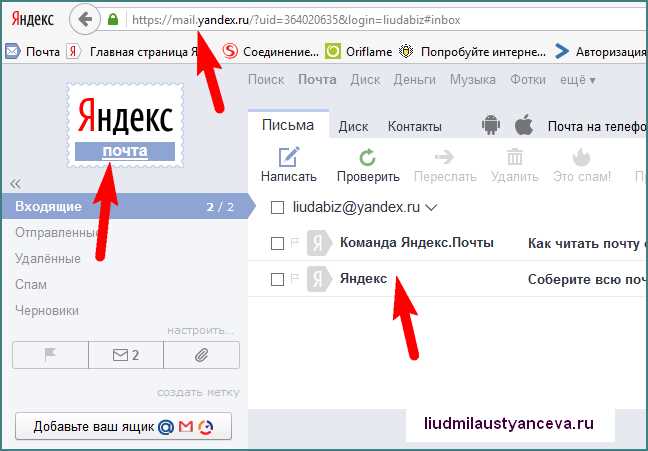
Шаг 1: Откройте почту в веб-версии Яндекс. В левой панели меню вы увидите стандартные папки: «Входящие», «Отправленные» и другие. Если корзина не отображается, прокрутите меню вниз – иногда она может быть скрыта под дополнительными папками.
Шаг 2: Если корзины всё ещё нет, щёлкните на иконку с тремя горизонтальными линиями в верхней части меню. Это откроет расширенные папки. В них вы должны найти папку «Корзина».
Шаг 3: В мобильной версии Яндекс Почты корзина будет отображаться в боковом меню. Для этого откройте боковую панель, нажав на иконку с тремя линиями в левом верхнем углу экрана. Здесь вы найдёте все основные папки, включая «Корзину».
Шаг 4: Если корзина не отображается в веб-версии или мобильном приложении, зайдите в настройки почты. В разделе «Папки» убедитесь, что папка «Корзина» включена в список отображаемых. Также можно проверить настройки синхронизации между устройствами.
Пошаговая инструкция для мобильной версии Яндекс Почты
Для того чтобы найти корзину в мобильной версии Яндекс Почты, следуйте этим шагам:
| Шаг | Действие |
|---|---|
| 1 | Откройте приложение Яндекс Почты на вашем мобильном устройстве. |
| 2 | Перейдите в боковое меню, нажав на иконку с тремя горизонтальными линиями в верхнем левом углу экрана. |
| 3 | В открывшемся меню найдите и выберите раздел «Папки». |
| 4 | Прокрутите вниз список папок. Вы увидите папку «Корзина», если она не скрыта в настройках. |
| 5 | Нажмите на «Корзина», чтобы открыть её содержимое и управлять удалёнными письмами. |
Если корзина не отображается, откройте настройки почты и убедитесь, что папка «Корзина» включена в список доступных для отображения.
Почему корзина может быть скрыта в Яндекс Почте

Корзина в Яндекс Почте может быть скрыта по нескольким причинам. Рассмотрим основные из них:
1. Настройки отображения папок: В настройках почты может быть отключена видимость корзины. Чтобы исправить это, откройте меню настроек, перейдите в раздел «Папки» и убедитесь, что папка «Корзина» активирована для отображения в интерфейсе.
2. Изменение интерфейса: В некоторых случаях, если интерфейс почты был изменён или обновлён, корзина может быть перемещена в другой раздел меню или скрыта под дополнительными категориями. Проверьте, не переместилась ли она в другие папки, такие как «Архив» или «Другие».
3. Проблемы с синхронизацией: Если вы используете несколько устройств для доступа к почте Яндекс, могут возникнуть проблемы с синхронизацией данных. Попробуйте обновить страницу в браузере или перезапустить приложение, чтобы вернуть корзину на место.
4. Старые версии приложений: В старых версиях мобильного приложения Яндекс Почты корзина может не отображаться из-за ограничений или ошибок в коде. Убедитесь, что у вас установлена последняя версия приложения, скачав обновление в Google Play или App Store.
5. Проблемы с браузером: Иногда браузеры могут блокировать часть функционала почты, включая корзину. Попробуйте очистить кэш или использовать другой браузер, чтобы проверить, не вызвана ли проблема настройками вашего браузера.
Что делать, если корзина не отображается в меню
Если корзина не отображается в меню Яндекс Почты, выполните следующие действия:
- Проверьте настройки отображения папок: Перейдите в настройки почты и откройте раздел «Папки». Убедитесь, что папка «Корзина» включена в список отображаемых. Если она отключена, включите её для отображения в меню.
- Обновите страницу: Иногда проблема может быть связана с временными сбоями в браузере. Обновите страницу или закройте и заново откройте вкладку с почтой.
- Перезагрузите приложение: В мобильной версии Яндекс Почты попробуйте перезапустить приложение. Если это не помогает, удалите и снова установите его, чтобы исключить возможные ошибки в приложении.
- Проверьте настройки синхронизации: Если вы используете несколько устройств, убедитесь, что они синхронизируются правильно. Попробуйте выйти из почты на всех устройствах и войти снова.
- Очистите кэш браузера: Иногда старые данные, хранящиеся в кэше браузера, могут мешать правильному отображению элементов интерфейса. Очистите кэш и перезапустите браузер.
- Проверьте версию приложения: Убедитесь, что у вас установлена последняя версия мобильного приложения Яндекс Почты. Зайдите в Google Play или App Store и обновите приложение.
Если эти шаги не помогли, попробуйте обратиться в техническую поддержку Яндекс Почты для получения дополнительной помощи.
Как восстановить удалённые письма из корзины Яндекс Почты
Если письма были удалены, но ещё находятся в корзине, их можно восстановить. Для этого выполните следующие шаги:
- Откройте корзину: Перейдите в раздел «Корзина» в меню Яндекс Почты. Для этого в веб-версии выберите «Корзина» в левом меню, а в мобильной версии откройте боковое меню и выберите папку «Корзина».
- Выберите письма для восстановления: В корзине выберите письма, которые хотите восстановить. Для этого поставьте галочки рядом с нужными сообщениями.
- Нажмите «Восстановить»: После выбора писем нажмите на кнопку «Восстановить», которая появится в верхней панели меню. Это переместит выбранные письма обратно в папку «Входящие» или другую папку по вашему выбору.
- Проверьте папку «Входящие»: После восстановления перейдите в папку «Входящие» или другую папку, куда письма были перемещены. Если письма не появились, попробуйте обновить страницу.
Если письма не удаётся найти в корзине, возможно, они были удалены навсегда. Яндекс Почта удаляет письма из корзины через 30 дней, после чего их восстановить уже невозможно.
Можно ли настроить отображение корзины в Яндекс Почте?
В Яндекс Почте можно настроить отображение корзины в зависимости от предпочтений пользователя. Рассмотрим, как это сделать:
- Показ корзины в меню: В веб-версии Яндекс Почты корзина отображается по умолчанию. Если она не видна, возможно, её нужно включить в настройках отображения папок. Для этого откройте меню настроек и перейдите в раздел «Папки». Убедитесь, что папка «Корзина» активирована для отображения.
- Перемещение корзины: Если корзина не отображается в основном списке, она может быть перемещена в дополнительные папки. Для этого откройте меню папок и посмотрите, не скрыта ли корзина в разделе «Другие» или «Дополнительные папки».
- Мобильная версия: В мобильном приложении корзина отображается в боковом меню. Для того чтобы она стала видимой, откройте меню, выберите «Папки» и убедитесь, что корзина включена для отображения. Если она скрыта, её можно вернуть в настройках почты.
- Изменение сортировки папок: В настройках почты также можно изменить порядок отображения папок. Это позволяет поместить корзину в более удобное место для быстрого доступа.
Настройки отображения корзины не всегда доступны в старых версиях приложения. В таком случае рекомендуется обновить приложение до последней версии.
Как удалить все письма из корзины Яндекс Почты
Чтобы удалить все письма из корзины Яндекс Почты, выполните следующие шаги:
- Откройте корзину: Перейдите в раздел «Корзина» в меню Яндекс Почты. Для этого в веб-версии выберите «Корзина» в левом меню, а в мобильной версии откройте боковое меню и найдите папку «Корзина».
- Выберите все письма: В верхней части списка писем в корзине нажмите на флажок или кнопку «Выбрать все». Это позволит выделить все письма в корзине для удаления.
- Удалите письма: После того как все письма будут выбраны, нажмите на кнопку «Удалить навсегда», которая появится в верхней панели интерфейса.
- Подтверждение удаления: Подтвердите удаление, если система запросит подтверждение. После этого все письма из корзины будут безвозвратно удалены.
Удалённые письма из корзины не могут быть восстановлены, поэтому убедитесь, что они вам больше не нужны, прежде чем выполнять окончательное удаление.
Что делать, если корзина не очищается в Яндекс Почте
Если корзина в Яндекс Почте не очищается, попробуйте выполнить следующие действия:
- Проверьте интернет-соединение: Иногда проблемы с очисткой корзины могут быть связаны с нестабильным интернет-соединением. Убедитесь, что ваше подключение к сети стабильное и попробуйте очистить корзину снова.
- Обновите страницу: В веб-версии Яндекс Почты попробуйте обновить страницу браузера. Иногда это помогает решить проблему с очисткой корзины.
- Перезапустите приложение: Если вы используете мобильное приложение Яндекс Почты, попробуйте перезапустить его. Закройте приложение и откройте снова, после чего попробуйте очистить корзину.
- Очистите кэш браузера: В некоторых случаях старые данные, сохранённые в кэше браузера, могут мешать нормальной работе почты. Очистите кэш браузера и попробуйте снова очистить корзину.
- Проверьте настройки папки: В настройках Яндекс Почты убедитесь, что корзина правильно настроена для автоматического удаления. В разделе «Папки» проверьте, не включена ли опция «Автоматически очищать корзину» через определённый промежуток времени.
- Попробуйте другой браузер: Если проблема остаётся, попробуйте очистить корзину через другой браузер или используйте режим инкогнито, чтобы исключить влияние расширений или старых данных.
- Свяжитесь с поддержкой: Если вышеописанные способы не помогли, обратитесь в техническую поддержку Яндекс Почты. Возможно, это связано с временными техническими проблемами на стороне сервиса.
В случае продолжительных проблем с очисткой корзины, убедитесь, что у вас установлена последняя версия приложения или браузера.
Вопрос-ответ:
Где находится корзина в Яндекс Почте?
Корзина находится в левом меню Яндекс Почты. В веб-версии её можно найти рядом с другими папками, такими как «Входящие» и «Отправленные». В мобильной версии нужно открыть боковое меню и выбрать папку «Корзина». Если корзина не отображается, возможно, её нужно включить в настройках отображения папок.
Почему я не могу найти корзину в Яндекс Почте?
Если корзина не отображается, это может быть связано с настройками почты. Проверьте, включена ли она для отображения в настройках папок. В некоторых случаях корзина может быть скрыта в других разделах или не отображаться из-за ошибок в приложении. Попробуйте обновить страницу или перезапустить приложение.
Как восстановить письма из корзины Яндекс Почты?
Для восстановления писем из корзины откройте папку «Корзина», выберите нужные письма и нажмите «Восстановить». Письма вернутся в папку «Входящие» или в другую выбранную вами папку. Если письма были удалены навсегда, восстановить их уже не получится.
Как удалить все письма из корзины Яндекс Почты?
Чтобы удалить все письма из корзины, откройте папку «Корзина», затем выберите «Выбрать все». После этого нажмите на кнопку «Удалить навсегда». Подтвердите удаление, если будет предложено. Учтите, что удалённые письма нельзя восстановить.

 Загрузка...