Содержание статьи
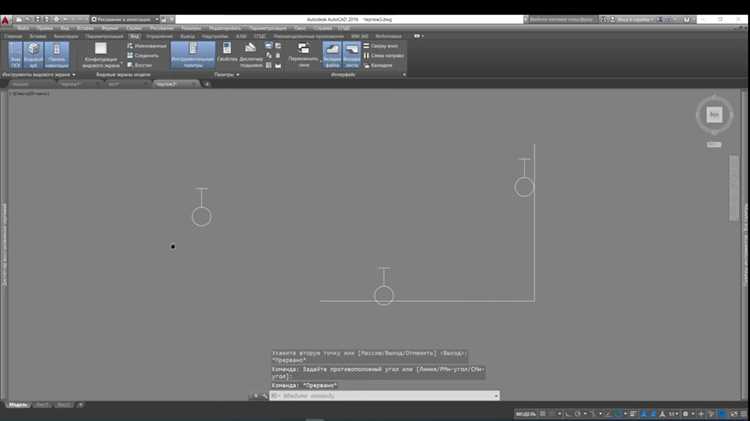
В Автокаде курсор играет ключевую роль в точности работы с чертежами. Стандартный перекрестный курсор можно заменить на более удобный визуальный вариант, который ускоряет выбор объектов и уменьшает ошибки при позиционировании. Для изменения достаточно открыть меню Options и перейти в раздел Drafting, где настраиваются тип, размер и цвет курсора.
Размер курсора в Автокаде регулируется процентом от экрана. Оптимальный диапазон – от 5% до 15%, что позволяет точно выделять мелкие элементы без потери обзорности. Изменение цвета курсора на яркий контрастный тон, например красный или зеленый, улучшает видимость на сложных фоновых слоях.
Для пользователей, работающих с 3D-моделями, полезно включить опцию Dynamic UCS. Она адаптирует курсор к плоскости выбранного объекта, что снижает количество ошибок при построении и перемещении элементов в пространстве. Настройка выполняется через команду DUCS или соответствующую кнопку на панели инструментов.
Изменения сохраняются для текущего профиля пользователя, что позволяет создавать индивидуальные настройки курсора для разных типов проектов. При необходимости быстрый возврат к стандартному виду осуществляется командой CURSOR с выбором Default. Такая практика ускоряет рабочий процесс и делает взаимодействие с интерфейсом более удобным.
Где найти настройки курсора в Автокаде
Настройки курсора в AutoCAD сосредоточены в нескольких местах интерфейса, позволяя изменять его вид и поведение в зависимости от задач проектирования.
Основной путь к настройкам:
- Откройте вкладку Параметры через меню Инструменты → Параметры или комбинацией клавиш CTRL+P.
- В окне «Параметры» перейдите на вкладку Черчение.
- В разделе Курсор можно изменить:
- Форма курсора: перекрестие, точка или стрелка.
- Размер перекрестия (в процентах от экрана).
- Показывать ли динамические подсказки и координаты рядом с курсором.
Для ускоренного доступа к настройкам курсора можно использовать команду OPTIONS в строке команд. После ввода команды откроется то же окно параметров.
Также вид курсора можно регулировать через панель Строка состояния → Значки привязки:
- Включение/отключение режима Привязки к объектам меняет вид курсора при наведении на точки привязки.
- Параметр Отслеживание полярного угла отображает специальные маркеры на курсоре.
Для постоянного изменения внешнего вида курсора рекомендуется сохранять настройки через Сохранить настройки профиля, чтобы при перезапуске AutoCAD все параметры оставались активными.
Как изменить размер курсора под свои нужды

В Автокаде размер курсора регулируется через системную переменную CURSORSIZE. Ее значение задается в процентах от стандартного размера и может варьироваться от 1 до 100. Например, значение 50 устанавливает курсор средней толщины, а 100 – максимально крупный.
Чтобы изменить размер, откройте командную строку и введите CURSORSIZE, затем нажмите Enter и укажите нужное значение. Сразу после этого курсор изменит свои размеры в рабочем пространстве.
Для более точной подстройки удобно использовать значения от 20 до 80, так как слишком маленький курсор теряется на сложных чертежах, а слишком крупный перекрывает объекты.
Если вы часто меняете размер курсора для разных проектов, имеет смысл добавить настройку в профиль пользователя через OPTIONS → Display → Crosshair size. Здесь можно сохранить фиксированные значения для повторного использования.
При работе на больших мониторах рекомендуем увеличивать размер курсора до 70–80%, чтобы он оставался видимым на расстоянии, а на экранах с высоким разрешением Retina можно использовать 60–65% для баланса между точностью и обзорностью.
Выбор формы курсора: перекрестие или точка
В AutoCAD курсор может отображаться в виде перекрестия или точки. Перекрестие обеспечивает высокую точность при черчении и измерении, так как линии перекрестия легко ориентируют в пространстве. Точка минимизирует визуальный шум на экране при работе с плотными чертежами и большими количеством объектов.
Чтобы изменить форму курсора, выполните следующие шаги:
| Действие | Пояснение |
|---|---|
| Вызов команды CUI | Откройте «Customize User Interface» через меню или командную строку (CUI). |
| Выбор вкладки «Курсор» | В разделе «Display» выберите «Crosshair size» для перекрестия или установите галочку «Small crosshair» для точки. |
| Настройка размера перекрестия | Ползунок задает длину перекрестия от 1 до 100%. Оптимальный размер для экранов 1920×1080 – 90–95%. |
| Применение изменений | Нажмите «Apply» и «OK», чтобы изменения вступили в силу без перезапуска AutoCAD. |
Рекомендации: используйте перекрестие при точном позиционировании объектов и привязках. Точка эффективна при работе с плотными слоями и множеством мелких деталей, когда перекрестие мешает визуальному восприятию. На больших экранах рекомендуется увеличить размер перекрестия, чтобы сохранить точность при черчении.
Комбинация этих форм курсора позволяет оптимизировать рабочий процесс: перекрестие для активной точной работы, точка для обзора сложных схем и корректировок элементов без перегрузки визуального пространства.
Настройка цвета курсора для удобного просмотра
В AutoCAD цвет курсора можно изменить через параметры пользовательского интерфейса. Перейдите в меню «Параметры» (Options) → вкладка «Черчение» (Drafting) → раздел «Цвета» (Colors). Здесь можно задать цвет для различных типов курсоров: основного, динамического, выбора объектов.
Для улучшения видимости на темном фоне выберите яркие оттенки, например, желтый (#FFFF00) или светло-голубой (#00FFFF). На светлом фоне лучше использовать насыщенные цвета, например, синий (#0000FF) или красный (#FF0000). Избегайте оттенков, близких к цвету фона рабочего пространства, чтобы курсор не сливался с линиями чертежа.
Для динамического курсора рекомендуется использовать контрастный цвет относительно основного, чтобы визуально различать положение и режим работы. Цвета можно менять не только для самой линии курсора, но и для элементов подсветки объектов при наведении.
После выбора цвета примените изменения кнопкой «Применить» (Apply) и проверьте видимость на разных слоях и типах линий. Если курсор плохо различим при работе с плотными чертежами, используйте более насыщенные оттенки или комбинируйте разные цвета для основного и динамического курсора.
Настройка цвета курсора сохраняется в профиле пользователя, что позволяет поддерживать одинаковую видимость на всех проектах без дополнительных корректировок.
Использование командной строки для быстрой смены курсора
В AutoCAD изменение вида курсора через командную строку позволяет ускорить рабочий процесс и избежать перехода в меню настроек. Основная команда для этого – CURSOR.
Пошаговая инструкция:
- Откройте командную строку, нажав Ctrl+9 или через строку состояния.
- Введите команду CURSOR и нажмите Enter.
- Система предложит варианты курсора: Crosshair, Legacy, Circle, Line и др.
- Выберите нужный тип, введя соответствующее название или цифру из списка, и подтвердите Enter.
- Изменения применяются мгновенно без перезапуска программы.
Дополнительные возможности командной строки:
- CURSORSIZE – изменяет размер перекрестия курсора в процентах. Диапазон: 1–100.
- CURSORCOLOR – позволяет выбрать цвет курсора для лучшей видимости на чертеже.
- PICKSTYLE – регулирует способ выделения объектов, что напрямую влияет на визуальное поведение курсора.
Использование этих команд в сочетании позволяет настроить курсор под индивидуальные требования и ускоряет работу при частой смене типов чертежей.
Сохранение и применение настроек курсора для новых проектов
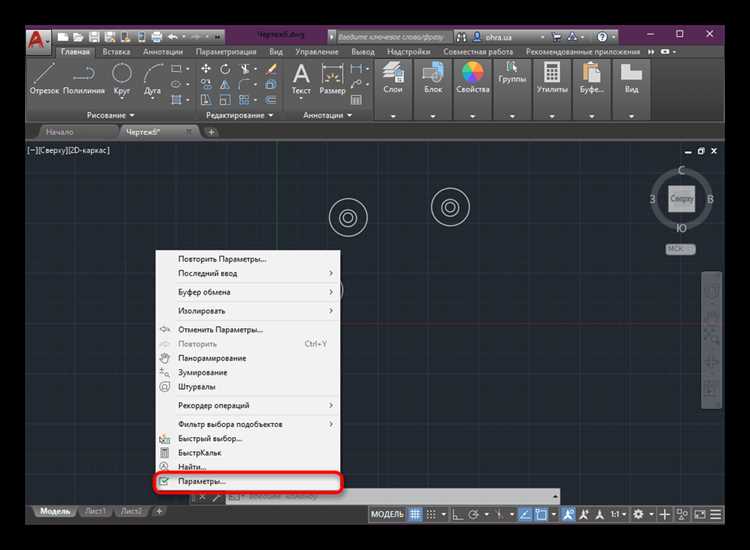
После настройки курсора в AutoCAD для текущего проекта важно сохранить изменения, чтобы использовать их в будущих чертежах. Для этого откройте меню «Параметры» (Options) через команду OP. Перейдите на вкладку «Черчение» (Drafting) и убедитесь, что выбран нужный тип курсора и размеры перекрестия. Нажмите кнопку «Сохранить как» (Save As) в разделе профилей, присвойте профилю уникальное имя и подтвердите сохранение.
Для применения настроек в новых проектах откройте «Параметры» → «Профили» (Profiles), выберите ранее созданный профиль и нажмите «Установить текущим» (Set Current). После этого все новые чертежи будут использовать сохранённый вид курсора. Рекомендуется хранить профиль на общем сетевом диске или в облачном хранилище, если вы работаете на нескольких компьютерах, чтобы обеспечить единообразие настроек.
Если требуется автоматическая загрузка профиля при старте AutoCAD, добавьте его в папку запуска программы через «Параметры» → «Файлы» → «Профили пользователей» (Profiles). Это гарантирует, что выбранный курсор будет активен сразу при создании любого нового проекта, без необходимости повторной настройки.
Как вернуть стандартный курсор при необходимости
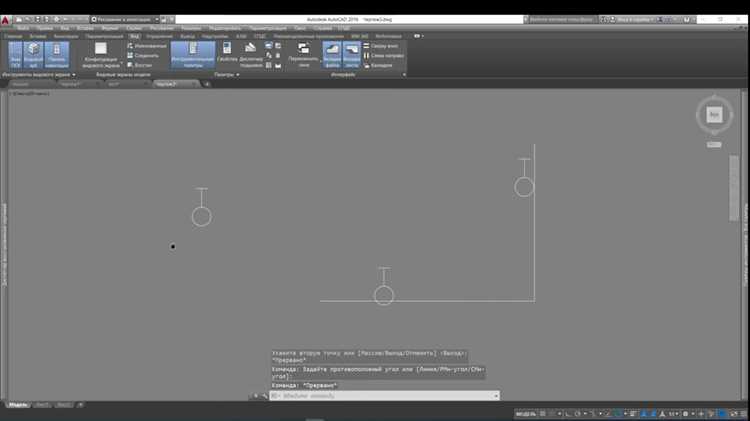
Для восстановления стандартного курсора в AutoCAD откройте меню «Параметры» командой OPTIONS или через строку состояния. Перейдите на вкладку «Черчение» и убедитесь, что установлен тип курсора «Крестик» или «Crosshair».
Если изменялся размер курсора, верните его к исходному значению, установив ползунок «Размер курсора» на 5–10% экрана. Это обеспечивает привычную точность и удобство работы.
При использовании команд с динамическими курсорами, таких как «Режим выбора объектов» или «Изменение размеров», можно временно вернуть стандартный крестик, нажав клавишу ESC, которая сбрасывает активные режимы курсора.
Для быстрого переключения между нестандартными и стандартными курсорами используйте команду CURSOR и задайте значение 0, что мгновенно возвращает классический вид крестика без перезапуска AutoCAD.
Если после внесённых изменений курсор не отображается корректно, проверьте настройки графического ускорения в разделе «Система» меню «Параметры» и отключите аппаратное ускорение. Это устраняет визуальные артефакты и возвращает стандартное поведение курсора.
Вопрос-ответ:
Как изменить вид курсора в Автокаде без перезапуска программы?
В Автокаде можно сменить вид курсора через настройки чертежа. Для этого откройте меню «Параметры» (Options), перейдите на вкладку «Черчение» (Drafting), найдите раздел «Курсор» и выберите желаемый тип отображения, например, крестик, стрелка или прямоугольник. После выбора новый курсор применяется сразу, без необходимости закрывать программу.
Можно ли сделать курсор в Автокаде более заметным на сложных чертежах?
Да, для повышения заметности курсора есть несколько способов. Один из них — изменить цвет и толщину линии курсора в настройках. Еще можно увеличить размер визуального индикатора, если используется режим динамического ввода координат. Это позволяет легко следить за положением курсора даже на насыщенном деталями чертеже.
Что делать, если курсор в Автокаде отображается неправильно или совсем исчезает?
Если курсор не отображается корректно, сначала проверьте настройки графики в разделе «Система» → «Графика» в меню «Параметры». Иногда помогает отключение аппаратного ускорения. Также стоит убедиться, что выбран вид курсора, поддерживаемый текущей версией программы. Перезапуск Автокада может решить временные сбои, но чаще достаточно корректировки параметров отображения.
Можно ли настроить курсор так, чтобы он менял вид в зависимости от команды?
Да, Автокад позволяет использовать разные курсоры для разных режимов работы. Например, в режиме рисования линии курсор может быть перекрестием, а в режиме редактирования объектов — стрелкой. Эти настройки находятся в меню «Параметры» → «Черчение» и позволяют назначить отдельный стиль курсора для каждого режима, что упрощает работу с разными инструментами.
Где в Автокаде можно изменить размер курсора, чтобы им было удобнее работать на больших экранах?
Размер курсора регулируется в меню «Параметры» на вкладке «Черчение». Там есть ползунок или поле для ввода значения размера курсора. Увеличение значения делает его более крупным, что помогает точно позиционировать объекты на больших или высокоразрешённых экранах. После изменения размер применяется сразу, без перезапуска программы.
Можно ли изменить вид курсора в Автокаде без долгих настроек?
Да, изменить курсор в Автокаде можно очень быстро через меню настроек. Достаточно открыть вкладку «Параметры» (Options), перейти на вкладку «Черчение» (Drafting) и в разделе «Вид курсора» выбрать подходящий стиль: стандартный, крестик, или динамический. После этого достаточно нажать «Применить» и курсор изменится сразу.

 Загрузка...