Содержание статьи

Удалённый доступ к Debian через RDP позволяет управлять сервером с графическим интерфейсом без физического присутствия. Для подключения потребуется установить XRDP и настроить службу для работы на стандартном порту 3389. Пошаговая настройка снижает риск ошибок при авторизации и передаче данных.
Перед установкой рекомендуется обновить систему командой sudo apt update && sudo apt upgrade, чтобы избежать конфликтов версий пакетов. XRDP совместим с большинством графических оболочек, включая XFCE и GNOME, но для стабильной работы предпочтительно использовать лёгкие среды.
После установки важно проверить статус службы XRDP через команду systemctl status xrdp. Если служба не запускается, проблема может быть связана с конфликтом портов или настройками брандмауэра. Для Debian используется ufw, поэтому открытие порта 3389 командой sudo ufw allow 3389/tcp обеспечит доступ с внешних устройств.
Подключение с Windows или других Linux-систем требует указания IP-адреса сервера и имени пользователя Debian. Настройка разрешения экрана и автозапуска сессий позволяет адаптировать RDP соединение под конкретные задачи, например, управление графическими приложениями или удалённое администрирование.
Установка XRDP на Debian через терминал
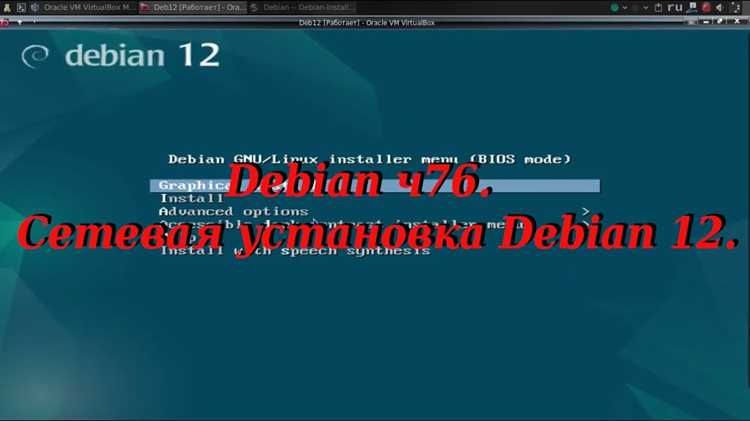
Для установки XRDP откройте терминал и выполните команду sudo apt update, чтобы обновить списки пакетов. После этого используйте sudo apt install xrdp -y для установки сервиса и необходимых зависимостей.
XRDP автоматически создаёт службу systemd, которая запускается при старте системы. Проверить её статус можно командой systemctl status xrdp. Если служба не активна, выполните sudo systemctl start xrdp для запуска вручную и sudo systemctl enable xrdp, чтобы включить автозапуск.
Для корректной работы XRDP рекомендуется установить лёгкую графическую оболочку, например, XFCE: sudo apt install xfce4 xfce4-goodies -y. Затем необходимо указать XRDP использовать XFCE по умолчанию, добавив в файл ~/.xsession строку startxfce4.
После установки и настройки оболочки перезагрузите систему или перезапустите службу XRDP командой sudo systemctl restart xrdp. Сервер будет готов к подключению по протоколу RDP через стандартный порт 3389.
Проверка статуса службы XRDP после установки
Если статус inactive или failed, запустите службу вручную командой sudo systemctl start xrdp и повторно проверьте статус. Для автоматического запуска при старте системы используйте sudo systemctl enable xrdp.
Для диагностики ошибок можно просмотреть журнал XRDP командой journalctl -u xrdp -b. В журнале отображаются причины сбоев, например, конфликт портов или неправильная конфигурация графической оболочки.
Если планируется одновременное подключение нескольких пользователей, убедитесь, что в файле /etc/xrdp/xrdp.ini указан правильный диапазон портов для сессий и нет блокировок брандмауэра.
Открытие порта 3389 в брандмауэре Debian
Для подключения по RDP требуется открыть порт 3389 в брандмауэре. В Debian чаще всего используется ufw. Проверить состояние ufw можно командой:
- sudo ufw status
Если ufw неактивен, активируйте его:
- sudo ufw enable
Чтобы открыть порт 3389 для TCP соединений, выполните:
- sudo ufw allow 3389/tcp
После внесения изменений рекомендуется проверить правила:
- sudo ufw status numbered
Для более строгой настройки можно разрешить доступ только с конкретного IP:
- sudo ufw allow from 192.168.1.100 to any port 3389 proto tcp
После настройки порт будет доступен для RDP клиентов, а служба XRDP сможет принимать входящие соединения.
Настройка авторизации пользователей для RDP
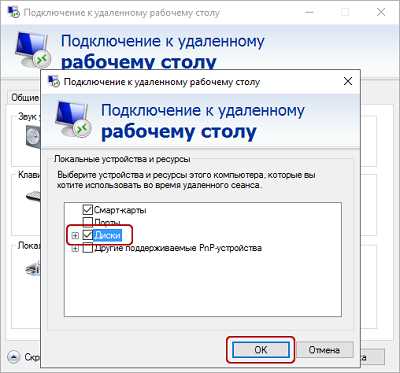
XRDP использует стандартные учетные записи Debian для входа. Для подключения убедитесь, что пользователь существует и имеет пароль. Проверить наличие пользователя можно командой id username.
Для добавления нового пользователя выполните:
- sudo adduser username
- Задайте пароль и заполните необходимые поля.
XRDP поддерживает только вход через пароль, поэтому учетная запись без пароля работать не будет. Для изменения или установки пароля используйте sudo passwd username.
Чтобы ограничить доступ к RDP, можно добавить пользователя в отдельную группу и настроить права на подключение. Например:
- Создайте группу: sudo groupadd rdpusers
- Добавьте пользователя: sudo usermod -aG rdpusers username
- Настройте файл /etc/xrdp/sesman.ini, указав разрешённые группы для входа.
После изменений перезапустите службу XRDP: sudo systemctl restart xrdp. Только пользователи с правильными учетными данными смогут подключаться к серверу.
Изменение разрешения экрана для удалённого сеанса
Для настройки разрешения экрана в XRDP необходимо изменить параметры сессии, чтобы удалённый сеанс соответствовал размеру экрана клиента.
Способы настройки:
- Через файл /etc/xrdp/xrdp.ini:
- Откройте файл: sudo nano /etc/xrdp/xrdp.ini
- Найдите секцию [xrdp1] и измените строки width и height на нужные значения, например, width=1920 и height=1080.
- Через клиент RDP:
- При подключении в настройках экрана укажите разрешение сеанса или выберите масштабирование под экран устройства.
- Использование переменных окружения в XFCE или GNOME:
- В файле ~/.xsession добавьте строку export XRDP_WIDTH=1920 XRDP_HEIGHT=1080 для принудительного задания размеров сессии.
После внесения изменений перезапустите службу XRDP: sudo systemctl restart xrdp. Новые параметры разрешения применятся при следующем подключении.
Подключение к Debian с Windows через RDP

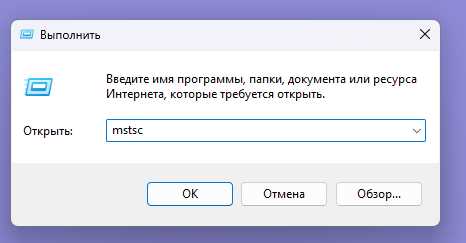
Для подключения к Debian с Windows используйте стандартный клиент Подключение к удалённому рабочему столу (Remote Desktop Connection). Откройте его через меню «Пуск» или комбинацией Win + R и вводом mstsc.
В окне подключения укажите IP-адрес сервера Debian и порт 3389 в формате 192.168.1.10:3389, если используется нестандартный порт.
При первом подключении может появиться предупреждение о сертификате безопасности. Подтвердите его, чтобы продолжить сеанс.
Введите имя пользователя и пароль учетной записи Debian, созданной для RDP. Если используется группа с ограниченным доступом, убедитесь, что пользователь состоит в ней.
После успешного входа откроется рабочий стол выбранной графической оболочки. Для изменения разрешения или цветов сеанса воспользуйтесь настройками клиента RDP в разделе «Показ».
Если соединение не устанавливается, проверьте:
- Состояние службы XRDP: sudo systemctl status xrdp
- Открытие порта 3389 в брандмауэре
- Корректность имени пользователя и пароля
Использование RDP клиента на Linux для подключения к Debian

Для подключения к Debian с другого Linux-компьютера используется RDP клиент, например, Remmina или xfreerdp. Установите Remmina командой:
sudo apt install remmina remmina-plugin-rdp -y
Создайте новое соединение, указав параметры:
| Параметр | Значение |
|---|---|
| Протокол | RDP |
| Сервер | IP-адрес Debian и порт 3389 |
| Имя пользователя | Учетная запись Debian |
| Пароль | Пароль пользователя |
| Разрешение экрана | 1920×1080 или другое по необходимости |
| Цветовая глубина | 24 бита |
Для подключения через xfreerdp используйте команду:
xfreerdp /v:192.168.1.10 /u:username /p:password /size:1920×1080
Если соединение не устанавливается, проверьте:
- Статус службы XRDP на Debian: sudo systemctl status xrdp
- Открытие порта 3389 в брандмауэре
- Совместимость графической оболочки на сервере
Устранение ошибок при запуске RDP соединения
Если RDP соединение не устанавливается, первым шагом проверьте статус службы XRDP командой sudo systemctl status xrdp. Ошибка inactive или failed указывает на проблемы с запуском сервиса.
Проверка журнала XRDP позволяет выявить причины сбоев: journalctl -u xrdp -b. В логах часто встречаются сообщения о конфликте порта, неправильной графической оболочке или недоступных библиотеках.
Если порт 3389 закрыт, откройте его в брандмауэре Debian командой sudo ufw allow 3389/tcp и убедитесь, что правило активировано sudo ufw status.
Ошибки авторизации возникают при неверном имени пользователя или отсутствии пароля. Проверьте учетные записи с помощью id username и установите пароль sudo passwd username.
Конфликты с графической оболочкой решаются установкой XFCE или GNOME и указанием оболочки в файле ~/.xsession с командой startxfce4 или gnome-session. После внесения изменений перезапустите XRDP: sudo systemctl restart xrdp.
Вопрос-ответ:
Как установить XRDP на Debian и проверить, что служба работает?
Для установки XRDP выполните команды sudo apt update и sudo apt install xrdp -y. После завершения установки проверьте статус службы командой systemctl status xrdp. В выводе должно быть active (running). Если служба не запущена, запустите её командой sudo systemctl start xrdp и включите автозапуск с помощью sudo systemctl enable xrdp. Это гарантирует, что XRDP будет запускаться при старте системы.
Какие шаги нужны для открытия порта 3389 в брандмауэре Debian?
Если используется ufw, сначала проверьте его состояние командой sudo ufw status. Если ufw неактивен, активируйте его: sudo ufw enable. Затем откройте порт для TCP соединений: sudo ufw allow 3389/tcp. После этого убедитесь, что правило применилось, с помощью sudo ufw status numbered. При необходимости можно ограничить доступ только с определённого IP, например: sudo ufw allow from 192.168.1.100 to any port 3389 proto tcp.
Каким образом настроить разрешение экрана для удалённой сессии в XRDP?
Разрешение экрана можно задать несколькими способами. Первый — редактирование файла /etc/xrdp/xrdp.ini: в секции подключения измените параметры width и height на нужные значения, например, 1920×1080. Второй способ — указание разрешения в RDP клиенте при подключении. Для XFCE или GNOME можно добавить в файл ~/.xsession строку export XRDP_WIDTH=1920 XRDP_HEIGHT=1080. После изменений перезапустите службу XRDP: sudo systemctl restart xrdp. Новое разрешение применится при следующем подключении.
Почему RDP соединение не подключается, хотя служба XRDP запущена?
Основные причины включают закрытый порт 3389, неверные учетные данные пользователя или проблемы с графической оболочкой. Проверьте, что порт открыт в брандмауэре, например, командой sudo ufw allow 3389/tcp. Убедитесь, что пользователь существует и у него установлен пароль. Также XRDP требует совместимой графической оболочки — лёгкая XFCE или GNOME обеспечивают стабильное подключение. После проверки всех параметров перезапустите XRDP: sudo systemctl restart xrdp.

 Загрузка...