Содержание статьи
В браузере от :contentReference[oaicite:0]{index=0} все сохранённые учётные данные хранятся во встроенном менеджере паролей и привязываются к профилю пользователя. При переустановке системы, переходе на другой браузер или работе на новом устройстве доступ к этим данным не переносится автоматически без ручного экспорта. Если заранее не выгрузить базу, можно столкнуться с необходимостью восстанавливать доступ к десяткам сайтов через сброс паролей.
Функция экспорта создаёт файл формата CSV, в котором каждая строка содержит адрес сайта, логин и пароль в открытом виде. Именно поэтому операция требует подтверждения через пароль операционной системы: браузер проверяет, что действие выполняет владелец устройства. Этот файл не шифруется, и обращаться с ним нужно так же осторожно, как с любым другим носителем конфиденциальной информации.
Экспорт используют не только для миграции между браузерами. Он помогает сделать локальную резервную копию перед обновлением ОС, перенести доступы в специализированный менеджер паролей или проверить сохранённые данные на устаревшие записи. Важно понимать, где находится нужный раздел настроек, какие ограничения накладывает система безопасности и как корректно сохранить полученный файл, чтобы исключить утечку.
Далее разберём конкретные действия: от открытия внутреннего списка паролей до проверки выгруженных данных и их последующего импорта в другое приложение.
Где в настройках найти раздел управления сохранёнными паролями
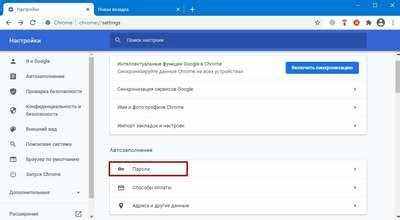
Раздел с сохранёнными учётными данными находится внутри настроек :contentReference[oaicite:0]{index=0} и не отображается на стартовом экране. Откройте меню через кнопку с тремя горизонтальными линиями в правом верхнем углу окна и перейдите в пункт «Настройки». Это единственная точка доступа к встроенному менеджеру паролей через графический интерфейс.
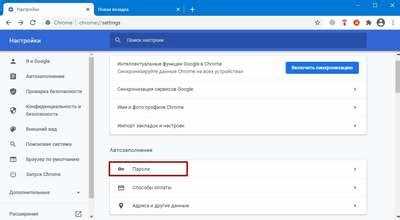
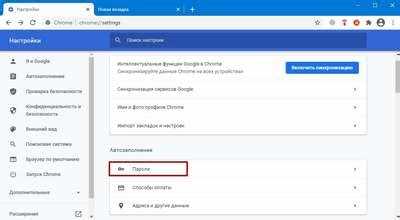
Внутри страницы настроек прокрутите экран до блока «Автозаполнение». Здесь сгруппированы параметры, связанные с формами, адресами и данными для входа. Нужный пункт называется «Пароли» – при нажатии открывается отдельная страница со списком всех сохранённых сайтов.
Для быстрого перехода без навигации по меню можно использовать служебный адрес browser://passwords, введя его в адресную строку. Этот способ удобен при частой работе с учётными данными или подготовке к экспорту, так как позволяет сразу попасть в нужный раздел.
На открывшейся странице отображается таблица сохранённых логинов: домен сайта, имя пользователя и скрытый пароль. Справа от каждой записи доступно меню действий, а в верхней части экрана находится кнопка с дополнительными параметрами, через которую запускается экспорт.
Если список пуст или не отображается, проверьте, включено ли сохранение паролей в разделе «Настройки → Автозаполнение». При отключённой функции браузер не ведёт базу данных, и экспорт в таком случае будет невозможен.
Как открыть список логинов через внутреннюю страницу browser://passwords

Введите служебный адрес browser://passwords в адресную строку :contentReference[oaicite:0]{index=0} и нажмите Enter – переход выполняется мгновенно, без загрузки внешних сайтов, так как это встроенный интерфейс управления данными профиля. Страница откроется даже при отключённом интернете, поскольку информация берётся из локальной базы браузера.
После открытия отобразится полный список сохранённых учётных записей с возможностью поиска по домену через строку фильтрации в верхней части окна; это удобно, если нужно быстро проверить наличие конкретного сайта перед экспортом или удалить лишние записи, чтобы в итоговый CSV-файл попали только актуальные данные.
Какие условия нужно выполнить перед экспортом (включение синхронизации и ввод системного пароля)
Синхронизация должна быть включена, если пароли ранее сохранялись на другом устройстве и должны подтянуться перед экспортом. Проверка выполняется в настройках профиля: если вход в аккаунт не выполнен, браузер покажет предложение авторизоваться.
- Откройте «Настройки» → раздел профиля.
- Убедитесь, что выполнен вход в аккаунт и активна синхронизация.
- Проверьте, что переключатель «Пароли» включён в списке синхронизируемых данных.
- Дождитесь завершения обмена данными – статус перестанет отображать процесс обновления.
Без этой проверки можно выгрузить неполный список, так как браузер экспортирует только те записи, которые уже сохранены локально на текущем компьютере.
Второе обязательное условие – подтверждение личности через пароль операционной системы. При попытке экспорта появляется системное окно безопасности, а не форма браузера. Используется именно пароль входа в ОС, которым разблокируется компьютер.
- Нажмите «Экспортировать пароли».
- В появившемся системном диалоге введите пароль пользователя Windows, macOS или Linux.
- Подтвердите действие, после чего станет доступен выбор места сохранения CSV‑файла.
Если у учётной записи ОС нет пароля, система может заблокировать экспорт – в этом случае сначала задайте пароль для пользователя в настройках операционной системы и повторите процедуру.
Пошаговый запуск функции экспорта паролей в файл CSV

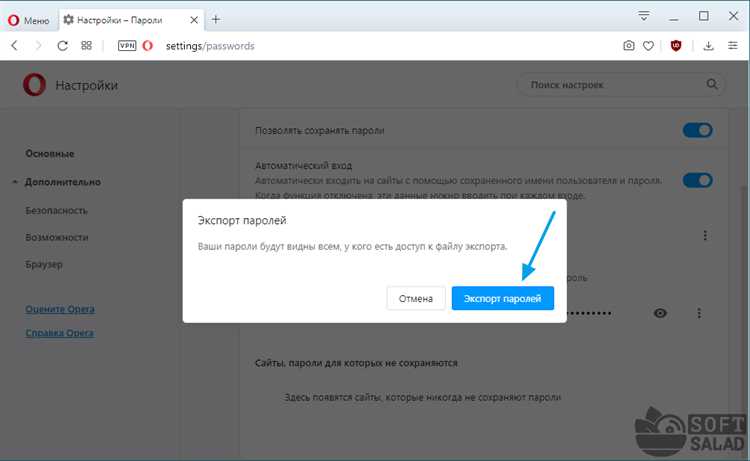
Откройте страницу управления паролями через browser://passwords в :contentReference[oaicite:0]{index=0}, затем нажмите кнопку с тремя точками справа от заголовка списка – именно в этом меню скрыта команда экспорта, которая не отображается среди основных элементов интерфейса.
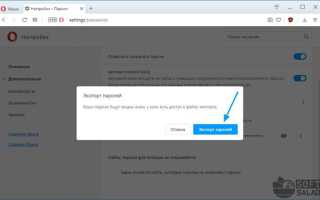
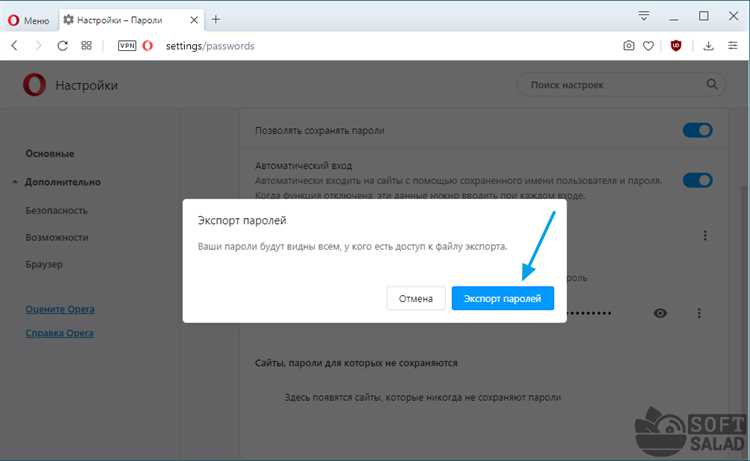
- Выберите пункт «Экспортировать пароли» в выпадающем меню.
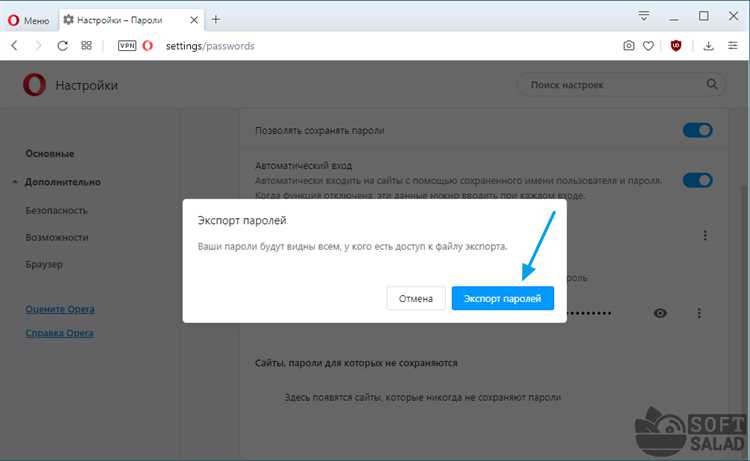
- Подтвердите действие повторным нажатием в предупреждающем окне.
- Введите пароль учётной записи операционной системы для разрешения доступа к данным.
- Укажите папку сохранения и имя файла с расширением .csv.
- Нажмите «Сохранить» и дождитесь завершения операции без закрытия браузера.
После сохранения файл сразу становится доступен в выбранной директории и содержит полный список записей на момент выгрузки, поэтому перед запуском процедуры рекомендуется удалить устаревшие логины, чтобы не переносить лишние данные в другие приложения.
Что делать, если кнопка экспорта неактивна или отсутствует
Проверьте, используется ли основной профиль пользователя. При запуске браузера с временным профилем, после сбоя или ручного удаления папки профиля функция экспорта блокируется, так как база данных Password Manager не инициализирована.
Отсутствие пункта экспорта часто связано с устаревшей версией браузера. Старые сборки ограничивают доступ к этой функции из соображений безопасности. Откройте раздел «О браузере» и установите доступное обновление, затем полностью закройте программу и запустите её снова, чтобы применились изменения.
Если используется корпоративная или учебная учётная запись, возможность выгрузки может быть отключена политиками безопасности. В этом случае браузер получает системный запрет, и нужный пункт меню не отображается даже при наличии паролей.
Иногда проблема возникает из‑за повреждённого локального хранилища Login Data. Косвенные признаки – список паролей загружается с задержкой, отдельные записи не раскрываются или браузер запрашивает повторную авторизацию ОС без выполнения действия.
Для проверки создайте новый профиль браузера и войдите в аккаунт с включённой синхронизацией: если в новом профиле экспорт доступен, значит исходный профиль работает некорректно и требует переноса данных.
Также убедитесь, что запуск выполняется не с параметрами ограничения прав (например, через сторонние «песочницы» или режим защиты). Такие среды блокируют доступ к системному диалогу подтверждения, без которого экспорт CSV невозможен.
Как проверить и безопасно сохранить файл с паролями после выгрузки
После экспорта паролей в файл CSV первым делом проверьте корректность выгрузки. Откройте файл с помощью текстового редактора или Excel и убедитесь, что каждая строка содержит три поля: адрес сайта, логин и пароль. Любые пустые строки или ошибки форматирования могут помешать последующему импорту.
Рекомендуется провести выборочную проверку ключевых аккаунтов. Сравните данные с теми, что отображаются в браузере, чтобы убедиться, что экспортированные записи актуальны и пароли не обрезаны.
Для удобства проверки можно составить краткую таблицу соответствия:
| Сайт | Логин | Пароль |
|---|---|---|
| example.com | user@example.com | ****** |
| mail.ru | login@mail.ru | **** |
| bank.ru | account123 | ****** |
Файл CSV храните только в защищённой директории или на зашифрованном внешнем носителе. Не оставляйте его в публичных папках или облачных сервисах без шифрования, так как данные полностью открыты для любого, кто получит доступ к файлу.
Для долгосрочного хранения рекомендуется использовать менеджеры паролей с поддержкой импорта CSV. Это позволяет автоматически перенести данные в зашифрованное хранилище, удалив исходный файл после успешного импорта.
Не забудьте удалить временные копии, созданные при открытии файла в Excel или текстовом редакторе, чтобы случайно не оставить доступные версии паролей на компьютере. Системные очистки и шредеры файлов помогут избежать утечек.
Как импортировать экспортированные пароли в другой браузер или менеджер паролей
Файл CSV, полученный из :contentReference[oaicite:0]{index=0}, поддерживается большинством современных браузеров и менеджеров паролей, поэтому перенос выполняется через встроенную функцию импорта. Важно использовать оригинальный файл без изменения структуры столбцов, иначе система не распознает поля.
В :contentReference[oaicite:1]{index=1} откройте раздел управления паролями (chrome://settings/passwords), включите параметр импорта через экспериментальные настройки при необходимости и укажите CSV-файл. После подтверждения данные автоматически добавятся в локальное хранилище и синхронизируются с аккаунтом.
В :contentReference[oaicite:2]{index=2} процедура выполняется через «Настройки → Профили → Пароли → Импорт». Браузер сразу показывает количество найденных записей перед сохранением, что позволяет убедиться, что файл прочитан корректно.
:contentReference[oaicite:3]{index=3} по умолчанию не всегда отображает функцию импорта CSV, поэтому её нужно активировать на странице about:config, изменив параметр signon.management.page.fileImport.enabled на true. После перезапуска появится кнопка загрузки файла в менеджере логинов.
При переносе в специализированные решения, такие как :contentReference[oaicite:4]{index=4}, импорт выполняется через веб-хранилище: раздел Tools → Import Data → формат CSV. Сервис предложит сопоставление полей, где нужно выбрать тип «Chrome (CSV)», так как структура экспорта совместима.
После завершения импорта проверьте несколько записей вручную и удалите исходный CSV-файл с диска, чтобы исключить хранение паролей в незашифрованном виде; дальнейшая работа должна вестись уже внутри защищённого хранилища выбранного приложения.
Вопрос-ответ:
Можно ли экспортировать пароли без включённой синхронизации?
Да, если все логины уже сохранены локально на текущем компьютере. Синхронизация нужна только тогда, когда часть данных хранится в аккаунте и ещё не загружена в браузер. Если вы давно работали на одном устройстве и не меняли профиль, экспорт выполнится без дополнительных действий.
Почему файл выгружается именно в формате CSV и безопасно ли это?
CSV — это обычный текстовый формат, который понимают разные браузеры и менеджеры паролей. Благодаря этому файл можно импортировать почти в любую программу. При этом данные внутри не шифруются, поэтому хранить такой файл нужно только временно и в защищённом месте, а после переноса — удалить.
Нужно ли закрывать браузер после экспорта?
Закрывать браузер сразу не требуется. Сначала проверьте, что файл открылся и содержит нужные записи. Если всё на месте, можно завершить работу и удалить временные копии, которые могли появиться при просмотре файла в редакторе.
Экспортируются ли пароли вместе с папками и группировкой сайтов?
Нет, выгружается только список адресов, логинов и паролей без структуры. Если в другом приложении используется система папок или тегов, её придётся настроить заново после импорта. Это связано с тем, что браузер хранит данные без отдельной пользовательской классификации.
Что делать, если после импорта часть сайтов отображается без логинов?
Обычно причина в изменённой кодировке или ручном редактировании CSV-файла. Откройте исходный файл в простом текстовом редакторе и убедитесь, что строки не содержат лишних символов, переносов и пустых столбцов. Если файл редактировался в Excel, сохраните его заново в формате CSV UTF-8 и повторите импорт.
Почему система запрашивает пароль от операционной системы при попытке экспорта?
Такой запрос появляется из-за встроенной защиты доступа к сохранённым учётным данным. Браузер обращается к системному хранилищу, где пароли зашифрованы средствами самой ОС. Ввод пароля пользователя подтверждает, что действие выполняет владелец компьютера, а не сторонняя программа или человек с открытой сессией.
Можно ли выгрузить не все пароли, а только часть списка?
Стандартная функция сохраняет сразу всю базу без выбора отдельных записей. Если нужен частичный перенос, сначала удалите лишние логины из менеджера паролей, выполните экспорт, а затем при необходимости восстановите удалённые записи через синхронизацию или повторный вход на сайты. Альтернативный вариант — отредактировать CSV-файл вручную, оставив только нужные строки, но делать это следует аккуратно, не меняя структуру столбцов.

 Загрузка...