Содержание статьи
В Excel конструктор формул, или Formula Builder, позволяет создавать и редактировать формулы без необходимости вручную вводить каждую функцию. В стандартной версии Excel доступ к нему осуществляется через вкладку Формулы на ленте инструментов. Здесь можно использовать Мастер функций, который открывает окно с категориями функций, списком доступных формул и полями для ввода аргументов.
Чтобы открыть конструктор формул для конкретной ячейки, достаточно выделить ячейку и нажать кнопку Вставить функцию (fx) слева от строки формул. Excel автоматически предложит наиболее подходящие функции на основе контекста содержимого ячейки и введённых данных, а также покажет подсказки по каждому аргументу.
Встроенный конструктор поддерживает все стандартные функции Excel: математические, логические, текстовые, статистические и финансовые. В каждом окне функции можно не только вводить значения вручную, но и ссылаться на диапазоны ячеек, применять абсолютные или относительные ссылки, а также проверять результат на лету, что ускоряет отладку сложных формул.
Для пользователей Excel на Mac или в веб-версии интерфейс отличается, но принцип работы сохраняется. На Mac кнопка fx находится в строке формул, а веб-версия предлагает контекстное меню с пунктом Вставить функцию. В обоих случаях конструктор обеспечивает пошаговое заполнение аргументов и подсказки по синтаксису.
Использование конструктора формул помогает избежать ошибок при создании сложных выражений и ускоряет обработку данных, особенно при работе с большими таблицами. Регулярная практика с этим инструментом позволяет быстро находить нужные функции и оптимально использовать ссылки на ячейки, повышая точность расчётов.
Как открыть конструктор формул через меню «Формулы»
В Excel конструктор формул доступен через вкладку «Формулы» на ленте инструментов. Для открытия необходимо перейти на эту вкладку и найти группу инструментов «Библиотека функций». Она содержит категории функций: «Математические», «Статистические», «Логические», «Текстовые», «Дата и время» и другие.
Чтобы запустить конструктор, выделите ячейку, в которой требуется формула, затем нажмите кнопку «Вставить функцию» с иконкой fx слева от строки формул. Откроется окно «Мастер функций», где можно выбрать категорию функции и конкретную функцию из списка. Каждое поле аргумента сопровождается подсказкой о допустимых значениях и примерами использования.
После выбора функции и заполнения аргументов нажмите «ОК». Формула автоматически вставится в выделенную ячейку. При необходимости корректировки используйте кнопку fx снова для вызова конструктора с уже заполненной формулой.
Использование конструктора через меню «Формулы» обеспечивает точность ввода и предотвращает ошибки синтаксиса, особенно при сложных вложенных формулах. Также окно конструктора позволяет просматривать описание каждой функции и видеть примеры правильного применения непосредственно перед вставкой.
Использование строки формул для редактирования формул
Строка формул в Excel расположена над рабочей областью и отображает содержимое выбранной ячейки. Она позволяет не только просматривать, но и изменять формулы без необходимости повторного ввода в ячейку.
Для редактирования формулы щёлкните по строке формул или нажмите F2 в выбранной ячейке. Курсор станет активным в строке, и вы сможете изменять отдельные элементы формулы, добавлять ссылки на другие ячейки или функции.
При вводе функции Excel автоматически подсказывает аргументы в формате имя_функции(аргумент1;аргумент2;…). Подсказки обновляются при перемещении курсора по аргументам, что упрощает корректировку формулы.
Строка формул поддерживает навигацию с клавиатуры: стрелки перемещают курсор, Ctrl + стрелки переходят между ячейками в ссылках, а Ctrl + Shift + Enter используется для массивных формул в версиях до Excel 365.
Для замены части формулы выделите соответствующий фрагмент и внесите изменения. После редактирования нажмите Enter для подтверждения или Esc для отмены. Изменения автоматически сохраняются в ячейке, а Excel проверяет корректность синтаксиса и подсвечивает ошибки.
Строка формул позволяет комбинировать текст, числа и функции, не изменяя исходное форматирование ячейки. Это особенно полезно при сложных вычислениях, когда требуется точная настройка ссылок на диапазоны и вложенных функций.
Использование строки формул ускоряет исправление формул, сокращает риск ошибок и обеспечивает контроль над логикой вычислений без лишних переходов между ячейками.
Добавление функций через кнопку «Вставить функцию»
Кнопка «Вставить функцию» находится слева от строки формул и обозначается значком «fx». Она открывает мастер функций, который позволяет добавлять формулы без необходимости вручную вводить их синтаксис.
Чтобы использовать кнопку:
- Выделите ячейку, в которую нужно вставить результат функции.
- Нажмите на кнопку «fx». Откроется окно «Мастер функций» с поиском и списком категорий.
- Введите ключевое слово функции в строку поиска, например, «СУММ» или «СРЗНАЧ», чтобы быстро найти нужную формулу.
- Выберите функцию из предложенного списка. При выборе отображается краткое описание и синтаксис.
- Нажмите «OK», после чего откроется окно аргументов функции, где можно указать диапазоны ячеек или значения для расчета.
- После заполнения всех аргументов нажмите «OK», и функция автоматически появится в выбранной ячейке.
Для удобства можно использовать категории функций в окне мастера:
- Математические – для расчетов, суммирования, округлений.
- Статистические – средние значения, медианы, стандартные отклонения.
- Текстовые – объединение, извлечение, форматирование текста.
- Дата и время – вычисление разницы между датами, добавление дней, месяцев.
- Логические – условия типа ЕСЛИ, И, ИЛИ.
Использование кнопки «Вставить функцию» минимизирует ошибки синтаксиса и ускоряет работу с формулами, особенно при сложных вычислениях с несколькими аргументами.
Настройка панели быстрого доступа для конструктора формул
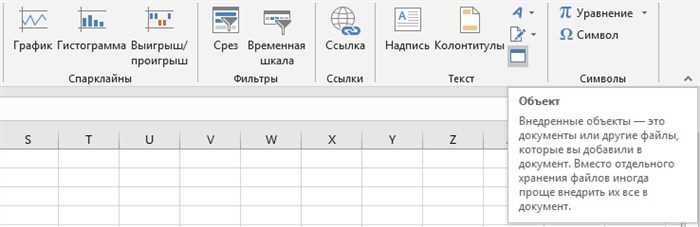
Откройте Excel и щёлкните по стрелке вниз справа от панели быстрого доступа. В выпадающем меню выберите пункт «Другие команды». В списке «Выбрать команды из» установите значение «Все команды». Найдите «Конструктор формул» и нажмите «Добавить», чтобы переместить его на панель быстрого доступа.
Порядок кнопок на панели можно изменить с помощью кнопок «Вверх» и «Вниз». Для быстрого доступа к часто используемым функциям конструктора рекомендуется сгруппировать рядом кнопки «Вставить функцию», «Определить имя» и «Проверка формулы».
После добавления всех необходимых команд нажмите «ОК». Новые элементы появятся на панели быстрого доступа над лентой, что позволит запускать конструктор формул без перехода в меню «Формулы».
Для переноса панели на отдельную строку можно включить опцию «Показать под лентой». Это увеличивает пространство для команд и упрощает работу с длинными формулами.
Если требуется использовать одинаковую настройку на нескольких компьютерах, экспортируйте панель быстрого доступа через «Файл» → «Параметры» → «Настройка ленты и панели быстрого доступа» → «Импорт/Экспорт». Это сохраняет все команды и их порядок для повторного использования.
Горячие клавиши для быстрого вызова конструктора формул
Для вызова конструктора формул в Excel без использования мыши используйте Shift + F3. Эта комбинация сразу открывает окно вставки функции и позволяет выбрать нужную функцию из списка.
Если курсор уже находится в ячейке с формулой, нажатие Ctrl + A после выбора функции в конструкторе откроет окно аргументов функции, где можно заполнять параметры.
Для быстрого редактирования формулы внутри ячейки используйте F2, после чего можно вызвать конструктор через Shift + F3 без выхода из режима редактирования.
Для перемещения между аргументами функции внутри конструктора используйте Tab для перехода к следующему полю и Shift + Tab для возврата к предыдущему.
При работе с несколькими функциями в одной формуле клавиша Ctrl + Shift + U разворачивает строку формулы для удобного просмотра и редактирования, что ускоряет работу с конструктором.
Поиск конструктора формул в разных версиях Excel
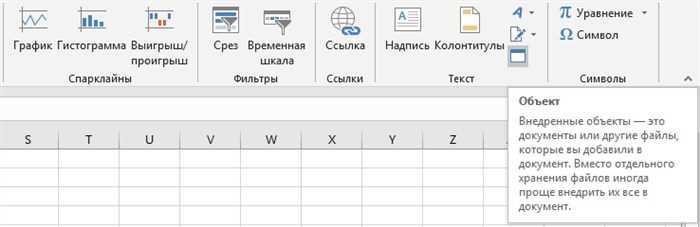
В Excel 2010 и 2013 конструктор формул доступен через вкладку Формулы. Для его открытия используйте кнопку Мастер функций в группе Библиотека функций. После нажатия откроется окно, где можно выбрать категорию функций, просмотреть описание и вставить функцию в ячейку с подсказками по аргументам.
В Excel 2016 и 2019 расположение конструктора аналогично, но добавлены визуальные подсказки: при выборе ячейки с функцией автоматически отображается окно Аргументы функции, позволяющее видеть текущие значения аргументов и подсказки по их заполнению.
В Excel 365 конструктор формул интегрирован в динамический интерфейс. Кнопка Вставить функцию доступна через вкладку Формулы или прямо в строке формул. При вводе символа = появляется автозаполнение с подсказками функций, а дополнительный значок слева от строки формул открывает окно конструктора с полями для каждого аргумента.
Для всех версий рекомендуется проверять, активна ли вкладка Формулы. Если она скрыта, включите её через Файл → Параметры → Настроить ленту, отметив пункт Формулы. Это гарантирует доступ к мастеру функций и окну аргументов независимо от версии Excel.
Вопрос-ответ:
Где в Excel найти конструктор формул?
Конструктор формул находится на вкладке «Формулы» в верхней панели инструментов. Чтобы открыть его, выберите ячейку, куда нужно вставить формулу, затем нажмите на кнопку «Вставить функцию» или значок fx рядом с полем ввода формулы. Откроется окно с категориями функций и подсказками по каждому элементу.
Можно ли использовать конструктор формул для сложных вычислений?
Да, конструктор формул позволяет создавать как простые, так и сложные формулы. В окне конструктора доступны все встроенные функции Excel, такие как математические, текстовые, логические и статистические. Кроме того, можно комбинировать несколько функций в одной формуле, что делает инструмент удобным при работе с большими таблицами.
Как быстро найти нужную функцию в конструкторе формул?
В конструкторе формул есть поле поиска. Достаточно ввести часть названия функции или ключевое слово, связанное с вычислением, и Excel предложит подходящие варианты. Также функции сгруппированы по категориям: математические, текстовые, даты и времени, логические и другие, что облегчает поиск нужного инструмента.
Можно ли редактировать формулу через конструктор после её создания?
Да, если формула уже введена в ячейку, её можно выделить и снова открыть конструктор, нажав на значок fx или кнопку «Вставить функцию». Конструктор покажет структуру формулы и значения всех аргументов, что позволяет вносить изменения без необходимости переписывать формулу вручную. Это удобно для проверки и корректировки вычислений.
Отличается ли конструктор формул в разных версиях Excel?
Основное расположение конструктора формул остаётся на вкладке «Формулы», но внешний вид и некоторые функции могут незначительно различаться между версиями Excel. В более новых версиях интерфейс стал более удобным: добавлены подсказки для аргументов функций, быстрый поиск и возможность просматривать примеры работы функций прямо в окне конструктора.
Где в Excel можно найти конструктор формул?
Конструктор формул в Excel находится на вкладке «Формулы» на ленте инструментов. Чтобы его открыть, нужно выбрать ячейку, где вы хотите создать формулу, затем нажать кнопку «Вставить функцию» или «Конструктор формул» — она обозначена значком fx слева от строки формул. После этого откроется окно, где можно выбрать нужную функцию, задать аргументы и увидеть результат вычисления.

 Загрузка...