Содержание статьи

Работа с Gradle в IntelliJ IDEA позволяет быстро управлять зависимостями проекта. Чтобы добавить новую библиотеку или фреймворк, необходимо отредактировать файл build.gradle, который отвечает за конфигурацию проекта. Этот процесс включает несколько шагов, начиная с выбора подходящей зависимости и заканчивая проверкой её успешной интеграции.
Чтобы добавить зависимость, откройте файл build.gradle, находящийся в корневой директории проекта. В секции dependencies нужно указать зависимость в нужном формате, например, для Maven-репозиториев это будет строка с указанием группы, артефакта и версии.
После внесения изменений в файл, важно синхронизировать проект с Gradle. В IntelliJ IDEA это можно сделать через меню или с помощью кнопки синхронизации, которая автоматически обновит зависимости и их версии в проекте. На этом этапе могут возникнуть ошибки, если указана неправильная версия или зависимость не существует в указанных репозиториях, что потребует дополнительной настройки.
После синхронизации важно проверить, что зависимость добавлена корректно. Для этого можно воспользоваться встроенными инструментами IntelliJ IDEA, чтобы убедиться, что библиотека доступна в коде и нет ошибок компиляции или выполнения. В случае проблем, стоит перепроверить правильность указанных параметров и наличие интернета для загрузки зависимостей.
Открытие файла build.gradle в IntelliJ IDEA
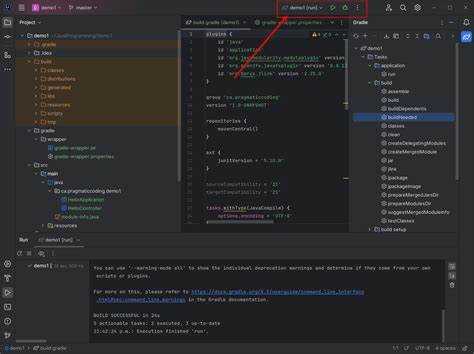
Для добавления зависимости в Gradle проекте сначала необходимо открыть файл build.gradle. Это основной файл конфигурации, который находится в корневой директории проекта. В IntelliJ IDEA файл build.gradle отображается в структуре проекта в панели слева.
Чтобы открыть файл, выполните следующие шаги: в панели проекта найдите каталог, содержащий файл build.gradle. Обычно это корневая папка проекта. Кликните по файлу дважды, и он откроется в редакторе кода. Если файл не отображается в структуре, можно использовать функцию поиска, нажав Ctrl+Shift+N (для Windows) или Cmd+Shift+O (для macOS), затем введите имя файла и выберите его из списка.
Если проект настроен правильно, IntelliJ IDEA автоматически распознает файл build.gradle как конфигурационный и предоставит инструменты для его редактирования, например, подсветку синтаксиса и автозавершение. Это ускоряет процесс редактирования и добавления новых зависимостей, а также помогает избежать ошибок при написании.
Добавление зависимости в секцию dependencies
Для добавления зависимости в проект необходимо отредактировать файл build.gradle, добавив соответствующую строку в секцию dependencies. Сначала найдите раздел dependencies, который выглядит примерно так:
dependencies {
// Здесь добавляются зависимости
}
Чтобы добавить зависимость, нужно указать три ключевых элемента: группа, артефакт и версия. Например, для добавления библиотеки JUnit используйте следующую строку:
dependencies {
testImplementation 'org.junit.jupiter:junit-jupiter-api:5.7.0'
}
В зависимости от типа зависимости, можно использовать разные ключевые слова:
- implementation – для основных зависимостей, которые нужны для компиляции и выполнения приложения.
- testImplementation – для зависимостей, используемых только в тестах.
- compileOnly – для зависимостей, которые нужны только на этапе компиляции, но не на этапе выполнения.
- runtimeOnly – для зависимостей, которые нужны только на этапе выполнения.
Каждую зависимость добавляйте с новой строки. После внесения изменений сохраните файл build.gradle и синхронизируйте проект с Gradle, чтобы изменения вступили в силу.
Выбор правильной версии зависимости
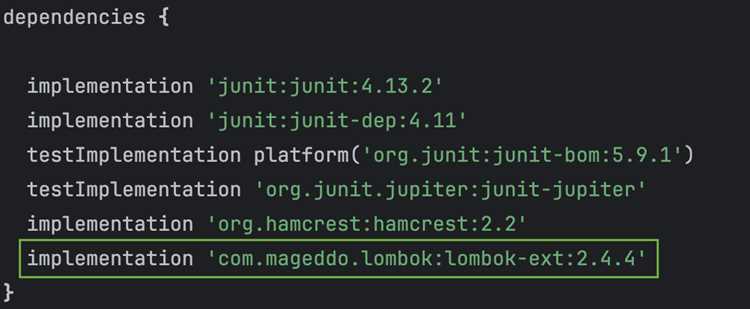
При добавлении зависимости в проект важно выбрать правильную версию библиотеки, чтобы избежать несовместимости и ошибок во время сборки. Для этого можно использовать несколько подходов:
- Использование последней стабильной версии. Это наиболее безопасный и простой выбор. Обычно можно найти её на странице проекта в репозиториях, таких как Maven Central или Maven Search.
- Соглашение по версиям. Иногда для стабильности проекта необходимо придерживаться конкретной версии библиотеки, которая используется во всей команде или в других проектах. Это помогает избежать проблем с несовместимостью версий.
- Синхронизация с другими зависимостями. Если библиотека зависит от других, важно проверить, какие версии этих зависимостей требуются. Некоторые библиотеки могут быть несовместимы с определёнными версиями других библиотек, и это нужно учитывать при выборе.
- Использование диапазонов версий. Gradle позволяет задавать диапазоны версий для зависимости. Например, можно указать версию от 1.0 до 2.0, чтобы всегда использовать последнюю доступную версию в этом диапазоне:
dependencies {
implementation 'com.example:library:1.0+'
}
Однако использование диапазонов версий требует осторожности, так как новые версии могут нарушить работу приложения.
Чтобы убедиться в правильности выбранной версии, можно воспользоваться инструментами Gradle для проверки зависимостей, такими как командой gradle dependencies, которая показывает дерево зависимостей и их версии. Это поможет избежать конфликтов между библиотеками.
Синхронизация проекта с Gradle после изменения зависимостей
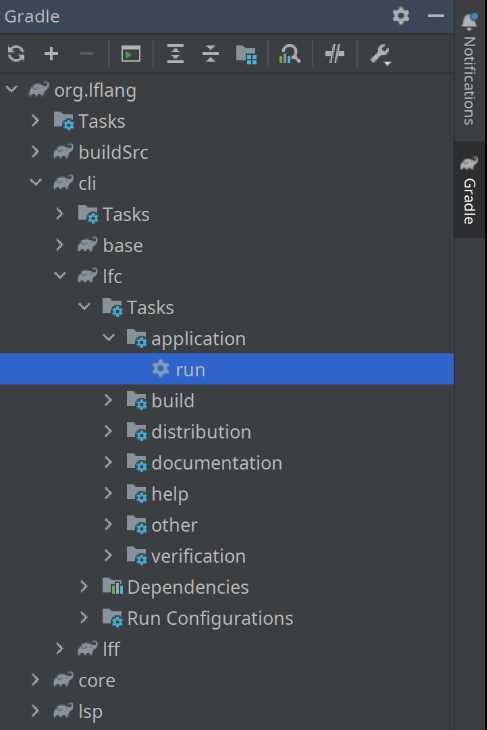
После добавления или изменения зависимостей в файле build.gradle необходимо синхронизировать проект с Gradle, чтобы изменения вступили в силу. В IntelliJ IDEA это можно сделать несколькими способами.
Первый способ – использовать кнопку синхронизации, которая появляется в верхней части окна после изменения файла build.gradle. Нажав на неё, IntelliJ IDEA автоматически выполнит синхронизацию проекта с Gradle и обновит все зависимости.
Второй способ – использовать команду из меню: откройте раздел View -> Tool Windows -> Gradle, затем в панели Gradle нажмите на кнопку Refresh, чтобы синхронизировать проект вручную.
Также можно синхронизировать проект через терминал. Для этого выполните команду:
gradle --refresh-dependenciesЕсли после синхронизации возникают ошибки, стоит проверить правильность указанных версий зависимостей и наличие интернета для загрузки необходимых библиотек. Иногда синхронизация может потребовать перезапуска IntelliJ IDEA или очистки кэша Gradle.
После успешной синхронизации проект будет готов к компиляции с новыми зависимостями. Для проверки можно выполнить команду сборки, чтобы убедиться, что все зависимости корректно интегрированы.
Проверка корректности добавленной зависимости
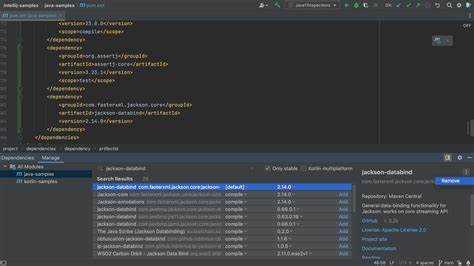
После добавления зависимости в файл build.gradle важно убедиться, что она была правильно интегрирована в проект. Для этого выполните несколько проверок.
Первым шагом является синхронизация проекта с Gradle, как описано ранее. Это гарантирует, что все зависимости были загружены и настроены правильно.
Для проверки корректности зависимости используйте следующую методику:
- Проверка наличия библиотеки в проекте. После синхронизации откройте структуру проекта в IntelliJ IDEA. В разделе External Libraries вы должны увидеть вашу зависимость. Если она отображается, это означает, что Gradle успешно загрузил библиотеку.
- Проверка доступности классов и методов. В файле исходного кода попробуйте использовать классы или методы из добавленной зависимости. Если IDE не показывает ошибок, значит библиотека корректно интегрирована.
- Запуск тестов. Если добавленная зависимость используется в тестах, выполните их. Убедитесь, что все тесты проходят без ошибок, связанных с отсутствием зависимостей.
Если зависимость не отображается в списке библиотек или возникают ошибки компиляции, перепроверьте правильность версии или репозитория, в котором она расположена. Также проверьте консоль на наличие ошибок при синхронизации, чтобы выявить возможные проблемы.
Решение проблем с зависимостями в IntelliJ IDEA
При работе с зависимостями в IntelliJ IDEA могут возникать различные проблемы. Основные из них связаны с конфликтами версий, неправильной синхронизацией проекта или отсутствием библиотеки в локальном кэше. Для решения таких проблем выполните следующие действия:
- Проблема: Зависимость не загружается
Проверьте подключение к интернету и доступность репозитория, из которого Gradle пытается загрузить зависимость. Также выполните команду gradle —refresh-dependencies, чтобы принудительно обновить зависимости и загрузить их заново. - Проблема: Конфликты версий
Если проект использует несколько зависимостей, которые требуют разных версий одной и той же библиотеки, может возникнуть конфликт. Используйте команду gradle dependencies для анализа дерева зависимостей и выявления конфликтов. В случае необходимости можно указать предпочтительную версию с помощью опции resolutionStrategy в файле build.gradle. - Проблема: Зависимость не отображается в проекте
Проверьте, синхронизирован ли проект с Gradle. Если зависимость не отображается в разделе External Libraries, выполните повторную синхронизацию через кнопку в верхней части окна или с помощью команды Refresh в панели Gradle. Также проверьте правильность пути к файлу build.gradle и его синтаксическую корректность. - Проблема: Ошибки компиляции после добавления зависимости
Если IntelliJ IDEA не может найти классы из добавленной зависимости, возможно, проблема в неправильной версии или в отсутствии зависимости в репозитории. Проверьте, правильно ли указаны версии и доступность репозиториев. Используйте команду gradle clean build для очистки кэша и повторной сборки проекта. - Проблема: Зависимость не работает в тестах
Убедитесь, что вы добавили зависимость в правильную секцию dependencies (например, testImplementation для зависимостей, используемых в тестах). Проверьте, нет ли конфликта версий или неправильных настроек тестового окружения.
Если после выполнения этих шагов проблема не устраняется, попробуйте перезапустить IntelliJ IDEA или сбросить настройки кэша через File -> Invalidate Caches / Restart.
Вопрос-ответ:
Как добавить зависимость в Gradle в IntelliJ IDEA?
Для добавления зависимости в проект откройте файл build.gradle, найдите секцию dependencies и добавьте строку с нужной зависимостью. Например, для библиотеки JUnit это будет выглядеть так:
testImplementation 'org.junit.jupiter:junit-jupiter-api:5.7.0'. После этого синхронизируйте проект с Gradle, чтобы зависимость была загружена.
Как синхронизировать проект с Gradle после добавления зависимости?
После того как вы добавили зависимость в файл build.gradle, нужно синхронизировать проект с Gradle. Для этого можно нажать на кнопку синхронизации в верхней части окна или воспользоваться панелью Gradle и выбрать команду Refresh. Также можно выполнить команду в терминале gradle —refresh-dependencies, чтобы обновить зависимости вручную.
Почему зависимость не отображается в IntelliJ IDEA после её добавления?
Если зависимость не появилась в разделе External Libraries, скорее всего, проект не был синхронизирован с Gradle. Попробуйте вручную запустить синхронизацию, используя кнопку Refresh в панели Gradle. Если это не помогает, убедитесь, что файл build.gradle был сохранён и синтаксически корректен. В случае проблем попробуйте очистить кэш проекта через File -> Invalidate Caches / Restart.
Как выбрать правильную версию зависимости в Gradle?
Для выбора правильной версии зависимости используйте последнюю стабильную версию, которая указана на официальных страницах репозиториев, таких как Maven Central. Если ваш проект требует конкретной версии, укажите её вручную в файле build.gradle. Также полезно использовать диапазоны версий, например:
implementation 'com.example:library:1.0+', что позволяет автоматически использовать все версии начиная с 1.0.
Что делать, если зависимость не работает после добавления?
Если зависимость не работает, сначала проверьте, правильно ли она указана в файле build.gradle. Убедитесь, что версия и репозиторий библиотеки указаны верно. Если библиотека не загружается, выполните команду gradle —refresh-dependencies для принудительного обновления зависимостей. Также важно проверить наличие конфликтов версий с другими зависимостями, использующими ту же библиотеку. Используйте команду gradle dependencies, чтобы увидеть дерево зависимостей и выявить возможные проблемы.
Как понять, что зависимость была успешно добавлена в Gradle проект?
Чтобы убедиться, что зависимость добавлена корректно, проверьте несколько моментов. Во-первых, после синхронизации проекта в разделе External Libraries в IntelliJ IDEA должна появиться ваша библиотека. Во-вторых, попробуйте использовать классы или методы из этой зависимости в коде проекта. Если IDE не выдает ошибок, значит, зависимость загружена успешно. Также можно выполнить команду сборки проекта через Gradle, чтобы удостовериться, что не возникло проблем с интеграцией зависимости.
Как исправить ошибку, если IntelliJ IDEA не находит зависимость после добавления?
Если IntelliJ IDEA не находит зависимость, сначала убедитесь, что вы правильно указали версию и репозиторий в файле build.gradle. После этого выполните команду синхронизации с Gradle. Если проблема не решена, проверьте, доступен ли интернет и нет ли блокировки репозитория, из которого Gradle пытается загрузить зависимость. Иногда помогает очистка кэша проекта через File -> Invalidate Caches / Restart. Если зависимость всё равно не добавляется, проверьте, нет ли конфликтов с другими зависимостями, используя команду gradle dependencies.

 Загрузка...