Содержание статьи
Перенос контактов из Gmail в iCloud позволяет объединить адресные книги и обеспечить синхронизацию с устройствами Apple. Gmail хранит контакты в формате vCard или CSV, который полностью совместим с iCloud. Перед экспортом важно проверить актуальность данных и удалить дубли, чтобы избежать путаницы при импорте.
Процесс начинается с экспорта контактов из Gmail. В разделе Контакты Google можно выбрать конкретные группы или весь список контактов. Для iCloud рекомендуется использовать формат vCard, так как он поддерживает все основные поля: имена, номера, адреса электронной почты и фотографии.
После подготовки файла вход в iCloud осуществляется через официальный веб-интерфейс. Импорт контактов выполняется через раздел Контакты с опцией загрузки vCard. Проверка после импорта позволит убедиться, что все записи добавлены корректно, а синхронизация с iPhone, iPad или Mac обновила локальные адресные книги.
В статье приведены детальные шаги для каждого этапа процесса, включая рекомендации по устранению ошибок при дублировании или неверной кодировке данных. Следуя этому руководству, перенос контактов будет точным и быстрым, без потери информации.
Подготовка аккаунтов Gmail и iCloud для переноса контактов
Перед экспортом контактов из Gmail и импортом в iCloud необходимо убедиться, что оба аккаунта готовы к переносу данных. Это включает проверку доступа, актуальности информации и настроек безопасности.
Для Gmail:
- Войдите в аккаунт через contacts.google.com.
- Проверьте корректность всех записей: имена, номера телефонов, адреса электронной почты.
- Удалите дублирующие контакты с помощью функции Объединить дубликаты.
- Убедитесь, что аккаунт защищён двухфакторной аутентификацией для безопасного экспорта данных.
Для iCloud:
- Войдите на icloud.com через любой браузер.
- Перейдите в раздел Контакты и убедитесь, что адресная книга пуста или готова к добавлению новых записей.
- Проверьте доступ к устройствам Apple, чтобы синхронизация контактов прошла без сбоев.
- При необходимости создайте резервную копию текущих контактов iCloud через функцию Экспорт vCard.
Тщательная подготовка аккаунтов снижает риск потери данных и упрощает последующий импорт контактов, гарантируя точность и целостность адресной книги.
Экспорт контактов из Gmail в формате vCard или CSV
Для переноса контактов в iCloud рекомендуется использовать формат vCard, так как он полностью поддерживает имена, телефоны, электронные адреса и фотографии. Формат CSV подходит для резервного хранения, но при импорте в iCloud может потребоваться дополнительная проверка полей.
Пошаговый процесс экспорта:
- Войдите в Gmail и откройте Контакты Google по адресу contacts.google.com.
- Выберите группу контактов или отметьте все записи для экспорта.
- Нажмите Экспорт в меню слева.
- В открывшемся окне выберите vCard (для iOS) или CSV, если планируется дополнительная обработка данных.
- Скачайте файл на компьютер и сохраните в отдельной папке для последующего импорта в iCloud.
Перед импортом рекомендуется открыть vCard или CSV в текстовом редакторе или программе для работы с таблицами, чтобы убедиться в корректности всех записей и отсутствии пустых или дублирующих полей.
Проверка и сортировка экспортированных контактов
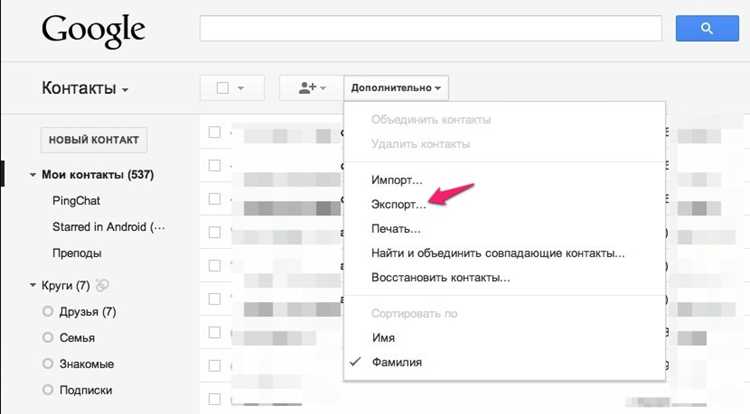
После экспорта контактов из Gmail необходимо убедиться в корректности данных перед импортом в iCloud. Непроверенные файлы могут содержать дубли, ошибки в номерах или пропущенные адреса электронной почты.
Рекомендации по проверке:
- Откройте файл vCard в программе для работы с контактами или CSV в таблицах.
- Проверьте наличие всех основных полей: имя, фамилия, номер телефона, электронная почта, адрес.
- Удалите дублирующие записи или объедините одинаковые контакты с разными полями.
- Исправьте ошибки в форматах телефонов и адресов электронной почты, чтобы iCloud корректно их распознал.
- При необходимости отсортируйте контакты по алфавиту или по группам для удобства навигации после импорта.
Своевременная проверка и сортировка сокращает вероятность ошибок при импорте и обеспечивает точное отображение информации в iCloud.
Вход в iCloud и переход к разделу Контакты
Для импорта контактов в iCloud необходимо использовать официальный веб-сайт icloud.com. Откройте любой современный браузер и введите адрес, затем выполните вход с помощью Apple ID и пароля.
Если включена двухфакторная аутентификация, подтвердите вход с помощью кода, отправленного на доверенное устройство или телефонный номер. Это обеспечит защиту данных и корректный доступ к контактам.
После успешного входа перейдите в раздел Контакты. В веб-интерфейсе iCloud кнопка для доступа к контактам расположена на главной панели управления. Здесь отображается текущая адресная книга и доступна функция импорта новых записей.
Перед началом импорта убедитесь, что в iCloud достаточно места для добавления новых контактов и что синхронизация с устройствами Apple активирована в настройках учетной записи.
Импорт контактов в iCloud через веб-интерфейс
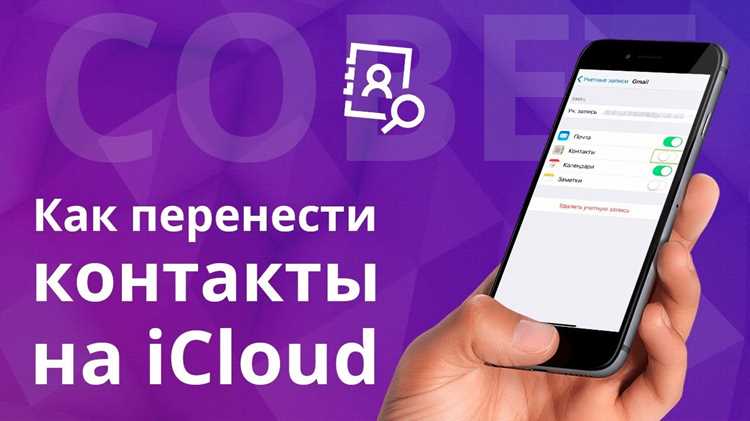
После подготовки файла vCard выполните импорт в iCloud через веб-интерфейс. В разделе Контакты нажмите значок шестеренки в нижнем левом углу и выберите Импорт vCard.
В открывшемся окне укажите путь к сохраненному файлу на компьютере и подтвердите загрузку. iCloud автоматически добавит все записи, сохранив структуру имен, номеров, адресов электронной почты и фотографий.
Если в файле присутствуют дублирующие контакты, iCloud предложит объединить записи. Рекомендуется внимательно проверять предложенные объединения, чтобы сохранить уникальные данные.
После завершения импорта обновите страницу, чтобы убедиться, что все контакты корректно отображаются в адресной книге. При необходимости используйте сортировку и поиск для проверки правильности добавленных записей.
Проверка корректности добавленных контактов в iCloud
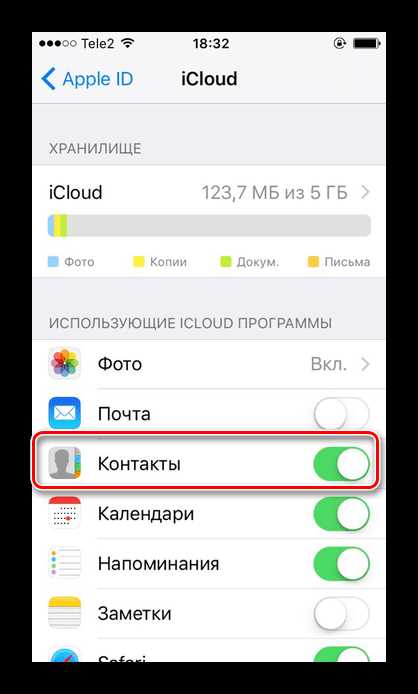
После импорта контактов из Gmail в iCloud необходимо убедиться, что все записи перенесены корректно и отображаются правильно на устройствах Apple. Проверка включает сверку полей, дубликатов и структурирования данных.
Рекомендуемый метод проверки:
| Проверка | Действие | Результат |
|---|---|---|
| Имена и фамилии | Сравните с исходным файлом vCard | Все имена совпадают и корректно отображаются |
| Номера телефонов | Проверьте формат и наличие всех записей | Телефоны распознаны, код страны указан правильно |
| Электронная почта | Сверьте адреса с исходным файлом | Все адреса добавлены без ошибок |
| Фотографии контактов | Проверьте отображение изображений в профиле контакта | Фотографии загружены корректно |
| Дубликаты | Используйте функцию объединения контактов в iCloud | Дубли удалены, уникальные записи сохранены |
После проверки рекомендуется синхронизировать iCloud с iPhone, iPad или Mac, чтобы убедиться, что все контакты правильно отображаются на всех устройствах и доступны для звонков и сообщений.
Синхронизация iCloud с устройствами Apple
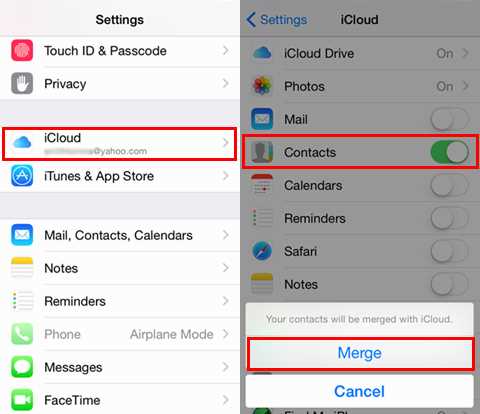
После импорта контактов важно убедиться, что они отображаются на всех устройствах Apple, связанных с вашим Apple ID. Синхронизация выполняется автоматически при включенной функции iCloud для контактов.
Для проверки и настройки синхронизации на iPhone или iPad:
- Откройте Настройки → Apple ID → iCloud.
- Убедитесь, что переключатель Контакты включен.
- При необходимости выберите Скачать контакты на устройство, чтобы обновить локальную адресную книгу.
На Mac:
- Перейдите в Системные настройки → Apple ID → iCloud.
- Поставьте галочку напротив Контакты для активации синхронизации.
- Откройте приложение Контакты, чтобы проверить, что все импортированные записи отображаются корректно.
Если новые контакты не отображаются, выполните ручную синхронизацию через опцию Обновить данные или перезапустите устройства. После успешной синхронизации все контакты из Gmail будут доступны на iPhone, iPad и Mac без потери информации.
Решение возможных ошибок при переносе контактов
При переносе контактов из Gmail в iCloud могут возникать ошибки, связанные с дублирующими записями, несовпадением форматов или проблемами синхронизации. Их своевременное устранение позволяет сохранить целостность адресной книги.
Основные проблемы и рекомендации по их устранению:
- Дубли контактов:
- В iCloud откройте раздел Контакты и используйте функцию Объединить контакты.
- Если автоматическое объединение некорректно, удалите дубли вручную, сверяя имена и номера телефонов.
- Некорректная кодировка:
- Откройте файл CSV или vCard в текстовом редакторе.
- Сохраните файл с кодировкой UTF-8 и повторите импорт.
- Пропущенные номера или адреса:
- Проверьте исходный файл на полноту полей.
- Добавьте недостающие данные вручную и импортируйте обновленный файл.
- Фотографии контактов не отображаются:
- Убедитесь, что изображения сохранены в формате JPEG или PNG.
- Повторно импортируйте vCard с корректными изображениями.
- Проблемы синхронизации с устройствами Apple:
- Проверьте, что на iPhone, iPad и Mac включена синхронизация контактов в настройках iCloud.
- При необходимости выполните ручное обновление или перезагрузку устройства.
Использование этих рекомендаций минимизирует ошибки при переносе и обеспечивает корректное отображение всех контактов на устройствах Apple.
Вопрос-ответ:
Как экспортировать контакты из Gmail в формат vCard для iCloud?
Чтобы экспортировать контакты из Gmail, откройте contacts.google.com, выберите нужные контакты или все записи, нажмите Экспорт и выберите формат vCard (для iOS). Файл сохранится на компьютере и будет готов к импорту в iCloud.
Можно ли перенести только отдельные группы контактов из Gmail в iCloud?
Да, при экспорте в Gmail можно отметить конкретные метки или группы контактов. После выбора группы используйте функцию Экспорт и сохраните файл vCard. Затем импортируйте его в iCloud, чтобы добавить только выбранные записи.
Что делать, если после импорта контактов в iCloud появились дубликаты?
В iCloud откройте раздел Контакты, нажмите значок шестеренки и выберите Объединить контакты. Если автоматическое объединение не распознает все дубли, удалите повторяющиеся записи вручную, сверяя имена, номера и адреса электронной почты.
Почему некоторые номера телефонов или адреса электронной почты не отображаются после переноса?
Чаще всего это связано с неполной информацией в исходном файле или ошибками кодировки. Откройте vCard или CSV в редакторе, проверьте поля, исправьте пропуски и сохраните файл с кодировкой UTF-8. После этого повторите импорт в iCloud.
Как проверить, что контакты из Gmail синхронизировались на iPhone или iPad через iCloud?
На устройстве откройте Настройки → Apple ID → iCloud и убедитесь, что переключатель Контакты включен. Затем откройте приложение Контакты и проверьте наличие новых записей. При необходимости выполните ручное обновление или перезагрузите устройство.
Можно ли перенести контакты из Gmail в iCloud без использования компьютера?
Прямого способа полностью выполнить перенос только на мобильном устройстве нет, так как Gmail экспортирует контакты через веб-интерфейс. На iPhone или iPad можно использовать временное подключение Gmail в настройках Пароли и аккаунты с включением синхронизации контактов, после чего они появятся в приложении Контакты. После этого рекомендуется сделать экспорт через iCloud, чтобы иметь резервную копию.
Что делать, если при импорте контактов в iCloud некоторые записи отображаются с неправильными именами или символами?
Такая проблема обычно связана с кодировкой исходного файла vCard или CSV. Откройте файл в текстовом редакторе и сохраните с кодировкой UTF-8. Если используются специальные символы или диакритические знаки, убедитесь, что они корректно отображаются в редакторе перед повторным импортом. После этого загрузите обновленный файл в iCloud через веб-интерфейс.

 Загрузка...