Содержание статьи
При работе с числовыми данными в Excel часто требуется показывать не только значения, но и связанные с ними единицы измерения: кг, м, %, °C, шт. Неправильный способ добавления единиц может привести к тому, что число перестаёт участвовать в расчётах, сортировке и фильтрации. Поэтому важно понимать, какие методы сохраняют числовую природу данных, а какие превращают их в текст.
Excel поддерживает добавление единиц через пользовательские форматы ячеек, при которых значение остаётся числом, но отображается с нужным обозначением. Например, формат 0 «кг» позволяет видеть вес с подписью, не нарушая работу формул. Такой подход подходит для отчётов, прайс-листов и таблиц с расчётами, где данные используются повторно.
В отдельных случаях единицы добавляют через формулы или объединение текста и числа. Этот способ применяют, когда требуется вывести результат в виде строки для подписи, экспорта или отображения в диаграмме. При этом стоит учитывать, что полученное значение не участвует в математических операциях без дополнительного преобразования.
Грамотное добавление единиц измерения упрощает чтение таблиц, снижает риск ошибок и делает данные однозначными для других пользователей. Ниже рассматриваются прикладные способы, которые подходят для разных задач – от ручного ввода до автоматической подстановки при заполнении ячеек.
Ввод единиц измерения прямо в ячейку без искажения чисел
Чтобы число оставалось числом, единицы измерения нужно добавлять через формат ячейки, а не вводить вместе с значением. При прямом вводе «10 кг» Excel воспринимает содержимое как текст, из-за чего не работают формулы, сортировка и фильтры.
Откройте «Формат ячеек» → «Числовой» → «Все форматы» и задайте пользовательский формат. Пример для килограммов: 0 "кг". В ячейку вводится только число (например, 10), а отображается «10 кг». Значение участвует в вычислениях без ограничений.
Для десятичных значений используйте формат 0,00 "м" или # ##0,00 "л". Разделители и количество знаков после запятой настраиваются отдельно от единицы измерения, что исключает округления и потери точности.
Для разных единиц в одном столбце используйте отдельные столбцы или условные форматы. Пример с условиями: [>=1000]0,00 "кг";0 "г". Число остается числовым, а подпись меняется по правилу.
Использование пользовательских форматов для отображения единиц
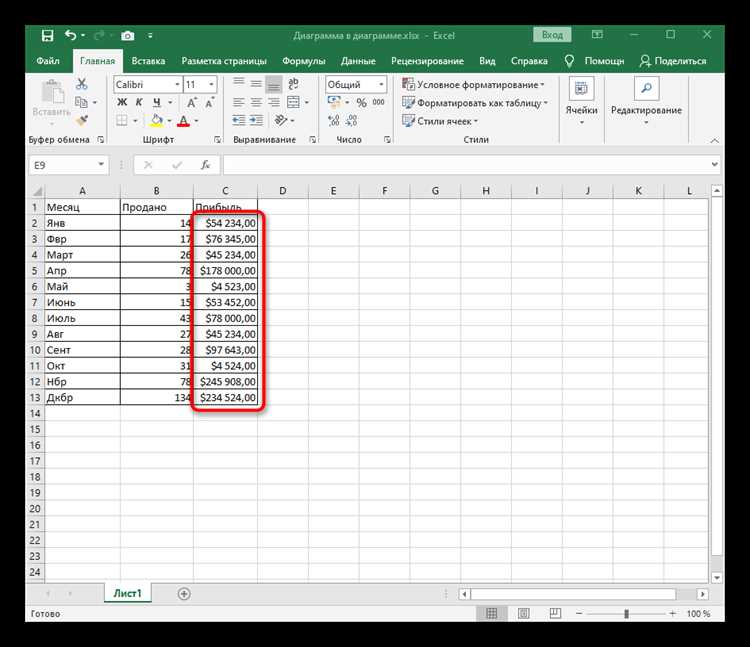
Пользовательские форматы позволяют показывать единицы измерения без преобразования чисел в текст. Настройка выполняется через «Формат ячеек» → «Все форматы», где задаётся шаблон отображения.
Для добавления единицы используется текст в кавычках. Пример для метров: 0 "м". В ячейке хранится число, а отображение дополняется подписью. Это сохраняет работу сумм, средних значений и других функций.
Можно задавать разные единицы для положительных, отрицательных и нулевых значений. Пример: 0,00 "В";-0,00 "В";"0 В". Такой подход удобен при анализе показаний датчиков и расчётов.
Для автоматической смены единицы применяются условия внутри формата. Пример для массы: [>=1000]0,00 "кг";0 "г". При значениях от 1000 и выше отображаются килограммы, ниже – граммы.
Проценты и доли не требуют пересчёта при корректном формате. Для промилле используйте 0,0 "‰", для процентов – стандартный формат % без добавления символов вручную.
Если единица должна отображаться без пробела, текст указывается вплотную: 0"px". При необходимости локализации используйте кириллические и латинские обозначения напрямую в кавычках.
Добавление единиц через формулы и объединение с числами
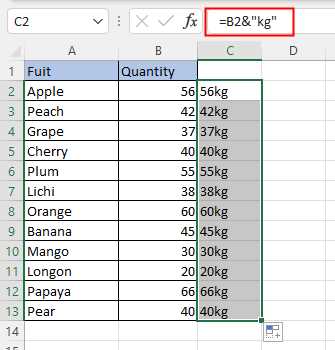
Единицы измерения можно добавлять через формулы, объединяя число и текст. Для этого используется оператор &. Пример: =A1&" кг". Результат отображается как строка, поэтому значение не участвует в дальнейших вычислениях.
Чтобы сохранить расчёты, применяйте формулы только в итоговых столбцах или отчётах. Исходные данные должны оставаться числовыми без единиц. Это упрощает пересчёт и снижает риск ошибок.
Для управления количеством знаков после запятой используйте функцию ТЕКСТ. Пример: =ТЕКСТ(A1;"0,00")&" м". Формат задаёт внешний вид, а не точность исходного значения.
При добавлении единиц с условиями применяйте ЕСЛИ. Пример: =ЕСЛИ(A1>=1000;ТЕКСТ(A1/1000;"0,0")&" км";A1&" м"). Такой подход подходит для отображения разных единиц в зависимости от величины.
Для объединения с символами валют, градусов или процентов используйте текстовые обозначения напрямую: =A1&" °C", =A1&"%". Проценты в формулах добавляйте как текст, иначе Excel выполнит математическое преобразование.
Применение единиц измерения в таблицах и умных таблицах

При работе с обычными диапазонами Excel единицы измерения целесообразно добавлять через формат ячеек, а не вручную. Это позволяет сохранять числовые значения для вычислений и сортировки. Например, для столбца с длиной используйте пользовательский формат 0 "мм" или 0,00 "кг". В ячейке будет отображаться число с единицей, а в формулах останется чистое значение.
В умных таблицах (Ctrl+T) такой подход особенно удобен, так как формат автоматически применяется ко всем новым строкам. Достаточно один раз задать формат столбца, и при добавлении данных единицы измерения будут подставляться без дополнительной настройки.
Рекомендуется выносить единицы измерения в заголовки столбцов, если данные часто экспортируются или используются в сводных таблицах. В этом случае заголовок может выглядеть как «Масса, кг» или «Длина, мм», а сами ячейки содержат только числа. Такой вариант снижает риск ошибок при вычислениях и упрощает фильтрацию.
Если требуется визуально различать показатели с разными единицами в одной таблице, используйте отдельные столбцы с единым типом измерений. Смешивание, например, метров и сантиметров в одном столбце затрудняет анализ и автоматическую обработку данных.
| Способ | Где применять | Преимущества | Ограничения |
|---|---|---|---|
| Пользовательский формат ячеек | Обычные и умные таблицы | Корректные расчёты, единый вид данных | Единица не видна в строке формул |
| Единица в заголовке столбца | Отчёты, сводные таблицы | Числа без искажений, удобный экспорт | Единица не повторяется в строках |
| Отдельный столбец для единиц | Смешанные типы данных | Гибкость, наглядность | Сложнее фильтрация и формулы |
Для умных таблиц с расчётными столбцами проверяйте, чтобы формулы не содержали текстовых значений единиц. Любое добавление текста внутрь ячейки превращает число в строку и блокирует арифметические операции, включая суммы, средние значения и сводные отчёты.
Отображение единиц в заголовках строк и столбцов
Единицы измерения в заголовках помогают сразу понимать, с какими величинами работают пользователи, и сохраняют числовой формат данных. Для эффективного использования:
- Добавляйте единицу непосредственно в текст заголовка: например,
Длина, мм,Масса, кг. - Используйте короткие обозначения, чтобы заголовки не занимали слишком много места и не нарушали читаемость таблицы.
- Сохраняйте числовой формат ячеек: текст с единицей должен быть только в заголовке, чтобы формулы и сводные таблицы работали корректно.
- Для многомерных данных применяйте единицы только там, где они однозначно интерпретируют числовое значение, избегая повторов в соседних столбцах.
Для строк заголовки с единицами полезны при обозначении временных, дистанционных или массовых показателей:
- В таблице расходов времени строка может быть
Время, ч. - Для физической длины или массы –
Длина, милиМасса, г. - Если строки содержат комбинированные данные, добавляйте единицы только к ключевым числовым показателям.
Рекомендации по оформлению:
- Используйте запятую или тире для отделения названия от единицы.
- Соблюдайте единообразие сокращений во всей таблице.
- При необходимости добавляйте сноски для нестандартных единиц, например
Тонна (т). - При экспорте в отчёты проверяйте корректность отображения единиц в заголовках, чтобы текст не обрезался.
Такое оформление упрощает фильтрацию, сортировку и восприятие данных без нарушения функциональности Excel.
Автоматическая подстановка единиц при вводе данных
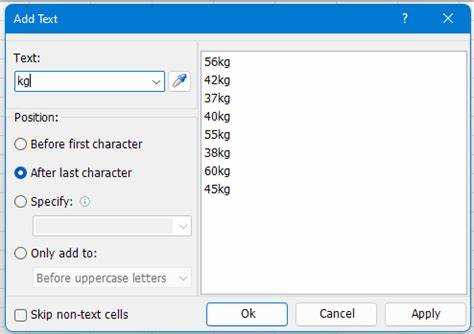
Excel позволяет автоматически отображать единицы измерения с помощью пользовательских форматов ячеек. Для этого:
- Выделите диапазон, в который будут вводиться числа.
- Откройте меню Формат ячеек (Ctrl+1) и выберите Числовой формат → Пользовательский.
- Введите формат с единицей: например,
0 "кг",0,00 "м"или0%". - После применения формата все вводимые значения будут отображаться с указанной единицей, сохраняя числовое значение для вычислений.
Для умных таблиц формат применяется автоматически ко всем новым строкам, добавляемым пользователем. Это упрощает расчёты и исключает необходимость ручного добавления единиц в каждой ячейке.
Если требуется различать единицы в одном столбце, используйте вспомогательные столбцы с функцией
Важно: единицы в пользовательском формате не влияют на формулы, но добавление текста вручную превращает число в строку, что блокирует арифметические операции.
Для массового ввода данных с разными единицами можно настроить проверку данных с выпадающим списком единиц. В этом случае рядом с числом выбирается единица, а итоговое значение отображается через формулы для конвертации.
Вопрос-ответ:
Как добавить единицы измерения к числам в Excel, чтобы они не мешали формулам?
Для сохранения числового значения используйте пользовательский формат ячеек. Выделите диапазон, откройте «Формат ячеек» → «Числовой» → «Пользовательский» и введите, например, 0 "кг" или 0,00 "м". Число будет отображаться с единицей, но останется числом для вычислений.
Можно ли автоматически подставлять единицы измерения в умной таблице при добавлении новых строк?
Да. После задания пользовательского формата на столбец умной таблицы все новые строки будут отображать единицу автоматически. Формулы и функции будут использовать исходное числовое значение, поэтому расчёты останутся корректными.
Стоит ли добавлять единицы прямо в заголовки столбцов или лучше в ячейки?
Единицы в заголовках столбцов удобны для отчётов и сводных таблиц, так как сами числа остаются чистыми. В ячейках единицы лучше не писать вручную, чтобы не превращать числа в текст и не нарушать вычисления.
Как различать значения с разными единицами в одном столбце?
Рекомендуется использовать отдельные столбцы для разных единиц. Например, столбец с метрами и другой со см. Это упрощает фильтрацию и расчёты. При необходимости можно применять формулы для конвертации единиц перед объединением данных.
Можно ли отображать единицы при вводе данных, не меняя числовой формат?
Да. Для этого применяют пользовательский формат ячеек. Вводимое число будет показываться с единицей, например, 150 кг, но внутри ячейки останется просто 150. Это сохраняет возможность суммирования, вычисления среднего и использования числа в формулах.

 Загрузка...