Добавление вылетов в Photoshop – это приём, который позволяет создать эффект динамичного движения или размытия на изображении. Этот метод активно используется в графическом дизайне для улучшения визуальной динамики, когда важно передать ощущение скорости или усилить воздействие объекта. В этой статье мы рассмотрим, как правильно добавить вылеты в изображение, используя базовые инструменты Photoshop.
Первым шагом является выбор объекта или элементов, которые будут подвергнуты эффекту вылетов. Лучше всего использовать объекты с чёткими контурами, такие как текст, логотипы или чётко видимые элементы на фото. Важно помнить, что вылеты должны гармонировать с общим стилем изображения, чтобы не перегрузить его излишней динамикой.
После выбора объекта, следует аккуратно работать с масками и слоями, чтобы эффект был максимально точным. Использование размытия на слоях помогает создать иллюзию движения, при этом важно правильно настроить степень размытия в зависимости от желаемой силы эффекта. Экспериментируя с режимами наложения и прозрачностью, можно достичь уникальных визуальных результатов, не перегружая картинку.
В этой статье мы покажем пошаговые инструкции по созданию вылетов, а также дадим практические рекомендации по настройке и доработке эффекта для разных типов изображений и задач.
Выбор объекта для добавления вылетов в Photoshop
Для создания эффекта вылетов важно правильно выбрать объект, на котором будет применяться эффект. Лучше всего для этого подходят элементы с ярко выраженными контурами или текстуры, которые могут выгодно выделяться на фоне. Это может быть как изображение, так и текст. Важно, чтобы объект был чётко отделён от фона, так как размытие и вылеты усиливают контрасты и акценты.
Тексты и логотипы являются отличными кандидатами для этого эффекта. Для текста лучше выбрать шрифты с жирными, читаемыми линиями, чтобы эффект был заметным. В случае с логотипами стоит использовать векторные изображения, так как они сохраняют чёткость при изменении масштаба и применении эффектов. Также, для объектов, содержащих явные движения (например, человек в прыжке или транспорт), вылеты могут подчеркнуть динамичность.
Если вы работаете с фотографиями, то обратите внимание на объекты, которые явно выделяются на фоне. Например, добавление вылетов на движущийся автомобиль, спортсмена или летящую птицу создаст эффект, усиливающий восприятие скорости. Важно учитывать освещённость: объекты с высококонтрастными тенями и светом лучше воспринимаются при применении вылетов, так как размытие будет выглядеть более натурально.
Не стоит применять вылеты ко всем объектам подряд. Лучше выбирать те, которые имеют значимость в контексте композиции, чтобы эффект не стал излишним или отвлекающим от основного содержания изображения.
Создание основы эффекта с использованием слоёв
Основу эффекта вылетов в Photoshop создают с помощью работы со слоями. Каждый элемент изображения, которому нужно применить эффект, должен быть размещён на отдельном слое. Это позволяет точно контролировать настройки и не повредить оригинальное изображение. Для начала создайте новый слой, на котором будет размещён объект или его дубликат, с которым вы будете работать.
Для эффективной работы используйте копию исходного объекта, чтобы не потерять оригинальный вид. Для этого выделите нужный объект и с помощью комбинации клавиш Ctrl + J (Windows) или Cmd + J (Mac) создайте его копию на новом слое. Этот слой будет использоваться для добавления вылетов и других эффектов, не влияя на исходное изображение.
После того как объект размещён на отдельном слое, создайте ещё один пустой слой для дополнительной работы с текстурами и размытиями. Использование нескольких слоёв позволяет настроить каждую деталь эффекта независимо. Чтобы добавить размытие, выберите слой с объектом, затем перейдите в меню Filter → Blur → Motion Blur и настройте угол и дистанцию размытия в зависимости от желаемого результата.
Для усиления эффекта вылетов можно добавить дубликат слоя с размытиями и применить к нему различные режимы наложения, такие как Overlay или Soft Light, чтобы усилить контрасты и яркость. Это создаст более объёмный и динамичный вид, при этом оставляя возможность тонкой настройки.
Каждый слой можно маскировать, чтобы скрывать или выявлять определённые части изображения, что даёт гибкость в создании эффекта. Использование масок позволяет аккуратно работать с размытиями и вылетами, не затрагивая другие части изображения, сохраняя общую гармонию и точность.
Настройка размытия для эффекта вылетов
Один из самых популярных инструментов для размытия – Motion Blur (Размытие по движению). Чтобы применить его, выберите слой с объектом, затем перейдите в меню Filter → Blur → Motion Blur. В открывшемся окне задайте угол направления размытия, который должен соответствовать движению объекта. Обычно угол устанавливается от 0° до 45°, в зависимости от того, в какую сторону предполагается движение.
После того как угол размытия выбран, настроите дистанцию размытия. Чем больше значение, тем более интенсивным будет эффект. Однако важно не переусердствовать, иначе объект потеряет чёткость. Начинайте с малых значений и постепенно увеличивайте, чтобы добиться естественного вида.
Для создания более драматичного эффекта используйте несколько слоёв с разным размытиями. Например, применив сначала небольшое размытие, а затем добавив более сильное, можно добиться эффекта, когда объект на переднем плане кажется более четким, а те части, которые должны «выскочить» из кадра, размыты сильнее. Это усилит впечатление от динамики.
Для сложных объектов или сцен, где размытие не подходит для всех элементов, используйте маски. Примените размытие к одному слою, затем с помощью маски скрывайте те части, которые не должны быть размыты. Это позволяет сохранить детализацию в некоторых областях и усилить эффект вылетов в других.
Не забывайте экспериментировать с режимами наложения слоёв, такими как Overlay или Soft Light, чтобы размытие не выглядело слишком плоским. Эти режимы могут добавить контраста и углубить эффект размытия, делая его более натуральным и гармоничным с остальной частью изображения.
Использование масок для точной проработки вылетов

Для начала работы с маской, создайте новый слой с эффектом размытия или вылетов. Затем добавьте маску к этому слою с помощью кнопки Add Layer Mask внизу панели слоёв. Маска будет работать как невидимая маска, скрывая часть эффекта, пока не будет корректно настроена.
Следующий шаг – использование кисти для работы с маской. Выберите мягкую кисть с низкой непрозрачностью, чтобы аккуратно добавлять или удалять размытие в нужных областях. Чёрный цвет кисти скрывает эффект, а белый – восстанавливает его. Таким образом, вы можете точно контролировать, какие части объекта должны быть размыты, а какие – чёткими.
| Цвет кисти | Результат |
|---|---|
| Чёрный | Скрывает эффект размытия или вылетов. |
| Белый | Восстанавливает эффект размытия или вылетов. |
| Серый | Частично скрывает эффект, создавая плавный переход. |
Для повышения точности используйте различные жёсткости кисти. Жёсткая кисть помогает работать с чёткими краями, в то время как мягкая кисть создаёт плавные переходы между размытыми и чёткими участками. Это особенно важно, если вы хотите избежать резких переходов и сделать вылеты более натуральными.
Если необходимо сделать более сложную работу, используйте Gradient Tool для маски, чтобы создать плавные переходы от размытия к чёткости. Это особенно полезно, когда вы хотите, чтобы эффект вылетов был виден только в определённых частях изображения, например, на краях объекта или по направлению движения.
После завершения работы с масками можно применять дополнительные фильтры или корректировки, такие как контрастность или насыщенность, чтобы улучшить интеграцию эффекта с остальной частью изображения. Маски позволяют работать с вылетами очень гибко, и каждый элемент можно настроить индивидуально без потери качества.
Добавление цвета и текстуры к вылетам
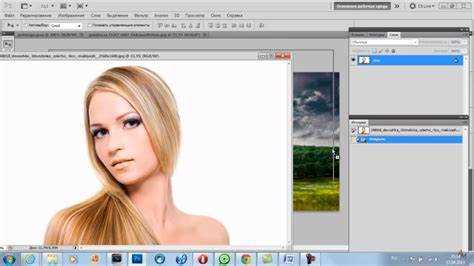
Цвет и текстура играют важную роль в создании вылетов, придавая им глубину и реальность. Чтобы добавить эти элементы в эффект, нужно правильно сочетать их с размытиями и направлением движения, сохраняя баланс между визуальными акцентами и гармонией всей композиции.
Для начала, создайте новый слой для добавления цвета к вылетам. Обычно для этого используется цвет, соответствующий общей палитре изображения, чтобы вылеты не выделялись слишком сильно. Выберите яркий цвет или градиент, чтобы усилить динамичность эффекта. Для этого перейдите в меню Layer → New Fill Layer → Solid Color или используйте инструмент градиента, чтобы добавить плавные переходы цвета.
После добавления цвета можно поэкспериментировать с режимами наложения. Использование таких режимов, как Overlay или Soft Light, помогает интегрировать цвет в изображение, сохраняя детали и текстуры фона, но одновременно усиливая акценты на вылетах. Это придаёт им больше объёма и делает эффект более заметным.
Текстуры могут значительно улучшить эффект вылетов, придавая им органичность. Для добавления текстуры создайте новый слой, выберите подходящий текстурный файл или воспользуйтесь стандартными текстурами Photoshop. Чтобы текстура органично вписывалась в изображение, используйте режимы наложения, такие как Multiply или Overlay, в зависимости от желаемого результата.
| Режим наложения | Эффект |
|---|---|
| Overlay | Усиливает контрасты, сохраняя естественные цвета, подходит для текстурирования и добавления яркости. |
| Multiply | Темнит изображение, подходит для добавления тёмных текстур и эффекта глубины. |
| Soft Light | Мягко накладывает цвет или текстуру, придавая эффекту тонкий и естественный вид. |
Чтобы текстура выглядела более естественно, используйте маски слоёв для её локального применения. Например, добавьте текстуру только на края вылетов или в области, которые должны выглядеть более интенсивно. Маски позволяют скрывать или проявлять части текстуры, не затрагивая другие области изображения.
Экспериментируйте с прозрачностью слоёв, чтобы добиться необходимого эффекта. Снижение прозрачности текстуры или цвета может сделать вылеты более мягкими и гармоничными, а увеличение прозрачности усилит яркость и контраст.
Регулировка интенсивности вылетов через прозрачность слоёв
Прозрачность слоёв в Photoshop – один из самых удобных способов регулировать интенсивность вылетов. Этот параметр позволяет гибко изменять видимость эффекта, не влияя на другие части изображения. Снижение или увеличение прозрачности влияет на яркость и степень размытия, позволяя вам точно настроить эффект для достижения нужного результата.
Для начала работы с прозрачностью выберите слой с эффектом вылетов и настройте его непрозрачность с помощью ползунка в панели слоёв. Стандартное значение прозрачности – 100%, что означает полную видимость слоя. Уменьшив прозрачность, вы сделаете эффект более мягким, что позволяет создать плавный переход между объектом и фоном.
Обычно для вылетов рекомендуется использовать значения прозрачности от 60% до 80%. При таких настройках эффект остаётся заметным, но не слишком ярким и резким, что создаёт ощущение естественного движения. Если вы хотите усилить эффект, увеличьте непрозрачность до 100%, но будьте осторожны, чтобы не перегрузить изображение.
Кроме того, прозрачность можно регулировать на нескольких слоях одновременно. Для этого дублируйте слой с вылетом, затем изменяйте непрозрачность каждого слоя по отдельности. Такой подход позволяет создать многоуровневый эффект, где каждый слой добавляет свою часть размытия, но не перекрывает остальные элементы.
Использование масок вместе с прозрачностью даёт ещё больше возможностей для настройки. Например, вы можете создать маску для слоя с вылетами и с её помощью скрыть или уменьшить интенсивность эффекта на отдельных участках изображения. Это позволяет сохранить детали в важных частях изображения, при этом эффект вылетов будет выражен на остальных участках.
Не забывайте, что корректировка прозрачности – это динамичный процесс. Постоянно проверяйте, как изменяется восприятие изображения при разных уровнях прозрачности, чтобы добиться наилучшего баланса между эффектом вылетов и основной частью изображения.
Создание динамичного эффекта с помощью кистей
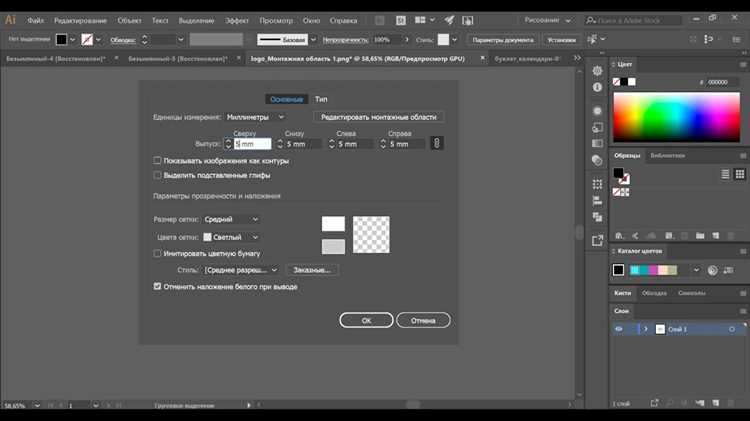
Кисти в Photoshop – мощный инструмент для добавления динамичных и уникальных эффектов вылетов. С их помощью можно создать ощущение движения, разрыва или расширения объекта в различных направлениях. Использование кистей позволяет добавить дополнительные визуальные элементы, такие как линии, взрывные эффекты или частицы, которые усилят динамичность изображения.
Для начала выберите подходящую кисть для создания вылетов. В Photoshop есть множество предустановленных кистей, а также возможность загрузить сторонние кисти для более специфических эффектов. Для создания эффекта вылетов чаще всего используют кисти с мягкими контурами или кисти в виде частиц.
- Выбор кисти: Для вылетов используйте кисти с мягкими краями или текстуры, имитирующие движение. Пример: кисти, которые создают эффект дыма, пыли или световых полос.
- Настройка размера кисти: Важно подбирать размер кисти в зависимости от масштаба объекта. Кисти с большим размером подходят для крупных объектов, маленькие – для точных деталей.
- Настройка непрозрачности: Используйте ползунок прозрачности в панели кистей для настройки интенсивности эффекта. Это даст вам больше контроля над тем, как сильно кисть будет влиять на изображение.
После того как выбрана подходящая кисть, настройте её параметры. Для динамичных вылетов используйте кисти с изменяющимся размером или углом наклона в зависимости от направления движения. Это придаст естественность эффекту и усилит ощущение движения. Например, активируйте опцию Shape Dynamics в панели кистей, чтобы угол и размер кисти изменялись при каждом мазке.
Кроме того, используйте Dual Brush для комбинирования нескольких кистей. Это позволяет создать более сложные эффекты, например, добавление света или частиц вокруг объекта. Такой подход делает вылеты более объемными и живыми.
Маски кисти помогут вам точно контролировать, где будет применён эффект. Для этого создайте маску для слоя с кистями и закрасьте те участки, которые должны быть видны, а остальные – оставьте скрытыми. Использование маски позволяет добиться эффекта, при котором части вылетов становятся более интенсивными на краях и более мягкими в центре.
- Добавление движения: Используйте кисти с размытыми контурами, чтобы добавить ощущение ускорения или резкого движения.
- Смешивание с другими слоями: Попробуйте комбинировать кисти с режимами наложения, такими как Overlay или Soft Light, чтобы создать более сложный и многослойный эффект.
Для достижения лучших результатов используйте кисти на нескольких слоях с разными параметрами. Это позволяет создавать многогранные эффекты с разной интенсивностью и направлениями, не нарушая баланс композиции.
Завершение работы и сохранение результата
После того как вы создали эффект вылетов и настроили все детали, важно правильно завершить работу и сохранить результат в нужном формате. Это поможет сохранить качество изображения и обеспечить удобство для дальнейшего использования или публикации.
- Проверка деталей: Пройдитесь по изображению и внимательно посмотрите на эффект вылетов. Убедитесь, что все слои правильно интегрированы, и нет лишних артефактов. Если необходимо, откорректируйте яркость, контраст или цветовую палитру.
- Финальные корректировки: Используйте инструмент Levels или Curves для финальной настройки света и теней. Это поможет сбалансировать яркость и контраст изображения, сделав вылеты более естественными.
- Сглаживание краёв: Если вы использовали кисти с мягкими краями, проверьте, не остались ли на изображении резкие переходы. Используйте мягкие кисти для коррекции, чтобы избежать жестких линий.
Когда изображение готово, переходите к сохранению. В зависимости от того, для чего вам нужно изображение, выберите подходящий формат:
- Для работы в Photoshop: Сохраните файл в формате PSD, чтобы сохранить все слои и возможности для дальнейших изменений.
- Для веба: Если нужно загрузить изображение в интернет, используйте формат JPEG или PNG. Выбирайте JPEG для фотографий с плавными переходами и PNG для изображений с прозрачными фонами или для сохранения деталей.
- Для печати: Используйте формат TIFF для сохранения высококачественного изображения без потери данных.
Если изображение имеет множество слоёв, можно также использовать функцию Save As Copy, чтобы создать копию с уменьшением количества слоёв, но с сохранением всех эффектов. Это уменьшит размер файла и ускорит процесс работы.
Важным шагом является также создание резервных копий. Если вы планируете работать над проектом в будущем, создайте несколько версий файла в разных форматах и разрешениях. Это поможет избежать потери качества при повторной работе.
Вопрос-ответ:
Что такое вылеты в Photoshop и для чего они используются?
Вылеты — это небольшие визуальные элементы, которые создают ощущение движения или расширения объекта за пределы его границ. В Photoshop их применяют для придания динамики композиции, усиления фокуса на объекте или добавления художественного эффекта. Обычно вылеты используют в рекламе, плакатах или цифровых иллюстрациях, чтобы визуально «раздвинуть» изображение и сделать его более выразительным.
Какие инструменты Photoshop подходят для создания вылетов?
Для добавления вылетов используют несколько инструментов: кисть (Brush Tool) для прорисовки отдельных элементов, слой с маской для точного контроля видимости, фильтры размытия (например, Motion Blur) для имитации движения, а также эффекты слоя, такие как Outer Glow или Drop Shadow, для выделения отдельных элементов. Комбинация этих инструментов позволяет создавать как тонкие, так и более заметные вылеты.
Как правильно настроить кисть для создания естественных вылетов?
Для естественных вылетов кисть должна иметь мягкие края и переменную прозрачность. В настройках кисти стоит включить случайное изменение размера и угла наклона, чтобы линии не выглядели одинаково. Также помогает уменьшение жесткости и использование разных оттенков основного цвета объекта. Такой подход делает вылеты менее механическими и более органичными.
Можно ли создавать вылеты на фотографиях без повреждения исходного изображения?
Да, для этого лучше создавать вылеты на отдельном слое. Так сохраняется оригинал изображения, и любые изменения вылетов можно корректировать или удалять без влияния на фотографию. Использование масок слоя позволяет скрывать или показывать части вылетов, а прозрачность и режимы наложения помогают интегрировать элементы в изображение плавно.
Какие приёмы помогут добавить глубину вылетам в композиции?
Глубину создают с помощью размытия, изменения размера и прозрачности отдельных элементов вылетов. Более близкие элементы делают крупнее и ярче, а дальние — мельче и прозрачнее. Также можно использовать тени или световые блики, чтобы вылеты выглядели объемными и соответствовали освещению объекта. Такой подход делает композицию более живой и интересной для зрителя.

 Загрузка...