Содержание статьи
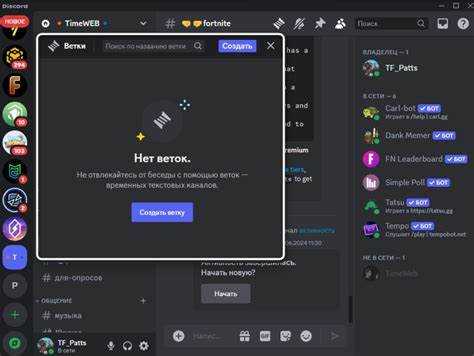
Vexera – музыкальный бот для Discord, работающий через подключение к голосовым каналам и воспроизведение треков из YouTube, SoundCloud и прямых ссылок на аудиопотоки. Добавление бота на сервер выполняется через систему авторизации Discord OAuth2 и требует прав администратора или разрешения Управление сервером.
Процесс подключения состоит из нескольких четких шагов: переход на официальный сайт Vexera, выбор нужного сервера, подтверждение списка разрешений и завершение авторизации. На этапе выдачи прав бот получает доступ к голосовым каналам, отправке сообщений и управлению воспроизведением, без чего его работа невозможна.
После добавления Vexera появляется в списке участников сервера и становится доступным для вызова команд. Базовые команды позволяют пригласить бота в голосовой канал, запустить трек, поставить воспроизведение на паузу или изменить громкость. Без первоначальной проверки прав доступа бот может не реагировать на команды или не подключаться к голосовому каналу.
В статье разобран полный порядок добавления Vexera в Discord, включая выбор сервера, настройку разрешений и действия при типичных ошибках, таких как отсутствие бота в списке участников или отказ в подключении к голосовому каналу.
Переход на официальный сайт Vexera для добавления бота
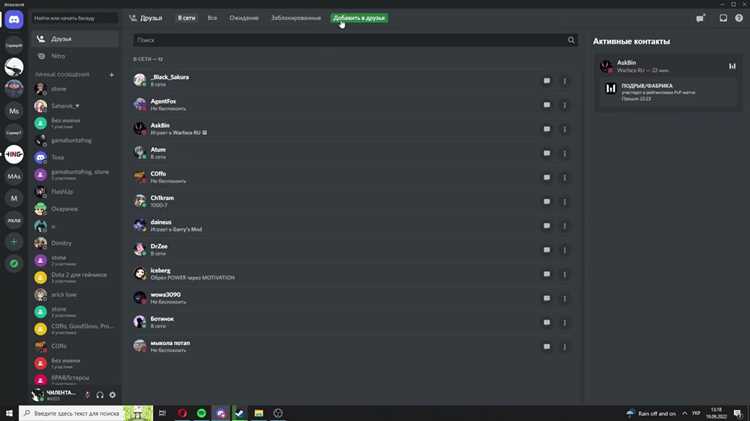
Добавление Vexera начинается с перехода на его официальный сайт – vexera.io. Использование сторонних каталогов ботов не рекомендуется, так как они могут содержать устаревшие ссылки или запрашивать избыточные разрешения. Официальная страница гарантирует корректную работу механизма авторизации Discord и актуальную версию бота.
На главной странице сайта необходимо найти кнопку Add to Discord или Invite. Нажатие на нее перенаправляет в окно Discord OAuth2, где выполняется привязка бота к серверу. Если вход в учетную запись Discord не выполнен заранее, система запросит авторизацию.
Перед продолжением стоит проверить адрес страницы в браузере: домен должен совпадать с официальным сайтом Vexera, а соединение использовать защищённый протокол HTTPS. Это исключает передачу данных сторонним сервисам и предотвращает подключение поддельных ботов.
После загрузки страницы авторизации Discord отображается список серверов, доступных для добавления бота. Если нужный сервер отсутствует, это указывает на отсутствие прав Управление сервером в текущей учетной записи.
Выбор сервера Discord при подключении Vexera
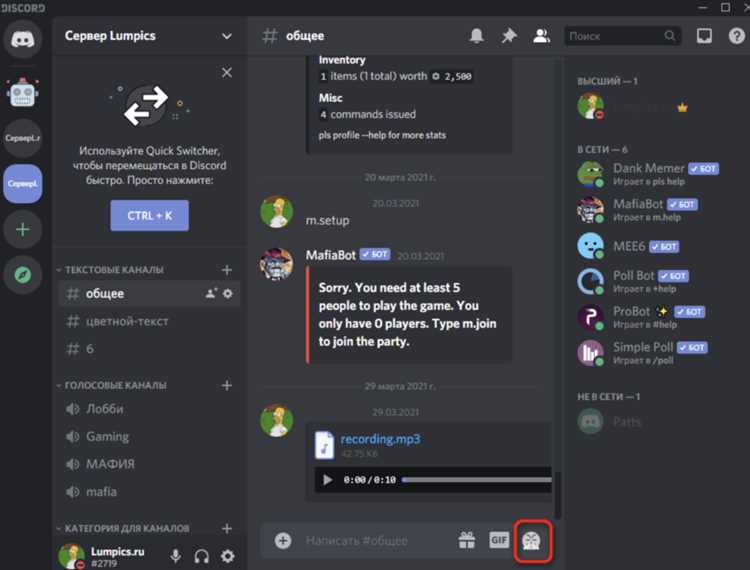
После перехода в окно авторизации Discord открывается форма выбора сервера, к которому будет подключён Vexera. В выпадающем списке отображаются только те серверы, где текущая учетная запись имеет разрешение Управление сервером. Серверы без этого права в списке отсутствуют и выбрать их невозможно.
При выборе сервера следует ориентироваться на его назначение и структуру голосовых каналов. Vexera подключается к тому голосовому каналу, где находится пользователь, вызвавший команду воспроизведения, поэтому наличие открытых голосовых каналов без ограничений по ролям упрощает использование бота.
- проверьте, что сервер не находится в режиме только для чтения;
- убедитесь, что на сервере разрешено добавление сторонних приложений;
- проверьте отсутствие региональных ограничений на голосовые каналы;
- убедитесь, что ботам разрешено входить в голосовые каналы.
Если нужный сервер не отображается, необходимо либо сменить учетную запись Discord, либо запросить у владельца сервера временное предоставление прав администратора. Без этого этап подключения Vexera завершить невозможно.
После выбора сервера система автоматически переходит к экрану подтверждения разрешений, где можно проверить список прав, запрашиваемых ботом перед его добавлением.
Назначение прав доступа боту Vexera перед установкой
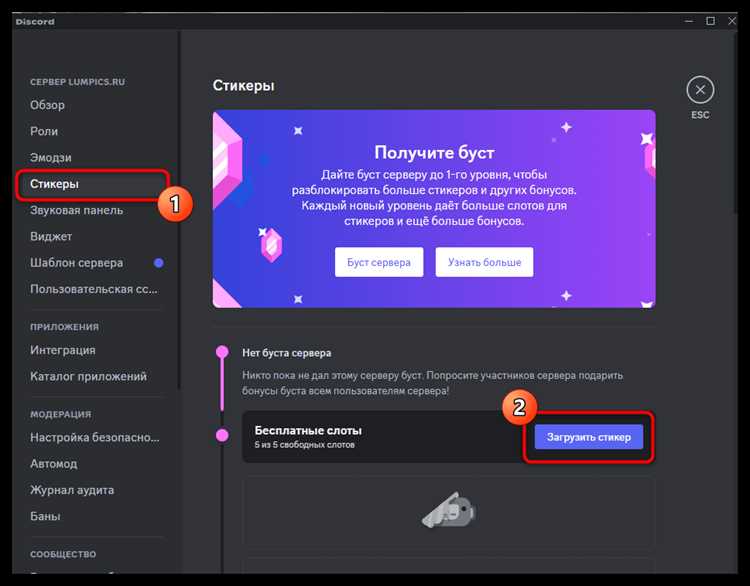
После выбора сервера Discord отображается список разрешений, которые будут выданы боту Vexera. На этом этапе можно вручную проверить и при необходимости скорректировать набор прав перед подтверждением установки. Все изменения применяются сразу после добавления бота на сервер.
Для корректной работы Vexera требуются разрешения на подключение к голосовым каналам и передачу звука. Без них бот сможет появиться на сервере, но не сможет воспроизводить музыку и реагировать на команды, связанные с голосовыми каналами.
Опцию Администратор включать не требуется. Vexera не нуждается в управлении ролями, каналами или настройками сервера. Ограничение прав снижает риск конфликтов с существующими ролями и упрощает контроль доступа.
После проверки разрешений следует убедиться, что они не конфликтуют с настройками категорий и каналов на сервере. Если для голосовых каналов заданы индивидуальные ограничения, бот может получить доступ на уровне сервера, но быть заблокирован на уровне конкретного канала.
Подтверждение авторизации через учетную запись Discord
После проверки списка разрешений отображается окно подтверждения авторизации Discord. На этом экране фиксируется связь между учетной записью пользователя, выбранным сервером и ботом Vexera. До нажатия кнопки подтверждения бот не добавляется на сервер и не получает никаких прав.
Перед подтверждением рекомендуется сверить ключевые параметры подключения:
- правильность выбранного сервера Discord;
- отсутствие лишних разрешений в списке;
- вход выполнен под нужной учетной записью;
- страница авторизации открыта на домене Discord.
Нажатие кнопки подтверждения запускает процесс добавления бота. Обычно он занимает несколько секунд и не требует дополнительных действий. При включенной двухфакторной аутентификации Discord может запросить ввод кода подтверждения.
Если авторизация прерывается или страница обновляется без результата, следует проверить блокировщики скриптов и всплывающих окон в браузере. Также рекомендуется повторно открыть страницу авторизации через официальный сайт Vexera, а не через сохранённые закладки.
После успешного завершения авторизации происходит автоматический возврат на сайт Vexera или перенаправление в Discord, где можно сразу проверить наличие бота на сервере.
Проверка появления бота Vexera в списке участников сервера

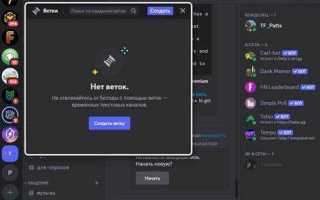
После завершения авторизации необходимо открыть сервер Discord и проверить список участников в правой панели. Бот Vexera отображается как отдельный пользователь с пометкой BOT рядом с именем. Если список участников скрыт, его можно открыть через кнопку в правом верхнем углу клиента Discord.
При корректном добавлении бот сразу получает статус офлайн или онлайн в зависимости от текущей нагрузки сервиса. Отсутствие Vexera в списке участников указывает на незавершённый процесс авторизации или ошибку при выборе сервера на предыдущем этапе.
Дополнительно следует проверить раздел ролей сервера. Vexera автоматически получает собственную роль, которая располагается ниже ролей администраторов. Если роль отсутствует, бот не был добавлен, даже если сайт Vexera сообщил об успешном подключении.
Для окончательной проверки можно отправить тестовую команду в текстовом канале, где разрешено использование ботов. При корректном подключении Vexera отвечает сообщением об отсутствии активного голосового канала или предлагает список доступных команд.
Если бот присутствует в списке, но не реагирует на команды, стоит проверить ограничения прав на уровне конкретного текстового или голосового канала, а также убедиться, что бот не находится в отключённом состоянии через настройки сервера.
Первичная настройка команд Vexera после добавления
После появления бота Vexera на сервере необходимо выполнить первичную настройку команд для корректного воспроизведения музыки и управления очередью треков. Настройка выполняется через текстовые каналы, где разрешено использование ботов.
Основные команды включают подключение к голосовому каналу, воспроизведение трека, управление очередью и регулировку громкости. Для удобства их можно оформить в виде таблицы:
| Команда | Описание | Пример использования |
|---|---|---|
| v!play | Воспроизведение трека или добавление его в очередь | v!play https://www.youtube.com/watch?v=example |
| v!pause | Пауза текущего трека | v!pause |
| v!resume | Возобновление воспроизведения | v!resume |
| v!skip | Пропуск текущего трека и переход к следующему | v!skip |
| v!queue | Просмотр текущей очереди треков | v!queue |
| v!volume | Регулировка громкости воспроизведения | v!volume 75 |
После настройки команд рекомендуется протестировать воспроизведение нескольких треков, проверить корректность очереди и реагирование бота на команды паузы и пропуска. Это позволит убедиться, что все разрешения и роли на сервере установлены правильно.
Решение проблем при отсутствии бота на сервере

Если после завершения авторизации Vexera не отображается в списке участников сервера, необходимо проверить следующие параметры:
- наличие права Управление сервером у учетной записи, под которой выполнялось добавление;
- корректность выбранного сервера в окне авторизации Discord;
- доступность текстовых и голосовых каналов для ботов;
- отсутствие блокировок на уровне категорий или ролей, запрещающих подключение ботов;
- использование официального сайта Vexera и защищенного соединения HTTPS.
При выявлении ошибки следует повторно открыть страницу авторизации Vexera, проверить учетную запись Discord и подтвердить права доступа заново. Если сервер не появляется в списке, необходимо обратиться к владельцу сервера для предоставления прав Управление сервером или использовать учетную запись с соответствующими правами.
После повторного добавления рекомендуется отправить тестовую команду, например v!play, чтобы убедиться, что бот корректно подключается к голосовому каналу и реагирует на команды. В случае проблем с подключением следует проверить ограничения голосового канала и разрешения роли бота.
Вопрос-ответ:
Как проверить, что бот Vexera добавлен на сервер Discord?
После завершения авторизации откройте сервер Discord и проверьте список участников. Vexera отображается с пометкой BOT рядом с именем. Также можно отправить тестовую команду, например v!play, чтобы убедиться, что бот реагирует на команды и подключается к голосовому каналу.
Почему нужный сервер не отображается при выборе для подключения Vexera?
Сервер не появляется в списке, если у вашей учетной записи нет права Управление сервером. Для решения можно использовать другую учетную запись с соответствующими правами или попросить владельца сервера временно предоставить доступ на управление сервером для добавления бота.
Какие права необходимо выдать боту Vexera перед добавлением?
Для работы с музыкой Vexera требует права на подключение к голосовым каналам и передачу звука. Также нужны разрешения на отправку сообщений и чтение истории сообщений для вывода информации о треках и очереди. Разрешение Администратор включать не обязательно и не влияет на базовое функционирование бота.
Что делать, если бот добавлен, но не реагирует на команды?
Проверьте права роли Vexera и ограничения на уровне каналов. Убедитесь, что у бота есть доступ к текстовым и голосовым каналам, где он должен работать. Также проверьте корректность команд, например v!play для воспроизведения музыки, и убедитесь, что бот подключен к нужному голосовому каналу.
Можно ли добавить Vexera через сторонние сайты или каталоги ботов?
Рекомендуется использовать только официальный сайт vexera.io. Сторонние ресурсы могут содержать устаревшие ссылки или запрашивать лишние права. Официальный сайт гарантирует корректное добавление бота через OAuth2 и актуальную версию с минимальным набором необходимых разрешений.
Почему бот Vexera не подключается к голосовому каналу после добавления на сервер?
Если Vexera не подключается к голосовому каналу, сначала проверьте права роли бота. Он должен иметь разрешения на подключение к голосовым каналам и передачу звука. Также убедитесь, что конкретный канал не ограничивает доступ по ролям. Если права установлены правильно, попробуйте перезапустить клиент Discord или отключить временные блокировки для ботов. В случае проблем с конкретным каналом стоит проверить настройки категории, так как ограничения на уровне категории перекрывают разрешения отдельных каналов.

 Загрузка...