Содержание статьи
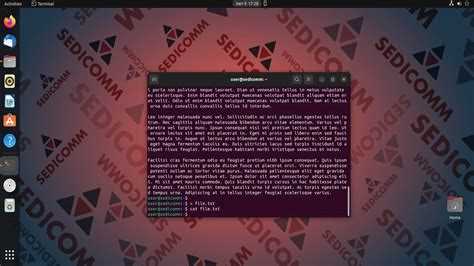
Файл xorg.conf управляет параметрами работы X-сервера и напрямую влияет на запуск графической оболочки, разрешение экрана, драйверы видеокарты и конфигурацию устройств ввода. В современных дистрибутивах Linux этот файл чаще всего не требуется, так как Xorg использует автоматическое определение оборудования. Наличие устаревшего или ошибочного xorg.conf нередко становится причиной чёрного экрана, циклического перезапуска дисплейного менеджера или некорректной работы видеодрайвера.
Удаление xorg.conf через терминал применяется в ситуациях, когда графическая среда не загружается, доступ к системе возможен только через TTY или SSH, а правка конфигурации не даёт результата. В таких случаях Xorg при следующем запуске переходит к автонастройке, используя данные udev и встроенные механизмы определения оборудования, что часто позволяет восстановить рабочий стол без дополнительной настройки.
Работа с конфигурационными файлами X-сервера требует понимания расположения файлов, прав доступа и последствий выполняемых команд. Ошибки при удалении или редактировании системных файлов могут привести к потере графического интерфейса. Поэтому перед выполнением команд в терминале рекомендуется проверить, действительно ли xorg.conf используется системой, и сохранить резервную копию для возможности быстрого восстановления.
Определение расположения файла xorg.conf в системе

Перед удалением необходимо точно установить, где находится файл xorg.conf, так как его расположение зависит от версии Xorg, дистрибутива и способа настройки графической подсистемы. В системе может отсутствовать основной файл, но присутствовать дополнительные конфигурации, влияющие на запуск X-сервера.
Стандартные пути размещения xorg.conf:
- /etc/X11/xorg.conf – основной конфигурационный файл, используемый при ручной настройке Xorg
- /etc/xorg.conf – альтернативный путь, встречается в отдельных сборках и старых системах
Для проверки наличия файла используйте команды терминала:
- ls /etc/X11/xorg.conf – проверка стандартного расположения
- ls /etc/xorg.conf – проверка альтернативного пути
Если файл отсутствует в указанных местах, выполните поиск по файловой системе:
- sudo find /etc -name «xorg.conf» – поиск в каталоге системных настроек
- sudo find / -name «xorg.conf» 2>/dev/null – полный поиск с подавлением сообщений об ошибках доступа
Также следует учитывать каталоги с фрагментами конфигурации, которые могут заменять основной файл:
- /etc/X11/xorg.conf.d/
- /usr/share/X11/xorg.conf.d/
Наличие файлов в этих каталогах означает, что Xorg использует модульную конфигурацию, и удаление xorg.conf может не повлиять на поведение графической среды без анализа содержимого этих директорий.
Проверка, используется ли xorg.conf текущим X-сервером

Перед удалением файла xorg.conf необходимо убедиться, что он реально задействован при запуске X-сервера. Основной источник информации – лог Xorg, который фиксирует путь к загруженной конфигурации и порядок обработки настроек.
В активной графической сессии лог обычно расположен по пути /var/log/Xorg.0.log. Для анализа используется просмотр строк, содержащих упоминание конфигурационных файлов. Наличие записи с явным указанием xorg.conf подтверждает его загрузку при старте сервера.
Если доступна только консоль, выполните проверку через журнал systemd. Команда journalctl -b | grep -i xorg позволяет определить, какие файлы конфигурации были прочитаны в текущей загрузке системы, включая пользовательские и системные пути.
Отдельное внимание следует уделить строкам, содержащим Using config file или config directory. Если указан каталог /etc/X11/xorg.conf.d, а прямое упоминание xorg.conf отсутствует, значит используется модульная схема без основного файла.
При работе через дисплейный менеджер полезно проверить параметры его запуска. В конфигурациях LightDM, GDM или SDDM могут присутствовать ключи, передающие Xorg явный путь к xorg.conf. Отсутствие таких параметров указывает на стандартный механизм автонастройки.
Только после подтверждения факта использования xorg.conf имеет смысл переходить к его удалению, так как в противном случае изменения не повлияют на поведение графической подсистемы.
Создание резервной копии xorg.conf перед удалением
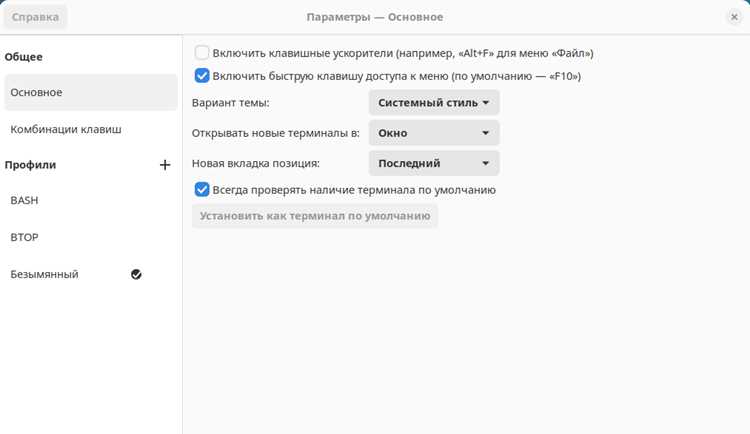
Перед удалением файла xorg.conf необходимо сохранить его копию, так как восстановление графической среды без доступа к рабочему столу может потребовать возврата прежних параметров. Резервная копия позволяет быстро откатить изменения через консоль без повторной настройки драйверов и экранных режимов.
Копирование выполняется из терминала с сохранением прав доступа и владельца файла. Рекомендуется использовать каталог /etc/X11 или домашний каталог пользователя с добавлением даты в имя файла для однозначной идентификации версии.
Примеры команд для создания копии:
| Команда | Назначение |
|---|---|
| sudo cp /etc/X11/xorg.conf /etc/X11/xorg.conf.bak | Создание копии рядом с исходным файлом |
| sudo cp -p /etc/X11/xorg.conf ~/xorg.conf.backup | Сохранение с исходными правами в домашнем каталоге |
| sudo cp /etc/X11/xorg.conf /etc/X11/xorg.conf.$(date +%F) | Добавление даты для хранения нескольких версий |
После создания копии рекомендуется проверить её наличие и доступность. Команда ls -l позволяет убедиться, что файл успешно сохранён и не имеет нулевой размер.
При необходимости восстановления достаточно вернуть файл на исходное место и перезапустить дисплейный менеджер. Наличие корректной резервной копии сокращает время восстановления системы при ошибках конфигурации.
Удаление xorg.conf с помощью команды rm

После подтверждения использования файла и создания резервной копии можно переходить к его удалению через терминал. Операция выполняется из консольной сессии с правами администратора, так как xorg.conf расположен в системных каталогах и защищён от изменений обычным пользователем.
Для удаления файла, находящегося по стандартному пути, используется команда sudo rm /etc/X11/xorg.conf. После ввода пароля файл будет удалён без запроса подтверждения, поэтому важно убедиться в корректности пути перед выполнением команды.
Если требуется дополнительная проверка перед удалением, допускается использовать интерактивный режим. Команда sudo rm -i /etc/X11/xorg.conf запрашивает подтверждение, что снижает риск случайного удаления другого файла.
В ситуациях, когда xorg.conf расположен в альтернативном каталоге, путь указывается явно. Пример: sudo rm /etc/xorg.conf. Использование подстановок и сокращений нежелательно, так как это увеличивает вероятность ошибки.
После выполнения команды рекомендуется проверить, что файл действительно отсутствует. Команда ls /etc/X11/xorg.conf должна вернуть сообщение об отсутствии файла, что подтверждает успешное удаление.
Удаление xorg.conf не приводит к немедленным изменениям в работе системы. Новый порядок инициализации X-сервера будет применён только после перезапуска графической подсистемы или системы целиком.
Удаление xorg.conf при отсутствии прав доступа
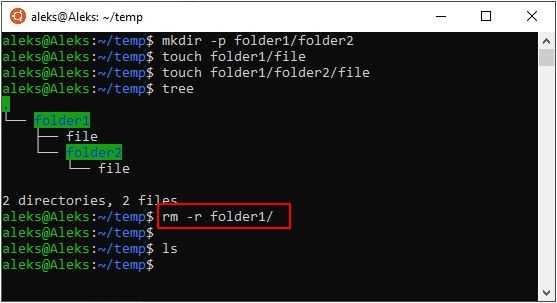
При попытке удалить xorg.conf обычной командой rm система часто возвращает ошибку Permission denied. Это означает, что файл принадлежит пользователю root и защищён от изменений в пользовательской сессии.
Для обхода ограничения используется выполнение команды с повышенными правами. На системах с sudo применяется формат sudo rm /etc/X11/xorg.conf. Команда запрашивает пароль текущего пользователя и выполняется от имени администратора.
Если доступ через sudo недоступен, необходимо перейти в привилегированную оболочку. Вход выполняется командой su — с указанием пароля root, после чего удаление файла производится стандартной командой rm без дополнительных префиксов.
В редких случаях файл может иметь атрибут защиты от изменений. Проверка выполняется командой lsattr /etc/X11/xorg.conf. Наличие флага i указывает на запрет удаления даже для администратора.
Для снятия атрибута используется команда sudo chattr -i /etc/X11/xorg.conf. После этого файл становится доступным для удаления стандартным способом.
Удаление без корректных прав приводит только к ошибке, но не повреждает систему. Принудительное изменение прав через chmod не рекомендуется, так как это искажает модель безопасности и усложняет дальнейшую диагностику.
Перезапуск дисплейного менеджера после удаления файла
После удаления xorg.conf для применения изменений необходимо перезапустить дисплейный менеджер. Это позволяет X-серверу инициализироваться с новой конфигурацией, используя автоматическое определение оборудования.
На системах с systemd перезапуск выполняется командой sudo systemctl restart <display-manager>, где <display-manager> заменяется на имя вашего менеджера, например gdm, lightdm или sddm. Это останавливает текущую сессию и запускает X-сервер заново.
Для временной проверки работы графической среды можно перезапустить X-сервер без выхода из текущей сессии, используя сочетание клавиш Ctrl + Alt + Backspace, если функция активирована в настройках ядра. Это позволяет увидеть результат удаления xorg.conf без полного перезапуска системы.
После перезапуска следует проверить разрешение экрана, работу видеодрайвера и корректность отображения интерфейса. Любые сбои указывают на необходимость использования резервной копии или анализа конфигурационных фрагментов в /etc/X11/xorg.conf.d/.
Проверка работы графической среды без xorg.conf

После удаления xorg.conf необходимо убедиться, что графическая среда загружается корректно и X-сервер использует автоматическую конфигурацию оборудования. Основной показатель – успешный запуск дисплейного менеджера и появление рабочего стола без ошибок.
Для диагностики используйте лог X-сервера: /var/log/Xorg.0.log. В строках, содержащих Using config file или config directory, должно отсутствовать прямое указание xorg.conf, а должны использоваться каталоги /etc/X11/xorg.conf.d/ или встроенные драйверы.
Проверка видеодрайверов и разрешения экрана выполняется командами xrandr и glxinfo | grep «OpenGL renderer». Корректные значения подтверждают работу графической подсистемы без статической конфигурации.
Если обнаружены сбои, например, черный экран или некорректное разрешение, рекомендуется восстановить резервную копию файла xorg.conf и провести анализ конфликтующих фрагментов в каталоге /etc/X11/xorg.conf.d/.
Для длительного мониторинга работы системы полезно использовать journalctl -b с фильтром по Xorg, чтобы выявить ошибки драйверов или модулей, возникающие при автоматической конфигурации.
Вопрос-ответ:
Можно ли удалить xorg.conf без риска для системы?
Да, удаление файла xorg.conf не приводит к критическим сбоям, если создана резервная копия. Современный X-сервер автоматически определяет оборудование и применяет стандартные драйверы, поэтому рабочий стол чаще всего продолжает запускаться корректно. Тем не менее, рекомендуется проверять логи Xorg и настройки драйверов после удаления.
Где обычно находится файл xorg.conf и как убедиться, что я удаляю правильный?
Основное расположение файла — /etc/X11/xorg.conf, альтернативный путь — /etc/xorg.conf. Для проверки используйте команды ls /etc/X11/xorg.conf или ls /etc/xorg.conf. Если файл не найден, можно выполнить поиск sudo find /etc -name «xorg.conf» для точного определения его местоположения.
Что делать, если при попытке удалить xorg.conf терминал пишет «Permission denied»?
Файл принадлежит пользователю root, поэтому обычная команда rm не сработает. Используйте sudo rm /etc/X11/xorg.conf для удаления с правами администратора. Если sudo недоступен, войдите в систему как root через su — и выполните удаление стандартной командой rm.
Как проверить, что X-сервер больше не использует xorg.conf после удаления?
Проверьте лог Xorg по пути /var/log/Xorg.0.log. Строки с Using config file не должны содержать прямого упоминания xorg.conf. Также можно использовать xrandr для проверки разрешения экрана и glxinfo | grep «OpenGL renderer» для подтверждения работы видеодрайвера без статической конфигурации.
Нужно ли перезагружать систему после удаления xorg.conf?
Перезагрузка не всегда обязательна. Достаточно перезапустить дисплейный менеджер командой sudo systemctl restart <display-manager>, заменив <display-manager> на gdm, lightdm или sddm. После этого X-сервер инициализируется заново и применяет автоматические настройки оборудования.
Как восстановить работу графической среды, если после удаления xorg.conf экран остаётся черным?
Если после удаления xorg.conf дисплей не запускается, сначала проверьте логи X-сервера по пути /var/log/Xorg.0.log на наличие ошибок драйверов или отсутствующих модулей. Затем попробуйте загрузиться в TTY (Ctrl+Alt+F2) и восстановить резервную копию файла командой sudo cp ~/xorg.conf.backup /etc/X11/xorg.conf. После этого перезапустите дисплейный менеджер командой sudo systemctl restart <display-manager>. Если проблема сохраняется, проверьте каталоги /etc/X11/xorg.conf.d/ и /usr/share/X11/xorg.conf.d/ на наличие конфликтующих фрагментов и временно переименуйте их для теста.

 Загрузка...