Содержание статьи
Установка M2 накопителя позволяет увеличить скорость работы системы и объём доступного хранилища без замены существующих дисков. Современные M2 SSD используют интерфейсы SATA или NVMe, при этом NVMe обеспечивает скорость чтения и записи до 3500 МБ/с, что значительно быстрее стандартных SATA-дисков.
Перед подключением важно проверить совместимость материнской платы: не все слоты M2 поддерживают NVMe, а некоторые ограничены SATA-протоколом. Также необходимо уточнить поддерживаемую длину накопителя (2280, 2260 и другие форматы) и наличие крепёжного винта для установки.
После физической установки диска Windows 10 требует инициализации нового накопителя в «Управлении дисками». В зависимости от использования накопителя можно выбрать стиль раздела GPT или MBR, а также задать файловую систему NTFS для работы с большими объёмами данных и совместимости с современными приложениями.
Эта инструкция подробно показывает каждый шаг: от выбора и проверки накопителя до настройки BIOS и подготовки диска к использованию, позволяя выполнить установку без лишних ошибок и с минимальными временными затратами.
Проверка совместимости материнской платы и разъема M.2
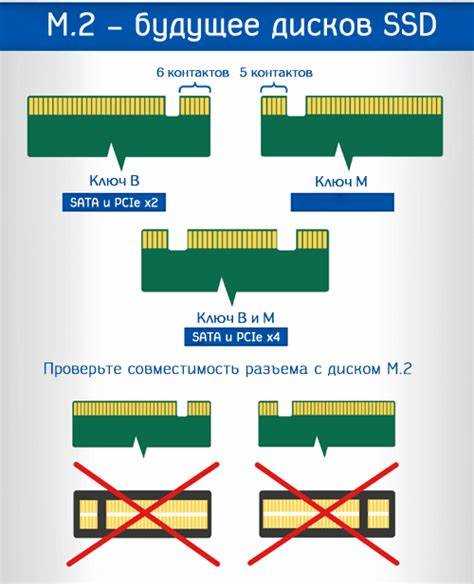
Перед установкой M2 накопителя необходимо убедиться, что материнская плата поддерживает нужный интерфейс. Существуют слоты M.2 с поддержкой SATA и NVMe (PCIe), а также разные форматы длины: 2230, 2242, 2260, 2280 и 22110. Несоответствие типа интерфейса или длины приведет к невозможности установки или снижению скорости работы диска.
Чтобы проверить совместимость, можно использовать документацию материнской платы или официальный сайт производителя. В таблице ниже приведены ключевые параметры для проверки:
| Параметр | Что проверить | Примечание |
|---|---|---|
| Тип интерфейса | SATA или NVMe (PCIe) | NVMe обеспечивает высокую скорость, SATA ограничена ~600 МБ/с |
| Формат M.2 | 2230, 2242, 2260, 2280, 22110 | Размер накопителя должен соответствовать слоту и наличию крепёжного винта |
| Версия PCIe | Gen3, Gen4 | Новое поколение PCIe повышает скорость NVMe дисков, обратная совместимость возможна |
| Количество поддерживаемых линий | x2, x4 | Количество линий влияет на пропускную способность, особенно для NVMe SSD |
Если материнская плата поддерживает только SATA, установка NVMe диска возможна только через адаптер PCIe, но скорость будет ограничена. После проверки совместимости можно переходить к выбору конкретного накопителя с подходящим интерфейсом и форматом.
Выбор подходящего M2 накопителя по типу и объему
При выборе M2 накопителя важно учитывать тип интерфейса и объем памяти. NVMe диски через PCIe обеспечивают скорость чтения до 3500 МБ/с и записи до 3000 МБ/с, тогда как SATA ограничен примерно 600 МБ/с. Для системного диска рекомендуется NVMe объемом от 250 ГБ до 1 ТБ, для хранения больших данных можно использовать 2 ТБ и выше.
Формат накопителя также влияет на совместимость: стандарт 2280 является самым распространенным и поддерживается большинством современных материнских плат. Меньшие форматы 2230 и 2242 чаще встречаются в компактных ноутбуках и мини-ПК.
При выборе диска следует учитывать ресурс записи (TBW). Для бытового использования достаточно 150–600 TBW, для интенсивной работы с видео и базами данных лучше ориентироваться на 600–1200 TBW и выше. Также важно обратить внимание на наличие встроенного DRAM-кеша для стабильной скорости при длительных операциях.
Цены и производительность зависят от контроллера и типа памяти: TLC предлагает оптимальный баланс между стоимостью и долговечностью, QLC дешевле, но быстрее изнашивается при больших нагрузках. При выборе накопителя учитывайте сочетание объема, скорости и надежности под конкретные задачи.
Подготовка компьютера к установке M2: отключение питания и разбор корпуса
Перед установкой M2 накопителя необходимо полностью отключить компьютер от сети. Извлеките кабель питания из розетки и, при наличии, отключите все периферийные устройства, включая USB-устройства и мониторы, чтобы исключить риск короткого замыкания.
Для защиты от статического электричества рекомендуется использовать антистатический браслет или периодически касаться металлической части корпуса. Статический разряд может повредить контроллер M2 или элементы материнской платы.
После отключения питания снимите боковую панель корпуса. На большинстве моделей достаточно открутить 2–3 винта с задней стороны. При компактных корпусах и ноутбуках обратитесь к инструкции производителя для корректного снятия крышки без повреждений разъемов и кабелей.
При подготовке корпуса обеспечьте удобный доступ к слоту M2 на материнской плате и наличие крепёжного винта для фиксации накопителя. Важно удалить любые препятствия, такие как кабели или элементы системы охлаждения, которые могут мешать установке.
Физическая установка M2 накопителя в слот на материнской плате

Перед установкой убедитесь, что крепёжный винт для M2 накопителя свободен и доступен. Слот на материнской плате имеет ключевой вырез, который соответствует выемке на контактах диска. Неправильная ориентация может повредить контакты или разъем.
Для установки держите накопитель под углом примерно 30 градусов к поверхности платы. Аккуратно вставьте контакты в разъем до упора, не прикладывая чрезмерное усилие. Контакт должен войти равномерно по всей длине.
После вставки аккуратно опустите накопитель параллельно плате и закрепите винтом. Не затягивайте слишком сильно, чтобы избежать повреждения платы или накопителя. При установке нескольких M2 накопителей соблюдайте инструкции производителя по последовательности установки и ограничениям пропускной способности PCIe линий.
После фиксации убедитесь, что диск прочно зафиксирован и не перекрывает другие компоненты или элементы системы охлаждения. Правильная установка обеспечивает стабильную работу и максимально возможную скорость передачи данных.
Настройка BIOS для распознавания нового M2 накопителя
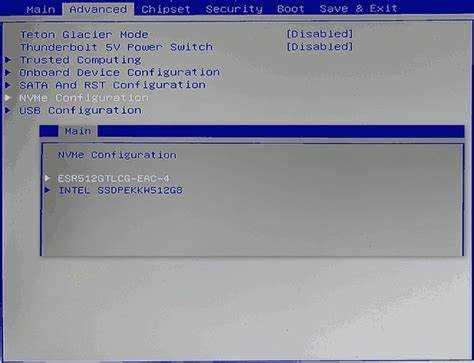
После установки M2 накопителя необходимо убедиться, что BIOS корректно его распознает. В большинстве материнских плат новые диски обнаруживаются автоматически, но иногда требуется ручная настройка.
Пошаговая настройка BIOS:
- Включите компьютер и войдите в BIOS/UEFI, нажав Del, F2 или другую клавишу в зависимости от производителя.
- Перейдите в раздел Storage Configuration или Advanced → NVMe Configuration.
- Проверьте наличие нового накопителя в списке. Если диск не отображается, убедитесь, что слот активирован и интерфейс выбран корректно (SATA или PCIe).
- При необходимости измените режим работы слота на AHCI для SATA или оставьте NVMe для PCIe диска.
- Сохраните настройки, выбрав Save & Exit, и перезагрузите компьютер.
Если диск по-прежнему не отображается, проверьте совместимость слота и M2 накопителя, а также обновите версию BIOS до последней, доступной на сайте производителя материнской платы.
Инициализация и форматирование M2 накопителя в Windows 10
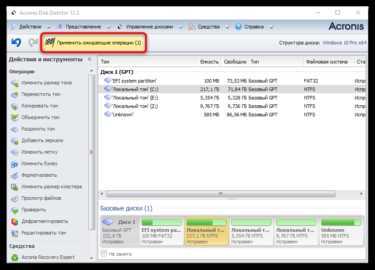
После установки и настройки BIOS новый M2 накопитель нужно инициализировать и подготовить к использованию в Windows 10. Для этого используется встроенное приложение Управление дисками.
Пошаговая инструкция:
- Нажмите Win + X и выберите Управление дисками.
- В открывшемся окне появится новое устройство со статусом Неинициализировано. Выберите диск и нажмите Инициализировать диск.
- Выберите стиль раздела:
- GPT – рекомендуется для накопителей объемом более 2 ТБ и современных систем с UEFI.
- MBR – подходит для совместимости с устаревшими системами BIOS.
- После инициализации создайте новый простой том, указав размер, букву диска и файловую систему NTFS. Для SSD можно включить опцию Быстрое форматирование.
- Завершите мастер создания тома. Диск станет доступен в проводнике и готов к работе.
Рекомендуется проверить скорость диска после форматирования с помощью встроенных или сторонних утилит, чтобы убедиться, что накопитель работает на заявленной пропускной способности.
Вопрос-ответ:
Как определить, поддерживает ли моя материнская плата NVMe или только SATA для M2 накопителя?
Необходимо проверить документацию материнской платы или официальный сайт производителя. В характеристиках указано, какие слоты M.2 поддерживают NVMe (PCIe) и какие только SATA. Также важно обратить внимание на длину поддерживаемого накопителя (2280, 2260 и т.д.) и наличие крепёжного винта для фиксации диска.
Можно ли установить M2 накопитель в ноутбук самостоятельно?
Да, если ноутбук имеет слот M.2. Перед установкой нужно полностью отключить питание, извлечь аккумулятор (если съемный) и снять заднюю крышку корпуса. Убедитесь, что выбранный накопитель соответствует поддерживаемому формату и интерфейсу. После установки диск фиксируется винтом и затем инициализируется через Windows 10.
Какой стиль раздела выбрать при инициализации нового M2 накопителя в Windows 10?
Для современных систем с UEFI и объемом накопителя более 2 ТБ рекомендуется выбрать GPT. Этот стиль раздела поддерживает более крупные диски и современные функции. Если диск планируется использовать на старых системах с BIOS, подойдет MBR, но с ограничением объема до 2 ТБ.
Почему новый M2 накопитель не отображается в BIOS после установки?
Причины могут быть несколько: слот M.2 не активирован, выбран неправильный интерфейс (SATA вместо NVMe), накопитель вставлен неправильно или имеет несовместимую длину. Также возможен устаревший BIOS, который не поддерживает новый накопитель. В таких случаях стоит проверить правильность установки и обновить BIOS до последней версии.
Стоит ли использовать быстрое форматирование для M2 SSD в Windows 10?
Да, быстрое форматирование подходит для M2 SSD, так как оно создаёт файловую систему без полного удаления всех данных с ячеек. Это экономит время и не влияет на срок службы SSD. Для проверки корректной работы диска можно после форматирования воспользоваться утилитами для измерения скорости чтения и записи.
Как понять, что установленный M2 накопитель корректно распознался в Windows 10?
После физической установки и настройки BIOS новый накопитель должен появиться в «Управлении дисками». Откройте меню Win + X → Управление дисками. Если диск отображается как «Неинициализированный», его нужно инициализировать, выбрать стиль раздела (GPT или MBR) и создать том с файловой системой NTFS. После этих действий накопитель станет доступен в проводнике и готов к использованию.
Можно ли использовать один слот M2 для двух накопителей с помощью адаптера?
Да, существуют адаптеры, которые позволяют подключить два NVMe SSD в один слот PCIe M2. Однако скорость передачи данных делится между накопителями, и возможны ограничения по совместимости с материнской платой. Перед покупкой адаптера важно проверить поддержку разделения линий PCIe и совместимость с вашим BIOS, чтобы оба накопителя корректно определялись системой.

 Загрузка...