Содержание статьи
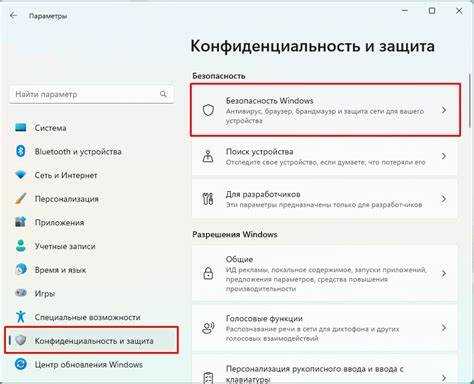
Защитник Windows 11 автоматически проверяет файлы, папки и процессы на наличие вредоносного кода, что может замедлять работу некоторых программ. В случаях, когда вы уверены в безопасности файлов, система позволяет создать исключения, чтобы ускорить работу приложений и избежать ложных срабатываний.
Исключения можно добавить к отдельным файлам, целым папкам, типам файлов или процессам. Для этого необходимо открыть параметры безопасности Windows, перейти в раздел «Параметры защиты от вирусов и угроз» и выбрать «Управление настройками». Каждое исключение фиксируется отдельно, что позволяет контролировать список безопасных объектов и избегать случайного отключения защиты.
Правильное добавление исключений снижает нагрузку на систему и сохраняет оперативность работы важных программ. Например, исключение целых папок с проектами разработки или графическими ресурсами может ускорить процессы компиляции и рендеринга без снижения уровня защиты других компонентов.
Далее рассмотрены пошаговые инструкции для создания исключений по различным категориям, включая файлы, папки, типы файлов и процессы. Каждый шаг сопровождается конкретными действиями, чтобы минимизировать риск ошибок и сохранить настройки безопасности на оптимальном уровне.
Открытие настроек Защитника Windows
Для добавления исключений сначала необходимо попасть в параметры Защитника Windows. Это обеспечивает доступ ко всем настройкам защиты от вирусов и угроз и позволяет управлять списком безопасных объектов.
Чтобы открыть настройки:
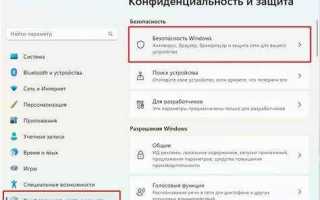
- Нажмите Пуск и выберите Параметры или используйте комбинацию клавиш Win + I.
- Перейдите в раздел Обновление и безопасность.
- Выберите Безопасность Windows в левом меню.
- Откройте Защита от вирусов и угроз, чтобы получить доступ к текущим настройкам сканирования и исключений.
Также можно использовать строку поиска Windows: введите «Защитник Windows» и выберите «Параметры безопасности Windows». Это напрямую откроет нужный раздел без перехода через меню.
После открытия настроек рекомендуется проверить версию антивирусных сигнатур и состояние последнего сканирования, чтобы убедиться, что система обновлена и готова к корректной работе с исключениями.
Переход к разделу Исключения
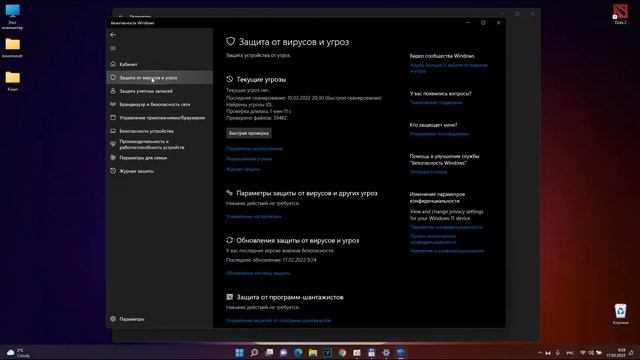
Для доступа к разделу исключений выполните следующие действия:
- В разделе Защита от вирусов и угроз нажмите Управление настройками под заголовком Параметры защиты от вирусов и угроз.
- Прокрутите страницу до блока Исключения.
- Нажмите Добавить или удалить исключения, чтобы открыть интерфейс управления безопасными объектами.
В разделе исключений можно создавать новые записи для файлов и папок с точным указанием их расположения на диске. Рекомендуется проверять путь к объекту перед добавлением, чтобы избежать ошибок и не нарушить работу системы.
Также здесь отображается список всех существующих исключений с возможностью их удаления или изменения. Это позволяет контролировать безопасность и исключения одновременно.
Добавление исключения по файлу
Исключение по файлу позволяет защитнику Windows не сканировать отдельные файлы, что особенно полезно для программ или документов, которые регулярно изменяются и вызывают ложные срабатывания.
Для добавления исключения выполните следующие действия:
- Откройте раздел Исключения через Параметры защиты от вирусов и угроз.
- Нажмите Добавить исключение и выберите Файл.
- В открывшемся окне проводника укажите путь к нужному файлу и нажмите Открыть.
После добавления исключение будет отображаться в списке. Для наглядности можно использовать таблицу с основными параметрами:
| Параметр | Описание |
|---|---|
| Имя файла | Отображается точное название файла с расширением |
| Путь | Полный путь к файлу на диске |
| Дата добавления | Отмечается день, когда файл был внесен в исключения |
Рекомендуется проверять выбранный файл на подлинность и отсутствие угроз, чтобы исключение не снизило общий уровень защиты системы.
Добавление исключения по папке

Исключение по папке позволяет защитнику Windows не сканировать все файлы внутри выбранной директории. Это удобно для проектов разработки, библиотек графики или архивов, которые регулярно изменяются и не содержат угроз.
Чтобы добавить исключение по папке:
- Перейдите в раздел Исключения через Параметры защиты от вирусов и угроз.
- Нажмите Добавить исключение и выберите Папка.
- В проводнике укажите нужную папку и нажмите Выбрать папку.
После добавления в списке исключений будет отображаться название папки и полный путь. Для точного контроля рекомендуется проверять содержимое перед внесением, чтобы исключить потенциально опасные файлы.
Если в папке есть поддиректории, они также автоматически попадают под исключение. Для удаления или изменения папки из списка достаточно использовать опции Удалить или Изменить путь в том же разделе.
Добавление исключения по типу файла
Исключение по типу файла позволяет защитнику Windows не сканировать все файлы с определенным расширением. Это полезно для форматов, которые часто используются в работе и вызывают ложные срабатывания антивируса.
Чтобы добавить исключение по типу файла, выполните следующие шаги:
- Откройте раздел Исключения через Параметры защиты от вирусов и угроз.
- Нажмите Добавить исключение и выберите Тип файла.
- Введите расширение файла с точкой, например .exe, .dll или .psd.
- Подтвердите действие кнопкой Добавить.
После добавления расширение отображается в списке исключений. Все файлы указанного типа на устройстве будут пропускаться при сканировании.
Рекомендуется добавлять только проверенные расширения, используемые в рабочих проектах, чтобы исключение не создавало угрозу для системы.
Добавление исключения по процессу
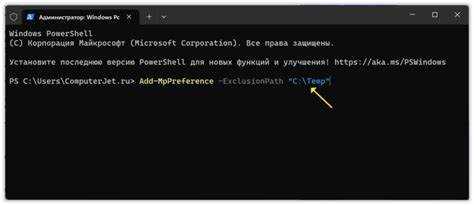
Исключение по процессу позволяет защитнику Windows не сканировать конкретные запущенные приложения. Это полезно для программ, которые часто выполняются и создают нагрузку на систему при стандартном сканировании.
Для добавления исключения по процессу:
- Перейдите в раздел Исключения через Параметры защиты от вирусов и угроз.
- Нажмите Добавить исключение и выберите Процесс.
- Введите имя исполняемого файла процесса, включая расширение, например example.exe.
- Подтвердите добавление кнопкой Добавить.
После внесения процесс появляется в списке исключений и больше не проверяется антивирусом при выполнении. Рекомендуется добавлять только известные и проверенные процессы, чтобы избежать риска выполнения вредоносного кода.
Проверка добавленных исключений
После внесения исключений важно убедиться, что они корректно отображаются в списке и соответствуют нужным объектам. Это предотвращает ошибки и случайное снижение защиты.
Для проверки выполните следующие действия:
- Откройте раздел Исключения через Параметры защиты от вирусов и угроз.
- Просмотрите список всех добавленных объектов, включая файлы, папки, типы файлов и процессы.
- Проверьте указанные пути и имена файлов, чтобы исключения соответствовали реальным объектам на устройстве.
- При необходимости обновите или удалите некорректные записи, используя кнопки Изменить или Удалить.
Регулярная проверка исключений помогает поддерживать баланс между производительностью приложений и уровнем защиты системы.
Удаление или изменение существующих исключений
Для поддержания безопасности системы необходимо периодически проверять и корректировать список исключений. Некорректные или устаревшие записи могут создавать уязвимости.
Чтобы удалить или изменить исключение:
- Откройте раздел Исключения через Параметры защиты от вирусов и угроз.
- Найдите нужное исключение в списке по имени файла, папки, типа файла или процесса.
- Для удаления нажмите Удалить рядом с записью.
- Для изменения используйте Изменить, чтобы обновить путь, имя файла или тип процесса.
После внесения изменений рекомендуется проверить корректность всех объектов в списке и убедиться, что новые параметры соответствуют актуальной структуре файлов и процессов на устройстве.
Вопрос-ответ:
Как добавить отдельный файл в исключения Защитника Windows 11?
Чтобы добавить файл, откройте Параметры защиты от вирусов и угроз через меню Безопасность Windows. В разделе Исключения нажмите Добавить исключение и выберите Файл. Укажите путь к нужному файлу и подтвердите выбор кнопкой Открыть. После этого файл будет пропускаться при проверках антивирусом.
Можно ли исключить сразу целую папку, чтобы защитник не проверял все файлы внутри?
Да, можно добавить папку в исключения. В разделе Исключения нажмите Добавить исключение и выберите Папка. В проводнике укажите директорию и нажмите Выбрать папку. Все файлы и поддиректории внутри выбранной папки будут автоматически исключены из сканирования.
Как добавить исключение по типу файла и для чего это нужно?
Исключение по типу файла позволяет пропускать все файлы с указанным расширением. Это полезно для форматов, которые часто используются в работе и вызывают ложные срабатывания антивируса. В разделе Исключения нажмите Добавить исключение, выберите Тип файла и введите расширение с точкой, например .exe или .dll, затем подтвердите добавление.
Как проверить и удалить уже добавленные исключения?
Для проверки откройте раздел Исключения через Параметры защиты от вирусов и угроз. В списке отображаются все файлы, папки, типы файлов и процессы. Чтобы удалить запись, нажмите Удалить рядом с нужным объектом. Для изменения пути или имени используйте кнопку Изменить. Регулярная проверка исключений помогает поддерживать актуальность настроек и предотвращает ошибки.

 Загрузка...